
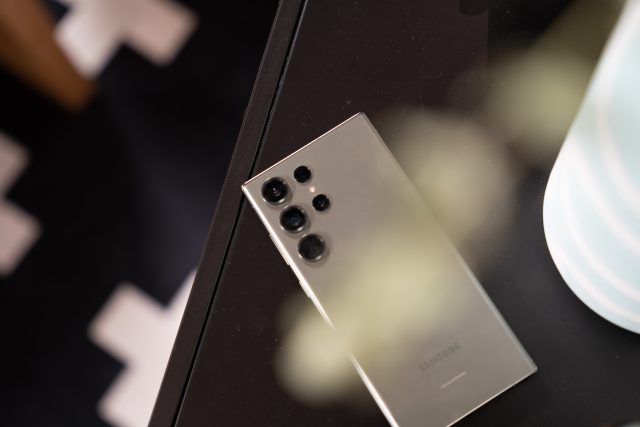
本月早些時候,三星推出了其最新、最出色的 Android 旗艦產品 Galaxy S23 Ultra。與過去一樣,它是您可以獲得的最強大、功能最豐富的 Galaxy 旗艦產品。它擁有我們對陣容的所有期望以及改進,使整個體驗更加美好。這是第一款配備 200 兆像素攝像頭的三星智能手機,我們也對此進行了詳細介紹。
在這篇特別的文章中,我們將討論使用全新 Galaxy 應該做的第一件事S23 超。這些功能將幫助您立即使用啟用/禁用正確設置的旗艦產品。因此,事不宜遲,讓我們開始吧。
檢查軟件更新
Galaxy S23 Ultra 是一款高端旗艦產品,這意味著在推出軟件更新時它會得到優先處理。很有可能在您閱讀本文時,您有新的更新等待您下載和安裝。您可以通過訪問“設置”>“軟件更新”>“下載並安裝”來檢查軟件更新。請確保在下載更新之前已連接到 WiFi,並且在安裝之前至少有 50% 的電量。
Always on display 自定義
Galaxy S23 Ultra 配備 Always on Display,但最好的部分是它完全可定制。您只需訪問“設置”>“鎖定屏幕”,然後點擊“始終顯示”選項。這將為您提供大量可以啟用/禁用的功能,以及從各種視覺元素中進行選擇的選項。這樣,您不僅可以自定義 Always on Display 的工作方式,還可以自定義它的外觀。
獲取保護套
Galaxy S23 Ultra 是一款超級昂貴的智能手機,這意味著它的維修成本也將處於較高水平。這就是為什麼我們強烈建議您購買優質的保護套。畢竟,花幾塊錢買一個好箱子可以省下幾百美元的開支。我們整理了一些最好的 Galaxy S23 Ultra 手機殼,您可以查看。
獲取充電器
您可能知道,三星不提供帶充電適配器的 Galaxy S23 Ultra在盒子裡。您要么必須使用已有的充電器,要么從市場上購買新充電器。如果您想購買新的,請確保它能夠提供至少 45W 的充電速度。這是因為是旗艦支持的最大快充速度。
關機菜單
三星好久沒設置按右鍵觸發Bixby了的盒子。當您對數字助理不感興趣並且只想關閉或重啟 Galaxy S23 Ultra 時,這可能會很煩人。您需要按住按鈕和音量減小鍵才能進入電源菜單。這應該是長按,否則會截取屏幕截圖。
除了常用的關機、重啟和緊急模式選項外,還有一個名為側鍵設置的附加選項。這將使您只需按下側面按鈕即可禁用 Bixby 並進入電源菜單。另一種方法是訪問設置 > 高級功能 > 側鍵 > 按住 > 關機菜單
導航手勢
三星的 OneUI 偏好傳統的三機器人導航系統。它為您提供專用按鈕,用於訪問最近的應用程序、轉到主屏幕和返回,但現代導航方法遵循滑動手勢。如果您是一個喜歡使用手勢的人,您可以通過訪問設置 > 顯示 > 導航欄 > 手勢切換到它們。
從主屏幕刪除應用文件夾或應用
你的 Galaxy S23 Ultra 主屏幕可能有很多您可能不想出現的應用程序和/或應用程序文件夾。您可以通過簡單地點擊並按住並將它們拖動到您在屏幕上看到的垃圾桶圖標來擺脫它們。這只會從主屏幕中刪除這些應用程序/應用程序文件夾,而不會卸載它們。
隱藏應用程序
隨著您將花費更多時間使用 Galaxy S23 Ultra,您將繼續安裝更多應用程序,但您可能不希望其中的某些應用程序對所有人可見。這就是您應該考慮隱藏此類應用程序的原因。只需點擊並按住主屏幕,然後選擇“設置”>“隱藏應用程序”,即可輕鬆完成此操作。現在,您需要做的就是選擇要隱藏的應用程序,僅此而已。
顯示分辨率和刷新率
Galaxy S23 Ultra 提供帶有 Quad HD+ ( 3088 x 1440 像素)分辨率和 120Hz 刷新率。這意味著您可以兩全其美,但唯一的問題是它會對電池壽命產生重大影響。這就是為什麼可能希望在不需要時選擇較低的分辨率和刷新率。
訪問設置 > 顯示 > 屏幕分辨率,然後從您喜歡的分辨率中進行選擇:WQHD+ (3088 x 1440)、FHD+ (2316 x 1080) 和高清+ (1544 x 720)。至於刷新率,您可以通過訪問設置>顯示>運動平滑度來選擇動態。這是根據您在面板上看到的內容自動調整刷新率的設置。
主屏幕自定義
我們知道 Android 智能手機都是關於自定義的,而 Galaxy S23超也不例外。點按並按住主屏幕上任意位置的空白區域可訪問用於更改牆紙、主題、小部件、主屏幕網格、文件夾網格等的設置。
您可以訪問設置 > 牆紙和样式 > 調色板並打開開關。這會自動從您的牆紙中挑選顏色,並將它們應用到軟件體驗的其餘視覺元素。
單手模式
毫無疑問,Galaxy S23 Ultra是一個巨大的設備,以至於很難用一隻手來使用它。當您必須到達設備的頂角時,這一點會變得更加明顯。這就是單手模式派上用場的地方,因為它縮小了屏幕上可見的所有內容,以便更方便地使用。
您需要通過訪問“設置”>“高級功能”>“單手模式”來啟用它。打開切換開關並啟用手勢支持。然後,您可以隨時通過在屏幕底部邊緣的中央向下滑動來觸發它。