
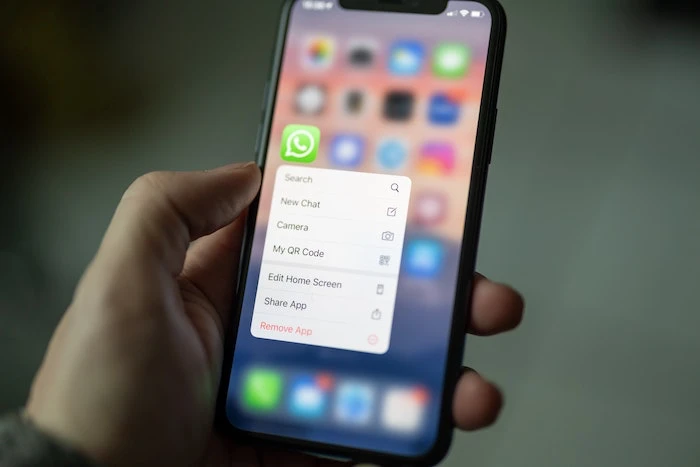
如果您遇到 WhatsApp 無法在 iPhone 上接收消息的問題,有多種原因可能會導致該問題。
本指南旨在幫助您找出阻止您在 iPhone 上接收 WhatsApp 消息的原因。有許多不同的東西可以阻止 WhatsApp 消息通過您的 iPhone 和許多不同的解決方案。下面的快速鏈接會將您帶到本文的各個部分以及針對此問題的不同修復。
修復 WhatsApp 消息無法傳送到 iPhone
為 WhatsApp 開啟後台應用刷新
當應用程序的後台應用程序刷新關閉時,最常見的問題之一也是最簡單的解決 WhatsApp 消息未發送到您的設備的問題。
這最近發生在我身上,在我打開 WhatsApp 之前,WhatsApp 消息不會傳送到我的設備。我一打開應用程序,消息就會通過。
要檢查您的 WhatsApp 應用程序是否已打開後台應用程序刷新,請轉到設置 > WhatsApp 然後向下滾動到底部,查看 Background App Refresh 的開關是否為綠色,如果為灰色則表示它已關閉。 向右滑動切換開關,直到它變成綠色。
如果問題仍未解決,這是您收不到 WhatsApp 消息的最常見原因之一,您可以嘗試以下其他步驟之一。
為 WhatsApp 啟用移動數據
當您收不到 WhatsApp 消息時,另一個常見問題可能與移動數據有關。
為 WhatsApp 啟用移動數據
另一個常見問題可能與移動數據有關。
p>
您可能有您的設備和應用程序設置,因此它不會為該應用程序使用移動數據,如果是這種情況,那麼您將在連接到 WiFi 時收到消息,而不是在您使用手機時收到消息
要檢查是否為 WhatsApp 啟用了移動數據,請轉到設置 > WhatsApp 並向下滾動到底部,直到您看到移動數據。 如果它是灰色的,則它已關閉,將開關向右滑動,直到開關變成綠色。這將確保您通過移動數據接收 WhatsApp 消息。如果這不起作用,請嘗試以下其他提示之一。
在 WhatsApp 上取消個人對話的靜音
WhatsApp 提供了將與人的特定對話靜音的選項,您可能無意中將某人靜音了這可能就是您在設備上收不到消息的原因。
在您的 iPhone 上打開 WhatsApp,然後選擇您懷疑您可能收不到消息的對話。從對話頂部選擇此人的姓名。如果他們被靜音,您將在顯示屏上看到取消靜音選項,選擇該選項,您將再次開始接收來自該人的消息。
關閉 WhatsApp 的焦點模式
Apple’s專注模式旨在幫助您減少干擾,如果您打開此設置並且 WhatsApp 在專注模式期間被禁用,您將不會收到任何通知。
要更改此打開打開 iPhone 上的設置應用並選擇專注,您將看到一系列不同的專注模式,例如請勿打擾、個人、睡眠、工作等自己創建。
檢查每一項以確保 WhatsApp 的通知在每種不同的模式下都沒有關閉。選擇 Focus Mode,例如 Personal,然後在頂部,您會看到Allow Notifications,這個People 和Apps 有兩個選項, strong>選擇應用程序,然後您將看到哪些應用程序可以在該焦點模式下向您發送通知,如果 WhatsApp 不在那裡,請按 + 添加它。您現在將在專注模式期間收到來自 WhatsApp 的通知。
重啟您的 iPhone
有時您的 iPhone 會出現問題,快速重啟設備可以解決許多問題。要嘗試此選項,請重新啟動您的 iPhone。
完成此操作的方式會有所不同,具體取決於您擁有的 iPhone 型號以及您運行的 Apple iOS 版本。您可以在我們的便捷指南中找到有關如何重啟 iPhone 的完整詳細信息。這可能會解決問題,請檢查您的 WhatsApp 消息,看看這是否解決了問題。
結論
我們希望這些提示可以幫助您解決無法接收的任何問題WhatsApp 上的消息,如果您仍然遇到問題,那麼 WhatsApp 可能存在問題,您可以在 Twitter.
如果您對我們如何改進本指南有任何意見、問題或建議,請在下方留言並告知我們。
圖片來源:Dimitri Karastelev
歸檔依據:Apple iPhone,指南
最新“TNGD”優惠
披露:我們的一些文章包含附屬鏈接。如果您通過這些鏈接之一購買商品,“TNGD”可能會賺取附屬佣金。了解更多。