
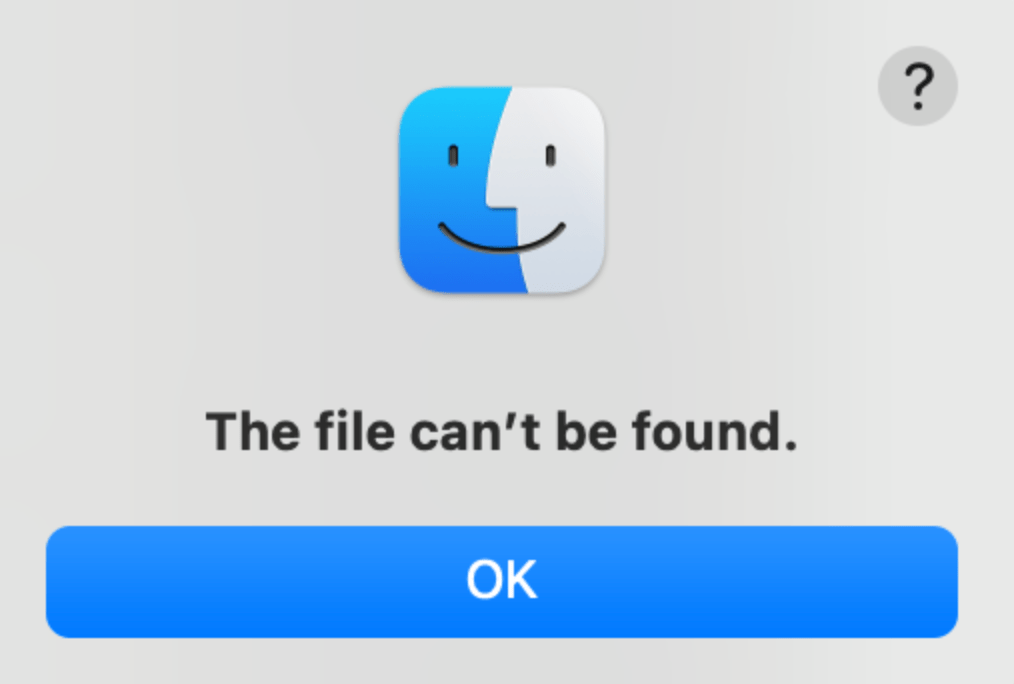
一些用戶表示,他們在更新到 macOS Ventura 後想要打開文件時看到“無法找到文件名”錯誤消息。您可以在下面看到錯誤屏幕截圖。似乎各種文件類型都受此問題影響,包括 PDF、DOC、JPG、PNG 等。但是,並非您的所有文件都可能受到影響。您的某些文件似乎隨機受到影響。雙擊打開文件時,用戶會看到此通知而不是文件。有人說,當他們再次雙擊時,他們就可以打開文件了。如果您遇到此問題,您可能無法查看和編輯您的文件,直到您解決該問題。在本文中,我將解釋您可以採取哪些措施來解決該問題。
如果看到“找不到文件”錯誤消息怎麼辦
首先,這個問題不是 Ventura 特有的,我們已經寫過這個問題前。以前版本的 macOS 軟件也可能會遇到此問題。您可能也想閱讀那篇文章,因為它可能有本文沒有的其他提示。這是鏈接:
嘗試以下操作:
 重新啟動您的 Mac。只需關閉您的 Mac(Apple 菜單 > 關機),然後按電源按鈕將其重新打開。轉到系統設置 > 常規 > 軟件更新,檢查是否有更新版本的 Ventura。如果您在使用 Finder 時遇到此問題,請重新啟動 Finder。方法如下:按住 Option 鍵。右鍵單擊(如果使用觸控板,則用兩根手指)Dock 中的 Finder 圖標。選擇重新啟動。或者,您可以在終端中使用 killall Finder 命令。以安全模式重新啟動 Mac。嘗試以安全模式打開文件。然後退出安全模式。安全模式是 macOS 的一種特殊狀態。這是解決此類問題的好方法。在安全模式下重新啟動很容易;您只需要遵循幾個簡單的步驟。以下步驟將使您的 Mac 進入安全模式。要退出安全模式,只需重新啟動您的 Mac。 Apple silicon Mac:關閉您的 Mac。確保您的 Mac 已完全關閉。然後按住電源按鈕,直到出現啟動選項。選擇您的啟動盤(例如 Macintosh HD)並按住 Shift 鍵並點擊在安全模式下繼續。 Intel Mac:關閉 Mac 並等待 Mac 完全關閉。打開 Mac 並立即按住 Shift 鍵,直到看到登錄窗口,然後登錄。如果需要,您可以嘗試其他解決方法:嘗試重命名無法打開的文件,然後重試。將文件移動到另一個位置,然後重試。例如,如果文件位於下載文件夾中,請移至桌面,然後嘗試打開它。收到錯誤消息後,單擊確定 退出並嘗試通過再次單擊再次打開同一文件。
LaunchAgents 和 LaunchDaemons
如果您仍然遇到此問題,則您的 LaunchAgents 和 LaunchDaemons 可能存在問題。您之前刪除的應用程序可能在那裡有殘留物,從而導致問題。它們位於庫文件夾中。有兩個庫文件夾;你應該為他們兩個做這些。您可以執行以下操作:
打開 Finder。點擊頂部菜單欄中的開始。然後轉到計算機 >Macintosh HD >庫。找到 LaunchAgents 和 LaunchDemons 文件夾。打開它們,看看它們是否有已卸載應用程序的殘餘。如果是這樣,請刪除它們。不要刪除屬於當前安裝的應用程序的任何內容。 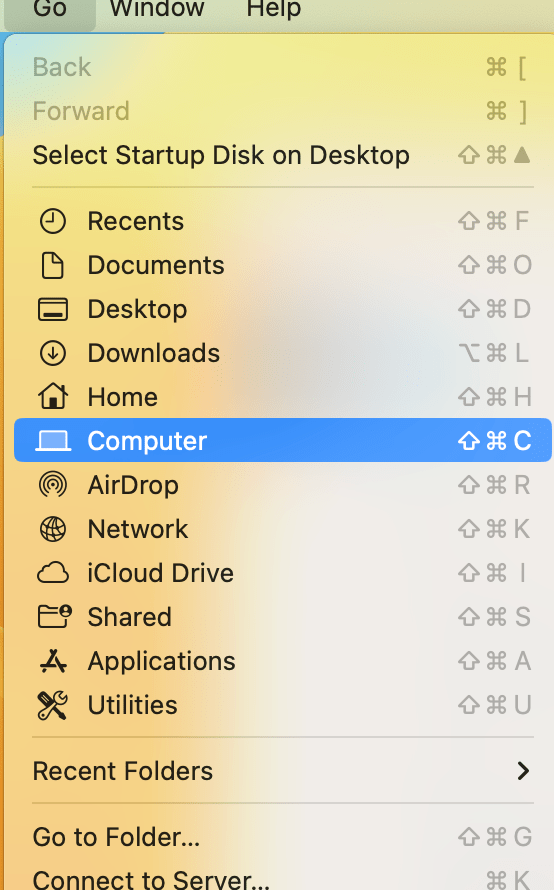
現在,我們將打開另一個庫文件夾並刪除已刪除應用程序的殘餘。方法如下:
轉到 Finder。點擊開始。現在按住Option鍵,就會出現庫選項。點擊庫。打開 LaunchAgents 和 LaunchDaemons 文件夾並執行與上述相同的操作。 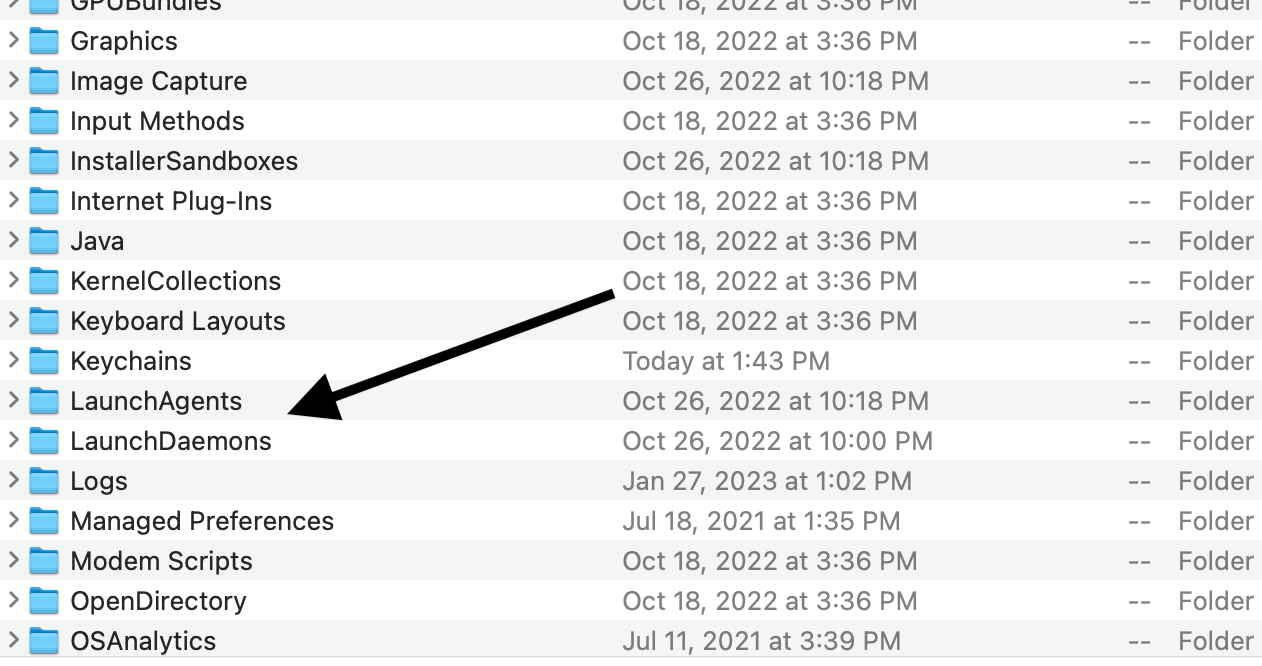
相關文章