
“Like a Dragon: Ishin!”是由 Ryū Ga Gotoku Studio 開發並由 SEGA 發行的全新動作冒險節拍遊戲。該遊戲可在各種平台上使用,包括 Windows、Xbox One、Xbox Series X 和 S、PS4 和 PS5。玩家扮演傳奇武士的角色,為徹底改變歷史冒險而戰。
但是,一些 PC 玩家遇到了遊戲卡在加載屏幕上而無法繼續的問題。報告表明,“像龍一樣”的玩家在遊戲中遇到了其他錯誤和錯誤,這可能非常令人沮喪。一旦加載畫面卡住,遊戲就無法進行,玩家必須強行關閉並退出遊戲才能重試,這是一種痛苦的體驗。
如果你是遇到這種情況的玩家之一問題,您可以按照故障排除指南進行解決。

修復:像龍 Ishin 卡在加載屏幕上
在發布或遊戲過程中,“Like a Dragon Ishin”似乎面臨多個問題,包括幀率下降、崩潰、圖形故障和滯後。其中一些問題可能是由於與損壞或丟失的遊戲文件、過時的遊戲版本、阻止遊戲的防病毒軟件、過時的圖形驅動程序以及正在運行的後台應用程序發生衝突而引起的。
此外,遊戲可能會卡住由於系統軟件過時導致在加載屏幕上,遊戲未以管理員身份運行,與啟動應用程序衝突等類似問題。幸運的是,有幾種可能的解決方法可以幫助解決這些問題。您可能需要嘗試不同的方法,直到問題得到解決。因此,不要再拖延了,讓我們深入了解故障排除步驟。
1.以管理員身份運行像龍 Ishin
首先,您應該以管理員身份在您的 PC 上運行遊戲 exe 應用程序文件,以授予用戶帳戶控制訪問權限。它將允許系統正確運行程序文件,防止崩潰或無法啟動問題。您可以按照以下步驟操作:
右鍵單擊您 PC 上的Like a Dragon Ishin 應用程序文件。選擇屬性 >點擊兼容性標籤。
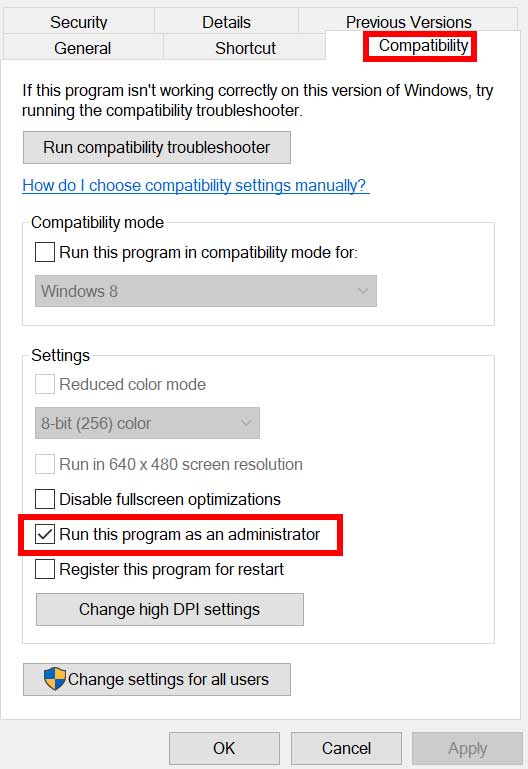
s 確保點擊以管理員身份運行此程序複選框以選中它。點擊應用並選擇確定以保存更改。現在,運行遊戲,再次檢查問題。
請注意:如果以防萬一,您是運行 Like a Dragon Ishin 遊戲的 Steam 客戶端用戶之一,請確保也對特定遊戲啟動器執行相同的步驟。
2.更新 GPU 驅動程序
強烈建議按照以下步驟檢查 PC 上的圖形驅動程序更新。通過這樣做,您將能夠安裝最新的更新,這將修復該程序的幾個圖形問題。為此:
右鍵單擊開始菜單打開快速鏈接菜單。點擊列表中的設備管理器將其打開。 雙擊 顯示適配器 將其展開。
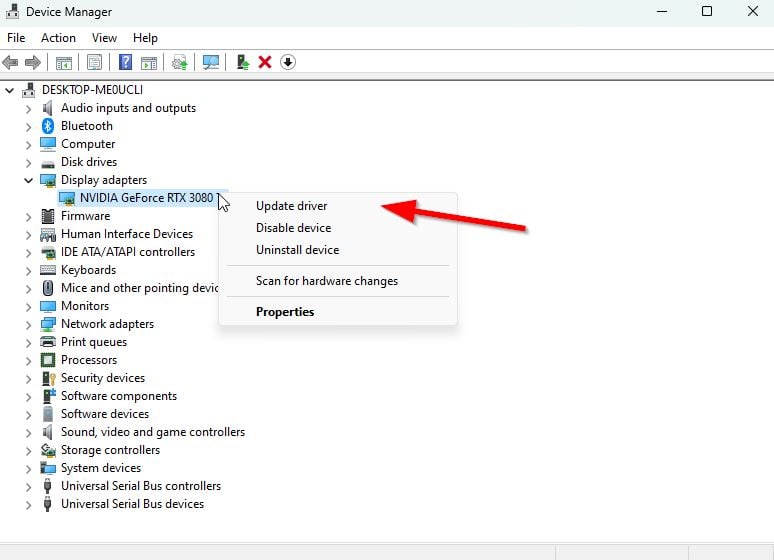
右鍵單擊您正在使用的專用顯卡。點擊更新驅動程序 >選擇自動搜索驅動程序。系統將自動檢查可用的更新。如果有更新可用,它會自動下載並安裝最新版本。完成後,確保重新啟動 PC 以應用更改。
如果 PC 上沒有可用的更新,請確保訪問顯卡的官方製造商網站並手動獲取最新版本。通過以下鏈接搜索特定的顯卡型號。
3.更新 Like a Dragon Ishin 遊戲
強烈建議您按照以下步驟檢查 PC 上的遊戲更新,以確保沒有過時的遊戲版本。有時,過時的遊戲補丁版本問題可能會導致您端發生多次沖突,從而嚴重影響遊戲啟動或遊戲體驗。為此:
打開 Steam 並轉到庫。點擊左側窗格中的像龍一樣 Ishin。 Steam 將自動搜索可用的更新。如果有可用更新,請點擊更新。確保等待一段時間,直到更新完成。完成後,確保重新啟動 PC 以應用更改。
4。檢查 Internet 連接
問題的原因可能與您的 Internet 連接有關,可能是由於不穩定或數據速度慢。在考慮其他可能的原因之前,建議徹底檢查您的互聯網網絡。您可以在有線和無線連接之間切換,或者嘗試使用不同的網絡或移動數據熱點來驗證問題是否仍然存在。
5.驗證和修復遊戲文件
萬一PC上的遊戲文件丟失或損壞可能會給玩家帶來很多麻煩。您可以按照以下步驟在計算機上驗證和修復遊戲文件,以便遊戲可以正常運行。
啟動 Steam 客戶端 > 點擊庫。在列表中右鍵單擊像龍一樣的 Ishin。點擊屬性 >轉到本地文件。點擊驗證遊戲文件的完整性。此過程可能需要一些時間才能完成。所以,要有耐心。完成後,確保重新啟動 PC 以應用更改。
6。更新 Windows
更新 Windows 操作系統版本對於 PC 用戶和遊戲玩家來說始終是必不可少的,以減少系統故障、兼容性問題和崩潰。同時,最新版本主要包括附加功能、改進、安全補丁等。為此:
按 Win+I 鍵打開 Windows 設置。點擊更新和安全 > 在Windows 更新 部分下選擇檢查更新。如果有可用更新,請選擇下載並安裝。完成更新可能需要一段時間。完成後,重新啟動計算機以安裝更新。
7.關閉後台任務
不必要的後台運行任務或程序會消耗大量系統資源,如 CPU 或內存使用率,從而降低系統性能。因此,啟動崩潰、滯後和無法加載的問題經常出現。很簡單,完全關閉所有不必要的後台運行任務。為此:
按 Ctrl+Shift+Esc 鍵打開任務管理器。現在,點擊進程標籤。單擊以單獨選擇要關閉的任務。 [後台運行,系統資源消耗過大] 點擊結束任務,一個一個的關閉任務。完成後,重新啟動系統。
8.執行乾淨啟動
每當您無意中啟動 Windows 系統時,某些程序或服務可能會在後台運行。這些應用程序或服務肯定會使用大量的互聯網連接和系統資源。如果您也有同樣的感覺,請確保在您的計算機上執行乾淨啟動以檢查問題。為此:
按 Win+R 鍵打開運行 對話框。現在,輸入 msconfig 並按 Enter 打開系統配置。轉到服務標籤 > 啟用隱藏所有 Microsoft 服務複選框。點擊全部禁用 >點擊應用,然後點擊確定以保存更改。現在,轉到啟動標籤 > 點擊打開任務管理器。任務管理器界面將打開。在這裡轉到啟動標籤。然後單擊具有較高啟動影響的特定任務。選擇後,點擊禁用以將它們從啟動過程中關閉。對每個具有較高啟動影響的程序執行相同的步驟。完成後,請確保重新啟動計算機以應用更改。
就是這樣,伙計們。我們假設本指南對您有所幫助。如需進一步查詢,您可以在下方發表評論。