
© charnsitr/Shutterstock.com
歡迎閱讀我們的 Apple Watch 外觀更換指南! Apple Watch 最吸引人的功能之一是能夠根據您的風格和喜好自定義設備的外觀和感覺。
您可以使用數十種不同的錶盤創建個性化體驗,以匹配您的心情、活動或著裝。無論你想要經典的模擬設計、未來主義的數字顯示屏,還是有趣的動畫角色,Apple Watch 都能滿足每個人的需求。在今天的帖子中,我們將逐步向您展示如何更改錶盤並探索一些可用的最佳選項。讓我們開始吧!
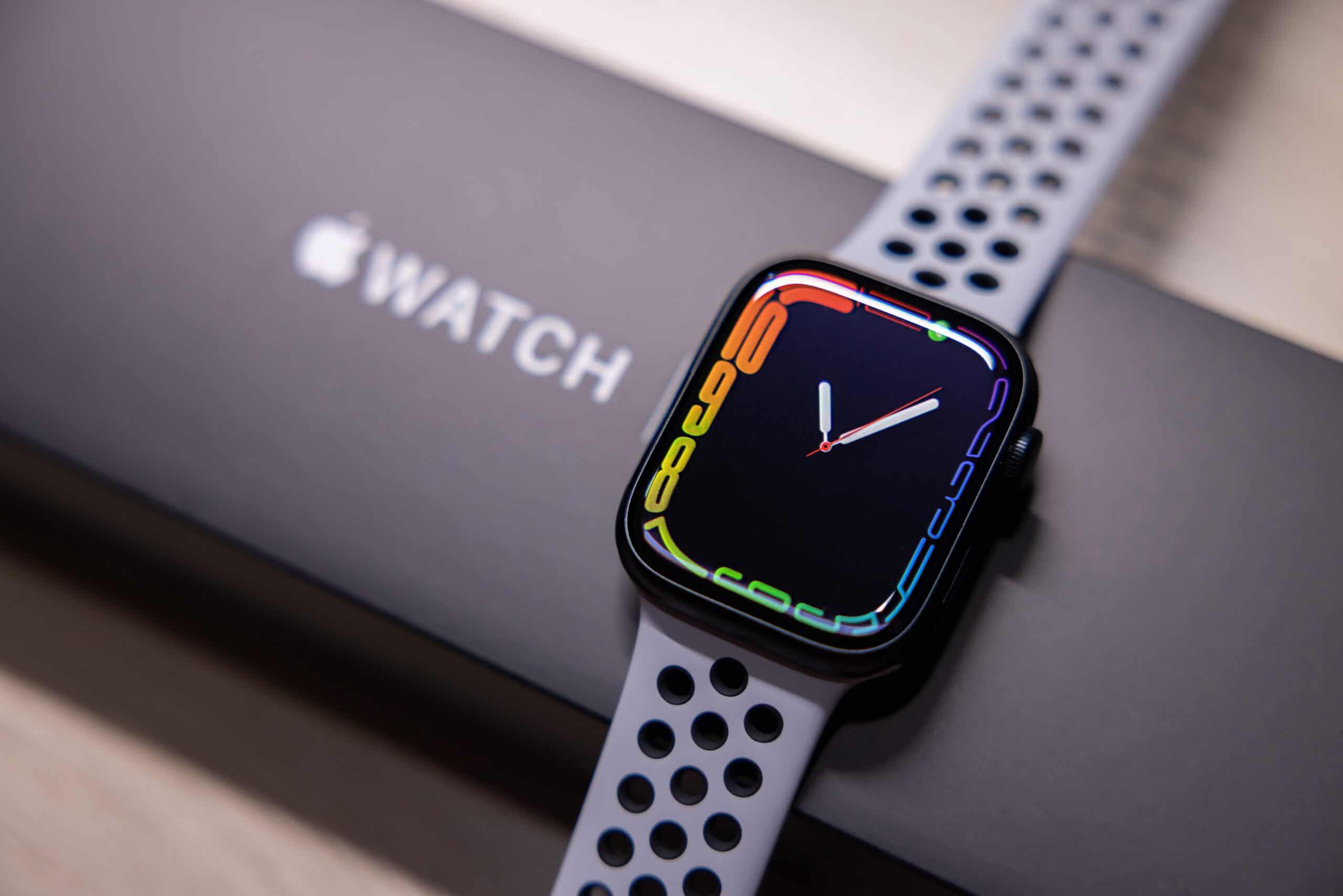
改變 Apple Watch 外觀:做出時尚宣言
Apple Watch 的個性化程度是其最吸引人的品質之一。您可以更換傳統手錶的錶帶,但使用 Apple Watch,您可以更換錶帶和手錶的表面。自定義它以匹配你的心情、衣服或兩者。
你甚至可以用你的照片個性化 Apple Watch,讓手錶更具個性。這類似於您可以將親人、家人、朋友甚至寵物的照片作為手機的屏幕保護程序。
哪款普通手錶能夠做到這一點? Apple Watch 在多個方面都有創新,但自定義選項確實將它推到了頂峰。
如何自動更改 Apple Watch 錶盤?
如果您熟悉如何要使用 Apple Watch,您可能已經知道有兩個不同的 Apple Watch 錶盤可用,其中任何一個都可以在您的手腕上顯示您的圖像。第一個是默認的照片臉,而第二個是人像臉,用於顯示用 iPhone 拍攝的人像照片。奇妙的是你可以自動改變圖像,所以你會在不同的時間看到不同的圖像。方法如下。
第 1 步:打開“快捷方式”應用
首先在您的 iOS 設備上打開“快捷方式”應用。
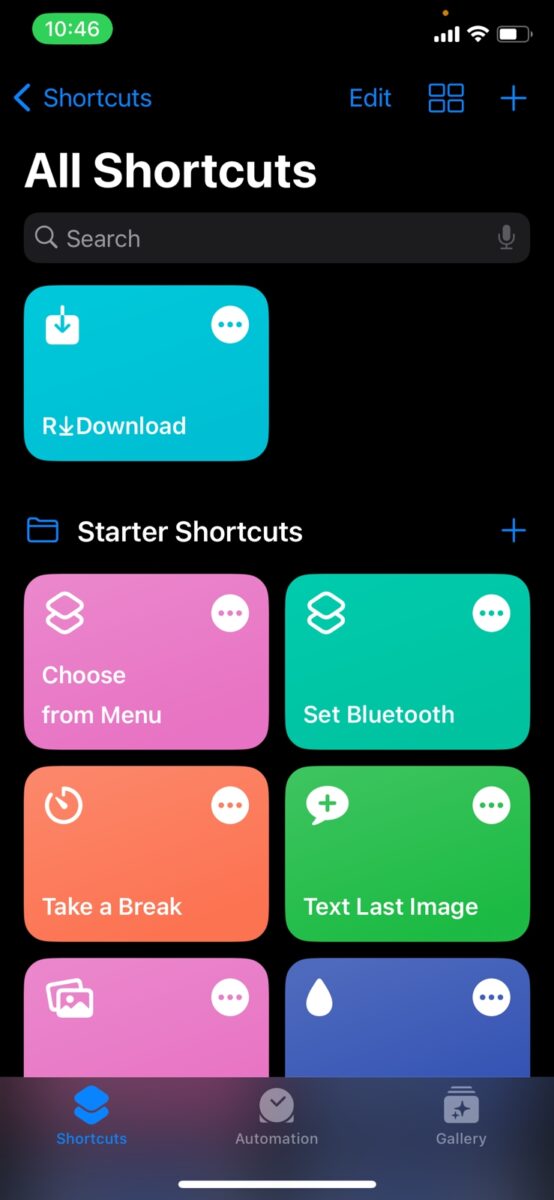 按下並按住主屏幕上的任意位置,直到應用程序搖晃。點擊屏幕頂部打開小部件庫並找到快捷方式。
©”TNGD”.com
第 2 步:創建您自己的個人自動化
滾動到底部並選擇標有“自動化”的選項。選擇創建您自己的個人自動化選項。
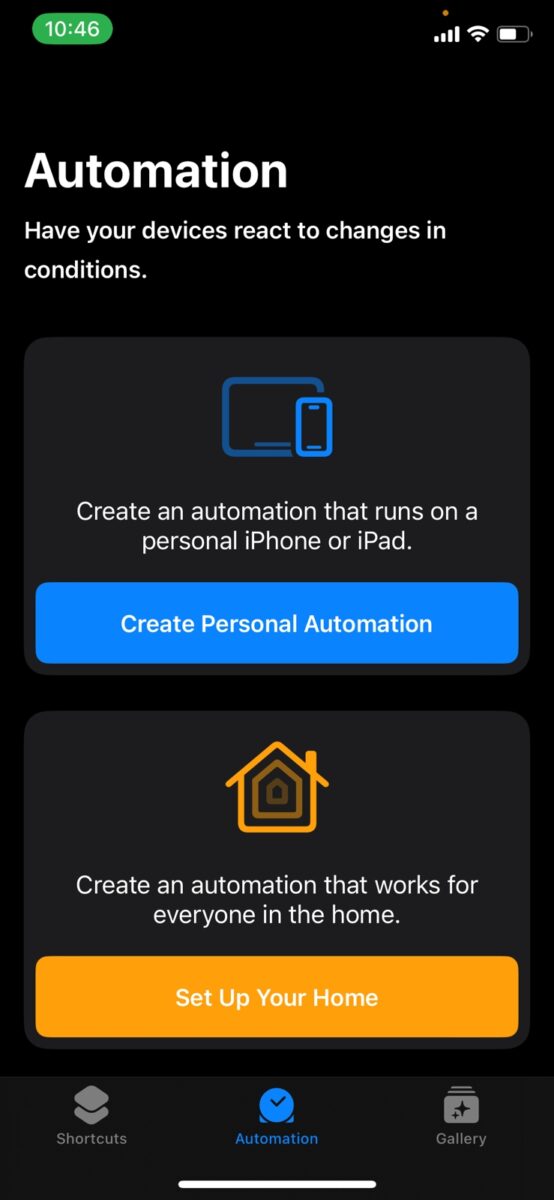 點擊中間的藍色按鈕創建個人自動化以在 iOS 中運行。
©”TNGD”.com
第 3 步:選擇當天的時間最適合您
您可以選擇日出/日落選項(Apple 將允許您選擇這些太陽出現前後的精確時間)。您還可以使用“每日時間”選項指定您想要的任何持續時間。請注意,重複選項包括每日、每周和每月。
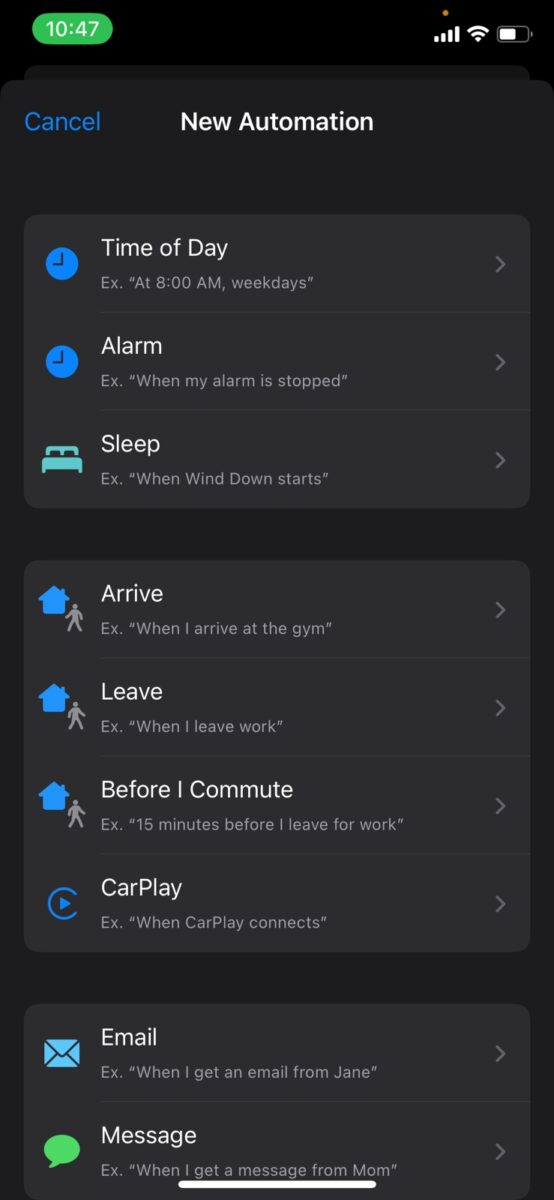 點擊右側的箭頭,根據需要修改每個設置。
©”TNGD”.com
第 4 步:觸摸下一步按鈕
接下來,通過觸摸“下一步”按鈕選擇以下選項。
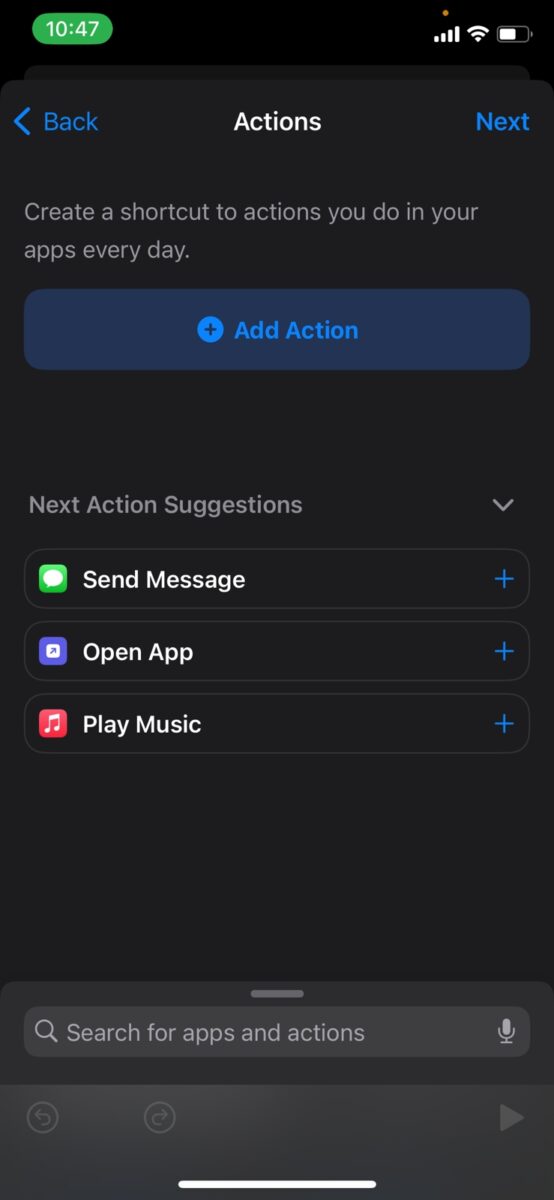 點擊右上角藍色文字的“下一步”進入下一個選項。
©”TNGD”.com
第 5 步:找到“Watch”
選擇添加操作後,使用搜索欄找到“Watch”,然後點擊下一步的複選框
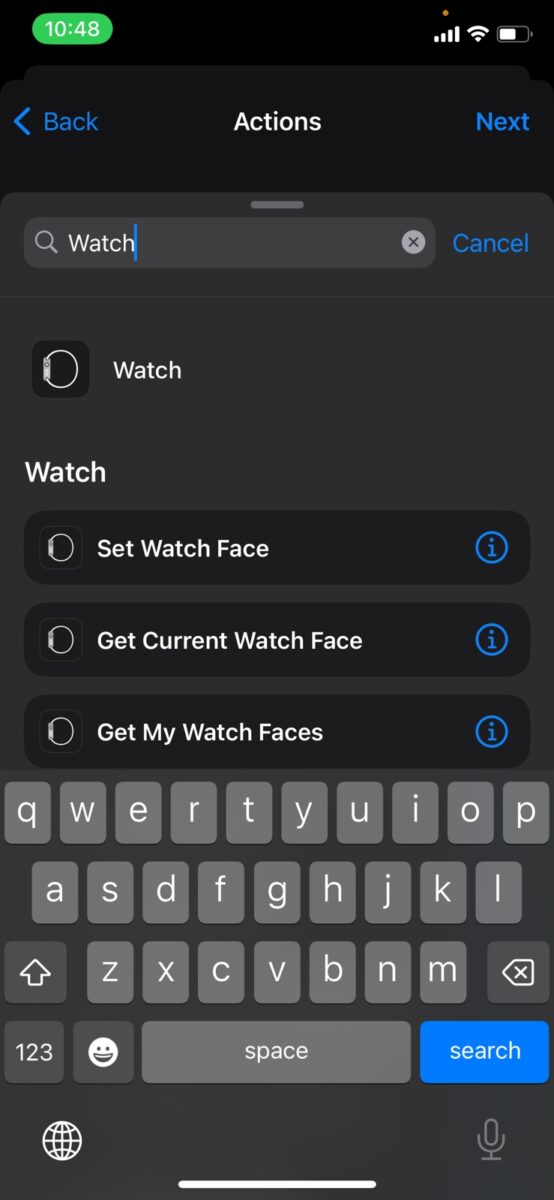 在屏幕頂部的搜索欄中輸入“手錶”以查找手錶活動。
©”TNGD”.com
第 6 步:選擇活動錶盤
從返回的手錶活動列表中選擇設置錶盤的選項。
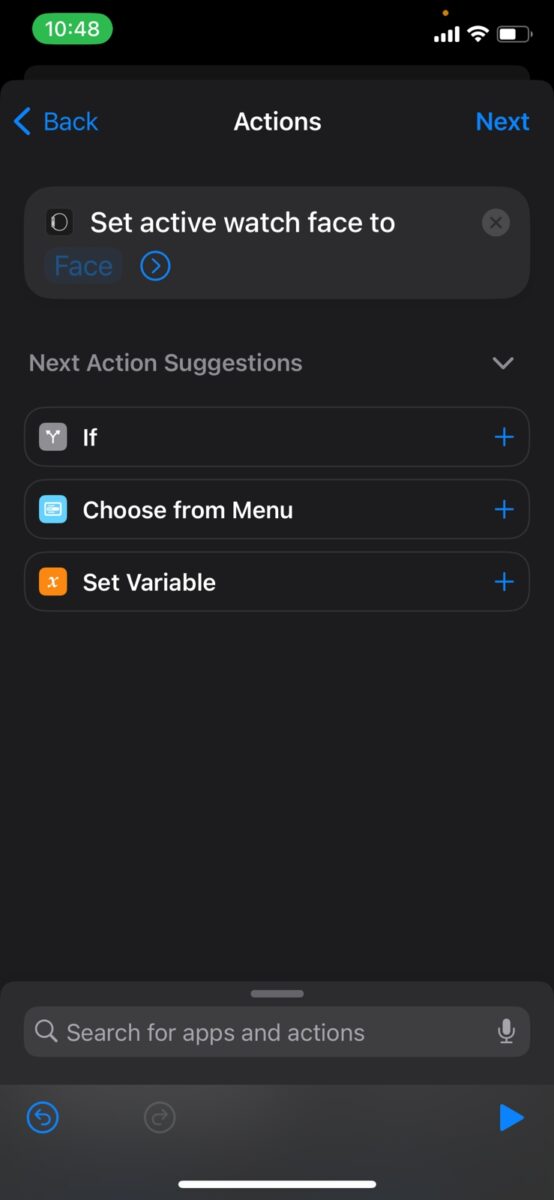 從選項列表中選擇“設置活動錶盤”。
©”TNGD”.com
第 7 步:在操作頁面上, 觸摸藍色單詞“Face”
在“操作”頁面上,在“Set active watch face to”文本的正下方,觸摸藍色單詞“Face”。
這裡,您可以決定定時器響起時要顯示的錶盤。這是因為該列表對應於手錶上錶盤的當前排列。列表頂部的錶盤是滑動到手錶上的第一個(最左邊)錶盤時顯示的錶盤。
返回“操作”頁面後,選擇“下一步”,關閉“運行前詢問”選項並在出現提示時點擊“不要詢問”進行確認。要結束,請單擊“完成”按鈕。在“自動化”頁面上,您將看到剛剛建立的自動化。您的手錶表面現在會在您選擇的時間自動改變。您無需執行更多操作。
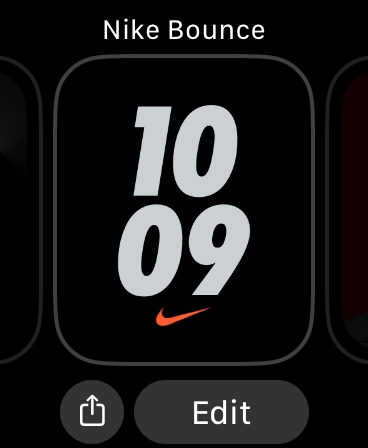 列表頂部的錶盤是向左滑動時顯示的第一個錶盤。
©”TNGD”.com
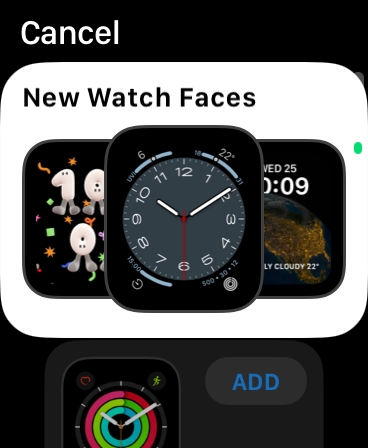 從選項列表中確定當計時器關閉時要顯示的錶盤。
©”TNGD”.com
如何使用面孔個性化您的 Apple Watch 外觀?
按照以下步驟在 Apple Watch 上個性化新面孔。
第 1 步:點擊 Apple Watch 並向右滑動
點擊手錶並向右滑動以訪問新窗口。然後,點擊 +。
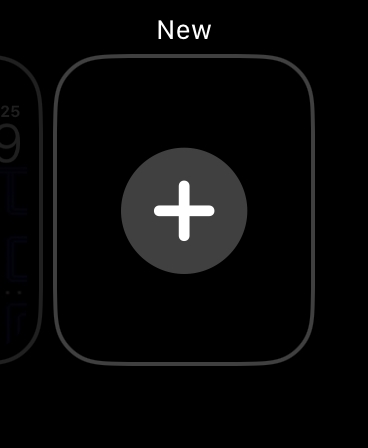 點擊手錶中央的加號以個性化新錶盤。
©”TNGD”.com
第 2 步:在可用錶盤之間循環
使用向上和向下箭頭或數字表冠在可用面之間循環。點擊“編輯”按鈕進行更改。
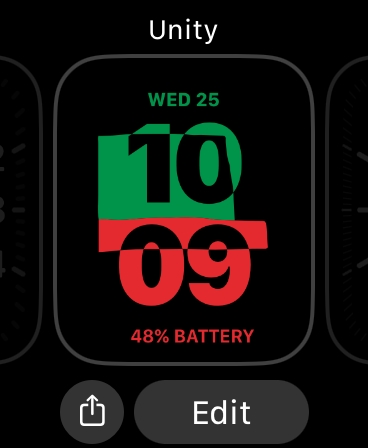 點擊手錶屏幕底部的編輯按鈕進行更改。
©”TNGD”.com
第 3 步:選擇個性化選項
從可用的個性化選項中進行選擇,其中可能包括標記、顏色和復雜性。對您的選擇感到滿意後,按 Digital Crown 按鈕保存配置更改。
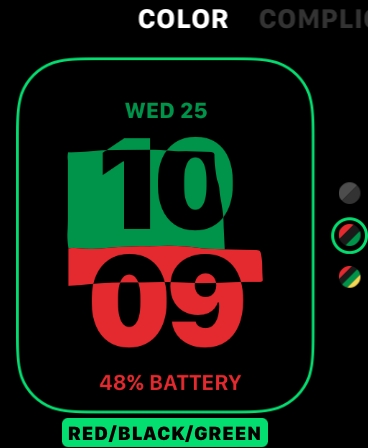 通過點擊屏幕右側的您的偏好來個性化您的錶盤。
©”TNGD.com
如何在 Apple Watch 上刪除面部?
如果您想使用 Apple Watch 刪除面部,請按照以下步驟操作。
第 1 步:滑動要刪除的面部區域
h2>
首先滑動要移除的面部區域。然後在按下顯示屏的同時向上滑動。將出現刪除選項。
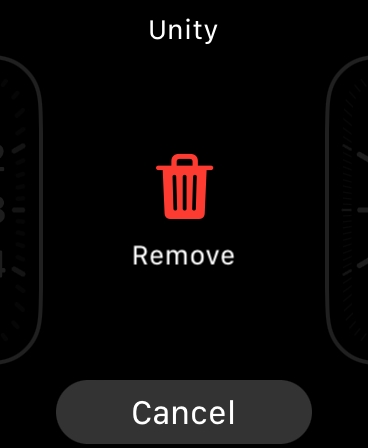 按紅色垃圾桶刪除您的錶盤或點擊屏幕底部的“取消”。
©”TNGD”.com
如何更改基於 Apple Watch 的錶盤在您的當前時間
按照以下說明根據時間更改 Apple Watch 上的面孔:
在已鏈接的 iPhone 上,打開快捷方式應用程序。在應用程序的最底部,選擇自動選項。選擇“+”選項,然後選擇“創建個人自動化”,然後選擇“一天中的時間”選項。選擇日出或日落,然後根據您的需要調整時間選擇。轉到下一步並選擇“添加操作”選項。查找“設置錶盤”選項。導航到“操作”菜單並查找“設置當前錶盤”選項。選擇您要使用的錶盤在某些時候。在應用程序的右上角,從“操作”菜單中選擇“下一步”。停用“運行前詢問”功能並通過選擇“不詢問”按鈕確認您的選擇。然後點擊完成。
如何根據您的當前位置更改 Apple Watch 的外觀
按照以下說明根據位置更改 Apple Watch 的外觀:
配對後,打開“快捷方式”應用程序。在最底部,選擇“自動”選項。選擇“+”選項,然後選擇“創建個人自動化”,然後選擇“到達或離開”。單擊“位置”選項旁邊的“選擇”按鈕。使用搜索功能,找到所需的位置並選擇它。在應用程序的右上角,單擊“下一步”按鈕。選擇“添加操作”按鈕並在可用選項中找到“手錶”。選擇“設置錶盤”選項。在“操作”部分的“將活動錶盤設置為”下,輸入“錶盤”。離開或到達時指定地點,選擇 Apple Watch Face。要完成自動化過程,請從菜單選項中選擇“下一步”和“完成”。
如何通過幾個簡單的步驟更改 Apple Watch 錶盤(附照片)FAQ(常見問題)
是否可以購買 Apple Watch 錶盤?
雖然 Apple 在法律上不允許購買第三方錶盤,但 App 商店中的一些應用程序也可以修改 Apple Watch 錶盤的外觀及其複雜性。
為什麼我的 Apple Watch 錶盤不會更新嗎?
如果您通過 Watch 應用程序向 Apple Watch 添加新錶盤,手錶上的錶盤可能不會改變,但這表明 Apple Watch 和iPhone 未正確同步。嘗試在連接的 iPhone 上退出並重新啟動 Watch 應用程序。如果這不起作用,請嘗試重新啟動這兩個設備。
為什麼我的 Apple Watch 的表面似乎總是在變化?
你是如果 Apple Watch 的表面在沒有任何警告的情況下繼續移動,白天不小心向左或向右輕掃 Apple Watch。您可以在智能手機上顯示的錶盤上滑動,將您的錶盤更改為圖庫中的另一個錶盤。
我可以將自己的照片用作錶盤嗎?
是的。您可以使用照片對 Apple Watch 進行個性化設置,讓手錶更具個性。