
三星 Galaxy S23 系列的指紋傳感器出現故障是您每天都不會聽到的事情。但是,一些用戶對此有所抱怨。
如果您遇到同樣的問題,這裡有一些故障排除步驟可以幫助解決三星 Galaxy S23/S23+/S23 上的指紋傳感器不工作問題極端主義者。繼續閱讀!
1.重啟您的手機
您手機的指紋傳感器偶爾可能會出現故障,這是因為輕微的軟件故障可以通過快速重啟來修復。以下是安全重啟 S23 系列手機的步驟:
 同時按住電源鍵和降低音量鍵,直到出現關機提示。現在,點擊重啟圖標,然後再次點擊重啟以確認.
讓手機正常重啟,嘗試使用指紋傳感器。
2.確保手指不濕/不髒
最容易被忽視的問題之一是手指的清潔度。如果您的手指濕了或髒了,指紋掃描儀將無法工作,因為它無法讀取您手指上的指紋。
用一塊乾淨的布正確擦拭手指,然後重試。您可能會驚喜地發現指紋傳感器又可以工作了。
3.檢查傳感器是否有污垢或是否潮濕
就像您的手指一樣,污垢和濕氣會積聚在傳感器本身上。即使在這種情況下,指紋傳感器也無法掃描您手指上的指紋。
用超細纖維布正確擦拭傳感器,去除所有污垢和/或水分痕跡。現在嘗試使用生物識別功能。
4.檢查屏幕保護膜
三星 Galaxy S23 系列所有手機上的指紋傳感器都位於屏幕上。雖然這很方便,但也帶來了很多問題。
其中一個問題是屏幕保護膜的使用。如果您使用的是劣質屏幕保護膜,它可能會阻止傳感器工作。如果清潔傳感器和手指不起作用,請嘗試取下屏幕保護膜,然後重試。
如果傳感器在沒有屏幕保護膜的情況下也能正常工作,請考慮升級到高質量的保護膜,它不會不會引起此類問題。
5.打開觸摸靈敏度
如果您不小心關閉了觸摸靈敏度功能,Galaxy S23/S23+/S23 Ultra 的指紋傳感器可能無法正常工作。
打開觸摸靈敏度功能將確保觸摸屏的靈敏度增加。反過來,這可以解決指紋傳感器不工作的問題。
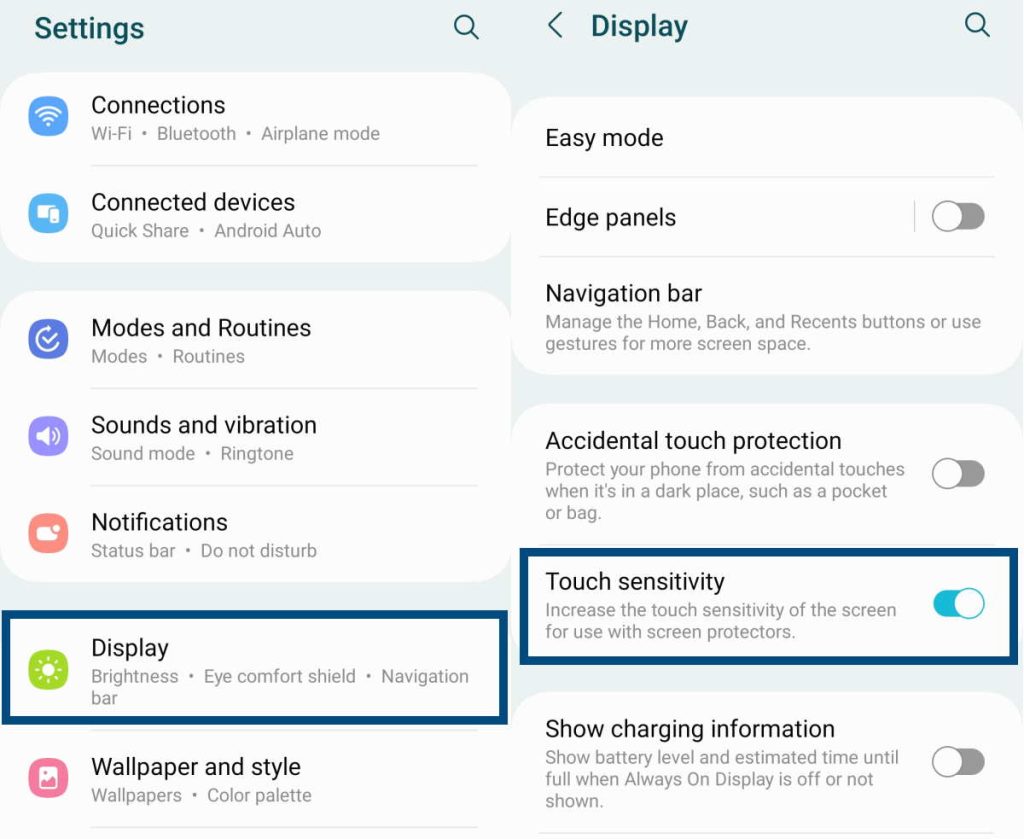
以下是在手機上打開觸摸靈敏度的方法:
點擊 設置應用,然後找到並點擊顯示。在顯示屏幕上,找到觸摸靈敏度選項並點擊旁邊的撥動開關將其打開。
6.啟用指紋始終開啟
如果手機屏幕上未顯示指紋圖標,則可能是您沒有將手指放在正確的位置。如果發生這種情況,傳感器將根本無法工作。
簡單的解決方案是確保指紋圖標始終顯示在屏幕上。為此,請按照以下步驟操作:
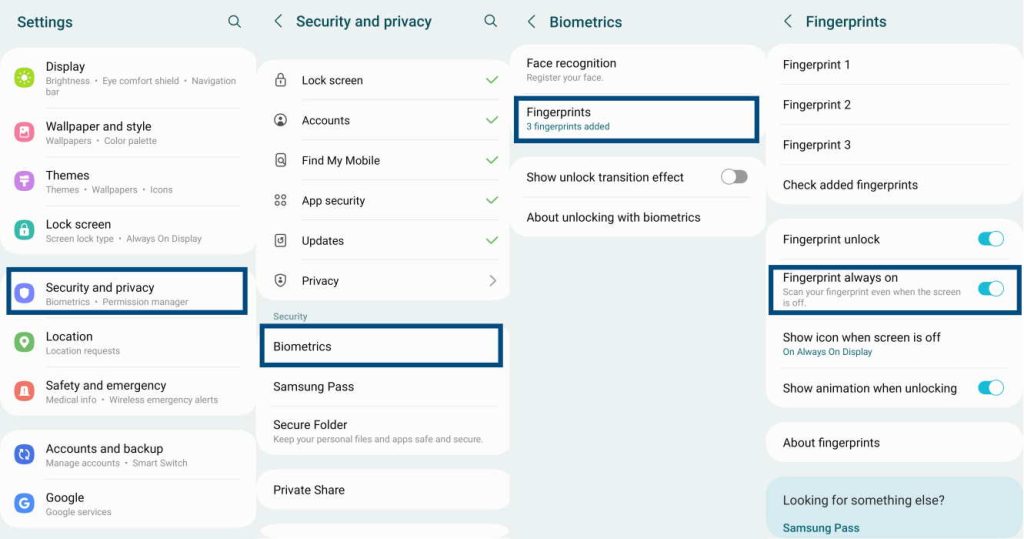
轉到設置 » 安全和隱私。在安全和隱私屏幕上,向下滾動並點擊生物識別。接下來在生物識別屏幕上,點擊指紋。在要求時提供您的 PIN、密碼或圖案。在指紋屏幕上,點擊指紋始終開啟。這將確保手機即使在屏幕關閉時也能掃描您的指紋。
7.刪除和添加指紋
如果指紋傳感器的緩存文件和數據損壞,手機可能無法讀取您的指紋。發生這種損壞的原因有很多。
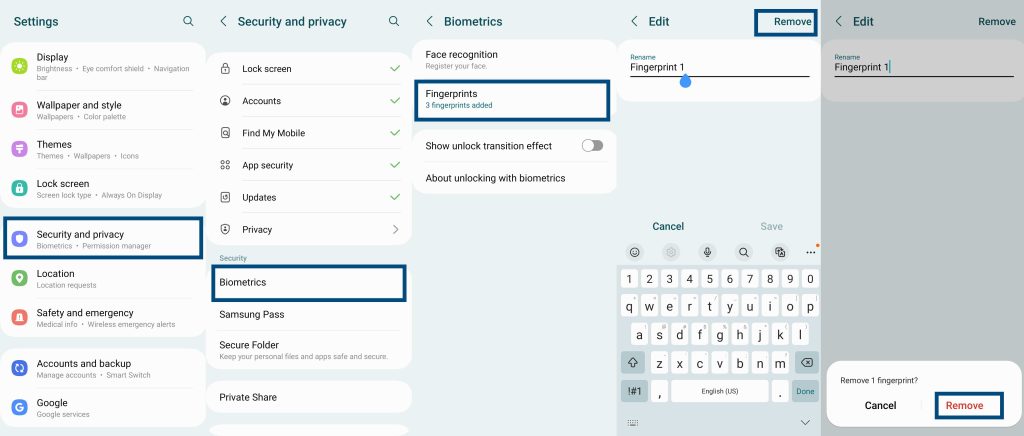
但是,只需刪除並再次添加指紋即可解決指紋傳感器不工作的問題。以下是刪除和添加指紋的步驟:
轉到設置 » 安全和隱私。在安全和隱私屏幕上,向下滾動並點按 >生物識別。接下來在生物識別屏幕上,點擊指紋。在要求時提供您的 PIN、密碼或圖案。點擊您註冊的指紋進行編輯它。在編輯屏幕上,點擊右上角的刪除按鈕。再次點擊刪除進行確認。
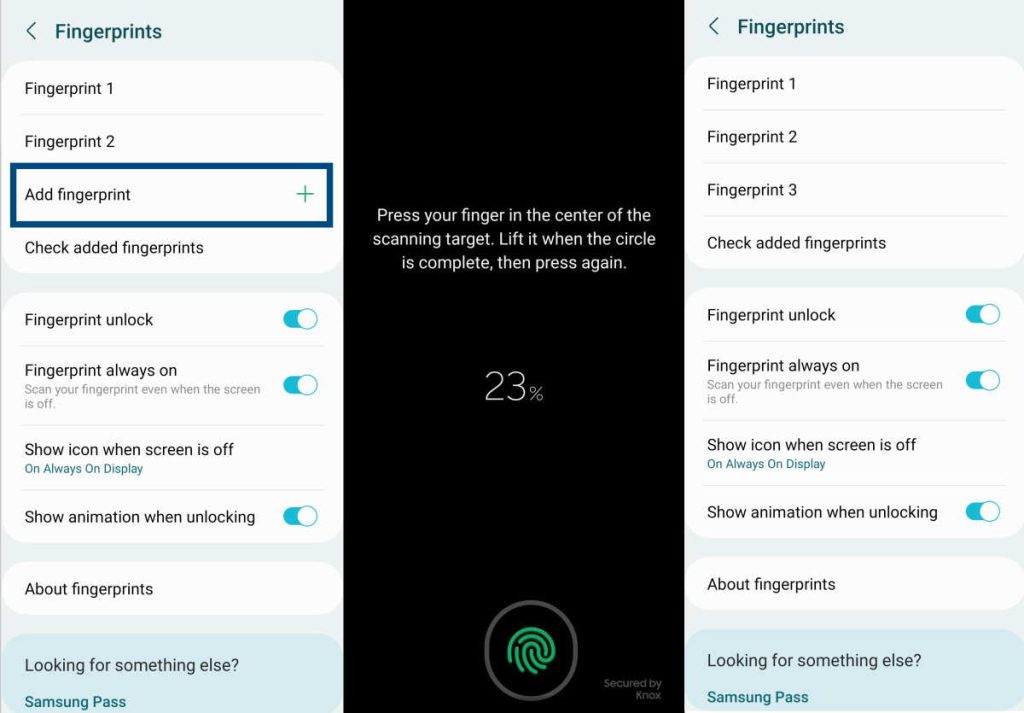
點擊打開添加指紋選項,然後按照屏幕上的說明添加新指紋。
8。屏幕關閉時啟用指紋始終開啟
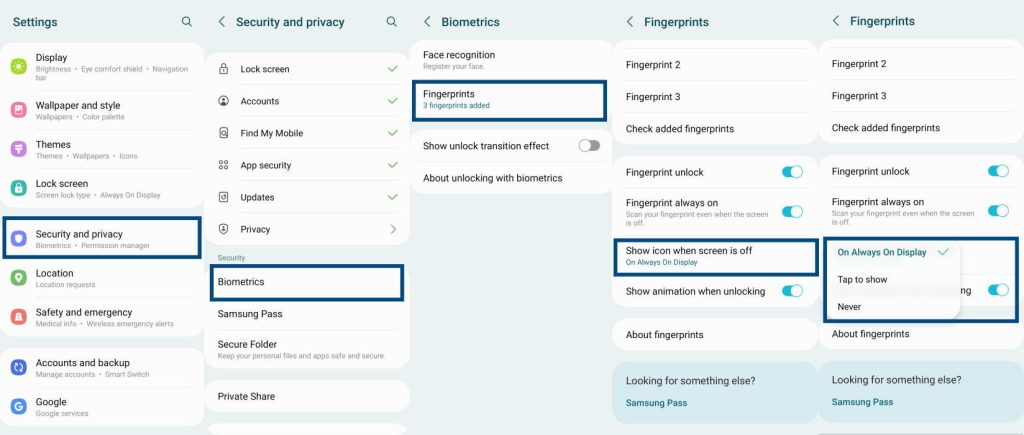
如果您在屏幕關閉時沒有看到指紋掃描儀圖標,那是因為該選項未啟用。啟用該選項的方法如下:
轉到設置 » 安全和隱私。在安全和隱私屏幕上,向下滾動並點按生物識別。接下來在生物識別屏幕上,點擊指紋。在要求時提供您的 PIN、密碼或圖案。在指紋屏幕上,點擊屏幕關閉時顯示圖標。從下拉列表中選擇始終顯示或點擊顯示。
9.更新軟件
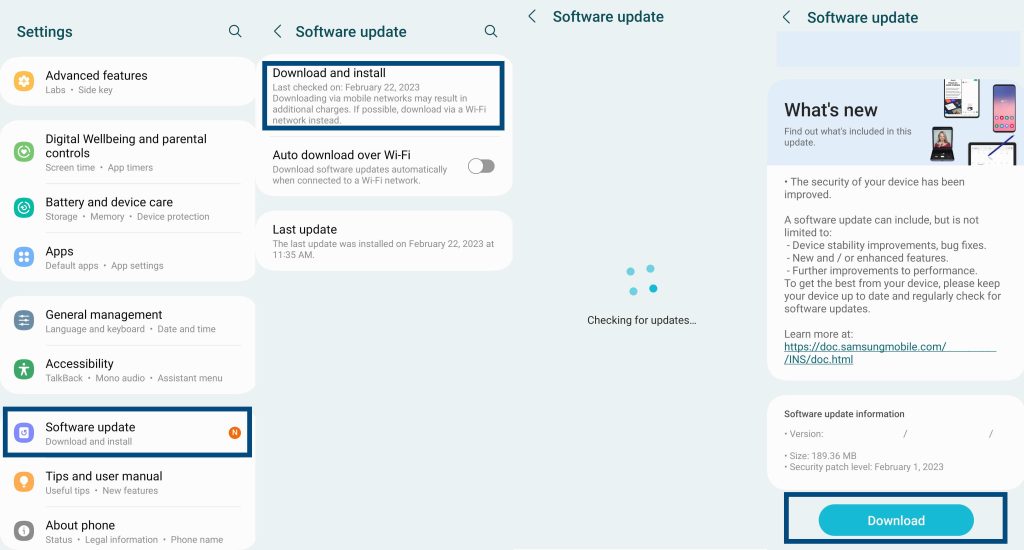
手機操作系統中的錯誤可能會導致此問題。快速軟件更新可以解決此問題。但是,更新必須可用。以下是檢查更新和安裝更新的方法:
轉到設置 » 軟件更新 » 點擊下載並安裝。如果有可用更新,點擊下載。下載完成後,手機會顯示安裝通知。點擊安裝更新。
10.擦除系統緩存
如果手機緩存分區中的緩存文件損壞,指紋傳感器可能無法工作。您必須嘗試清除系統緩存。按照以下步驟操作:
同時按住電源和降低音量鍵。出現關機提示時,點擊關機 圖標關閉手機。使用 USB 數據線將手機連接到 PC。當充電指示燈出現時,按住電源和提高音量將兩個鍵放在一起,直到您看到三星徽標。鬆開鍵以啟動進入恢復模式。使用音量鍵導航以突出顯示“擦除緩存分區”。使用電源鍵選擇.使用音量鍵突出顯示是並使用電源鍵選擇。等待緩存被清除,然後正常重啟手機。斷開 USB 數據線。
11.恢復出廠設置
如果沒有任何效果,請考慮恢復出廠設置,將您的手機恢復到出廠時的狀態。在此操作之前備份您的數據,如聯繫人、短信等。以下是要遵循的步驟:
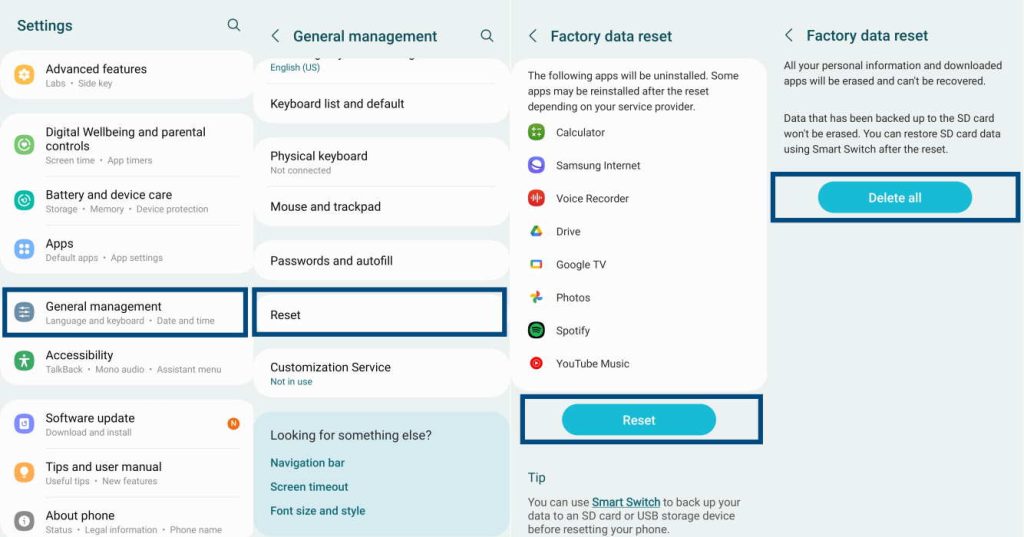
轉到設置 » 常規管理 » 重置。點擊恢復出廠設置,然後點擊重置如果要求,請提供PIN、密碼或圖案。點擊全部刪除。
如果指紋傳感器仍然無法正常工作,請將您的手機帶到硬件檢查的服務中心。