
雖然 iPhone 的自行旋轉功能在您四處走動或坐著時很有用,但如果您躺著,則可能會出現問題。
由於尺寸較小iPhone 屏幕,內容不會始終以最佳方式顯示。如果橫向查看某些內容更容易,這可能會導致您旋轉手機。
但有時,這種旋轉可能會在您不希望發生時發生,這可能是您需要修復的問題。
我們下面關於如何在 iPhone 11 上關閉自動旋轉的教程將幫助您找到並禁用導致這種情況發生的設置。
目錄隱藏
如何關閉自動旋轉 iPhone 設置
從屏幕右上角向下滑動。觸摸縱向方向鎖定按鈕將其打開。
我們的指南在下面繼續提供有關如何阻止 iPhone 屏幕旋轉的更多信息,包括這些步驟的圖片。
您可以閱讀我們的縱向鎖定按鈕教程以獲取有關此主題的更多信息。
你的 iPhone 屏幕可以根據你的握持方式在縱向和橫向之間切換。
這通常是自動發生的事情,因為 iPhone 中有一個叫做加速度計的東西這可以確定您如何握住設備,以及屏幕需要處於哪個相應的方向。
但這並不總是完美的,甚至在某些情況下,比如側躺,它在哪裡可能會出錯很多。
幸運的是,您可以使用這些步驟關閉自動旋轉 iPhone 設置-打開控制中心-點擊縱向方向鎖定按鈕。
你的 iPhone 在不同屏幕方向之間切換的能力通常是n 有助於確保您以最佳方式查看屏幕內容。通過使用一些內部機制,當它決定需要旋轉到縱向或旋轉到橫向時,它能夠非常準確。
但是這種自動旋轉是基於 iPhone 的握持方式,並且它在您不希望屏幕旋轉的某些情況下,這可能會產生問題。
幸運的是,有一個選項可以將 iPhone 屏幕鎖定為縱向,這樣它就可以自動停止旋轉。
p>
您可能沒有意識到您可以更改 iPhone 上的一條信息是藍牙名稱。我們關於如何在 iPhone 藍牙上更改名稱的教程將向您展示如何操作。
如何禁用 iPhone 11 上的自動旋轉設置(帶圖片指南)
本文中的步驟在 iOS 13.6.1 的 iPhone 11 上執行。
如果您使用的 iPhone 有主屏幕按鈕,則需要從主屏幕底部向上滑動,而不是從底部向下滑動
這些步驟將向您展示如何關閉自動旋轉 iPhone 11 設置。
第 1 步:從屏幕右上角向下滑動屏幕打開控制中心。
從 iPhone 屏幕的右上角向下拖動手指。
第 2 步:點擊縱向鎖定按鈕啟用它。
觸摸鎖周圍有圓形箭頭的鎖。
現在您知道如何關閉 iPhone 11 上的自動旋轉,您將能夠找到並調整每當它成為一個問題時,這個設置。
我們的教程繼續下文將詳細討論 iPhone 屏幕旋轉選項以及如何控制它。
這篇關於如何在 iPhone 7 上旋轉屏幕的指南可以告訴您如果需要在較舊的設備上打開屏幕該怎麼做iPhone 模式。
有關如何關閉屏幕旋轉的更多信息 – iPhone 11
現在您應該會發現,即使旋轉屏幕,您的 iPhone 屏幕也會保持縱向模式。調整旋轉鎖定時,您所處的屏幕方向並不重要。當鎖定旋轉按鈕打開時,您將停止 iPhone 屏幕旋轉為橫向並保持縱向。
請注意,無論是否啟用方向鎖定,某些應用仍將以橫向模式打開啟用。這在遊戲和視頻流等應用中最為常見。
您可以通過返回控制中心並再次觸摸縱向方向鎖定按鈕來重新打開自動旋轉。
有控制中心中還有許多其他有用的設置,通過控制中心通常是調整它們的最有效方式。這包括關閉 Wi-Fi、藍牙或飛行模式,以及調整屏幕亮度或啟用低功耗模式等。
您還可以轉到“設置”>“控制中心”並添加或刪除一些如果您希望在該菜單中執行或不執行某些特定操作,請從控制中心中選擇圖標。
在一些較舊的 iPad、iPod Touch 和 iPhone 機型上(主要是那些沒有主頁按鈕),您通常會在屏幕右上角的狀態欄中看到一個鎖定圖標,表示您無法再旋轉到橫向。但是,此自動旋轉屏幕指示器在沒有主屏幕按鈕的 Apple 設備上不可見,這是大多數在屏幕頂部有凹口的較新型號。
您也可以如果您想以這種方式控制它,請選擇將鎖定旋轉添加到 AssistiveTouch 功能。為此,您需要打開“設置”應用,打開“輔助功能”菜單,選擇“觸控”,然後選擇“輔助觸控”。
在這裡您會找到一個自定義操作部分,其中包含三個選項(單擊、雙擊、長按),當您選擇其中之一時,您可以將“鎖定旋轉”設置為所需選項。請注意,您需要啟用此屏幕頂部的 AssistiveTouch 選項。這會在屏幕上添加一個圓形覆蓋層,您可以使用定義的操作來執行您設置的任務。
您可以更改許多與屏幕相關的其他設置。如果您的屏幕似乎關閉得太快,請通過本教程了解如何讓 iPhone 屏幕保持開啟狀態。
關於如何在 iPhone 11 上打開和關閉屏幕旋轉的常見問題解答
iPad 和 iPod Touch 等其他 Apple 設備是否有相同的選項?
是的,您還可以調整其他 iOS 設備(包括 iPad 或 iPod Touch)的縱向鎖定。
在沒有主屏幕按鈕的 Apple 設備和較新的 iPad 上,您將從屏幕右上角向下滑動。
在帶有主屏幕按鈕的 Apple 設備上,您將從屏幕底部向上滑動.
打開控制中心後,您需要點擊帶有箭頭環繞的掛鎖按鈕以啟用或禁用此設置。
如何查看我的 iPhone 型號有嗎?
當您不確定自己使用的是哪種模式時,可能很難嘗試解決 iPhone 的問題。
如果您打開設置 應用程序,點擊 Ge neral,然後是關於,您會找到一個型號名稱選項,它表示您擁有的 iPhone。
如果您包含該信息當您嘗試尋求幫助時,它可以幫助確保您獲得與您的設備相關的信息。
當我啟用縱向鎖定時,為什麼 iPhone 應用程序處於橫向模式?
雖然將設備鎖定為縱向會強制許多應用程序保持縱向模式,但您的某些應用程序只能在橫向模式下運行。
這對於許多遊戲或媒體來說很常見應用。如果應用程序在橫向模式下“鎖定”,則您無法使用方向鎖定將其強制為縱向模式。
如何使用輔助觸摸防止 iPhone 屏幕旋轉
除了我們上面討論的涉及控制中心的方法外,您還可以使用設備上的輔助觸摸功能來執行此操作。
當您在 iPhone 上啟用輔助觸摸時,屏幕上會出現一個小按鈕屏幕的一側。然後,您可以為單擊、雙擊或長按該按鈕時發生的各種操作分配該按鈕。
打開設置。選擇輔助功能。選擇觸摸。點按 AssistiveTouch。打開 AssistiveTouch。選擇自定義操作。選擇鎖定旋轉。

關於如何關閉 iPhone 上的自動旋轉的最後一個選項涉及 iPhone 背面的一個您可能沒有意識到的按鈕。
如何阻止 iPhone 屏幕旋轉使用後退按鈕
您的 iPhone 在設備背面有一個秘密按鈕,您可以為其指定一個操作。
這個按鈕是不可見的,但是當您輕點手機背面中間的 時,iPhone 會做出響應。
打開設置。選擇輔助功能。選擇觸摸。選擇屏幕底部的Back Tap。選擇雙擊或三次點擊。觸摸鎖定旋轉按鈕。
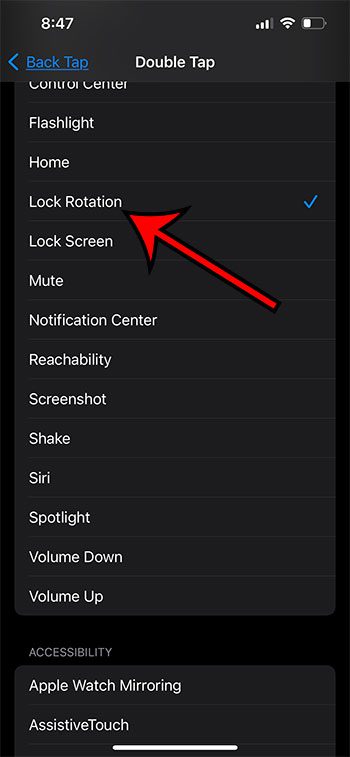
請注意,您至少需要一部運行 iOS 14 或更高版本的 iPhone 8 才能為後退按鈕設置操作。
無論您使用控制中心、AssistiveTouch 還是後退按鈕,您現在應該熟悉如何關閉 iPhone 上的自動旋轉,以便您可以將設備屏幕保持在縱向。
Matthew Burleigh 自 2008 年以來一直在撰寫技術教程。他的作品具有出現在幾十個不同的網站上,閱讀量超過 5000 萬次。
在獲得計算機科學學士和碩士學位後,他花了幾年時間從事小型企業的 IT 管理工作。不過,他現在的全職工作是在線撰寫內容和創建網站。
他的主要寫作主題包括 iPhone、Microsoft Office、Google Apps、Android 和 Photoshop,但他也撰寫了許多其他技術主題,例如好吧。
在這裡閱讀他的完整簡歷。
你可能也喜歡
.kjeox63f6c6a5b2dbb { margin: 5px;填充:0px; } @media screen and (min-width: 1201px) {.kjeox63f6c6a5b2dbb { display: block; } } @media screen and (min-width: 993px) and (max-width: 1200px) {.kjeox63f6c6a5b2dbb { display: block; } } @media screen and (min-width: 769px) and (max-width: 992px) {.kjeox63f6c6a5b2dbb { display: block; } } @media screen and (min-width: 768px) and (max-width: 768px) {.kjeox63f6c6a5b2dbb { display: block; } } @media screen and (max-width: 767px) {.kjeox63f6c6a5b2dbb { display: block; } }