
很長一段時間以來,Apple 的 iPhone 一直處於一些惡作劇的中心,因為該公司似乎拒絕“與時俱進”並為用戶提供更多存儲選項。 Apple 從未依賴或提供使用 microSD 卡插槽來擴展存儲空間的能力,這迫使用戶預先支付更多費用,希望他們在下次升級之前有足夠的可用存儲空間。
相關閱讀
然而,時代已經發生了翻天覆地的變化,因為 iPhone 是為數不多的內置 1TB 存儲空間的智能手機之一。部分原因可以歸功於不斷改進的相機系統,因為您可以拍攝 RAW 格式的圖片,但這些圖片非常重,有時重達 100MB 左右。但在等式的另一邊,當您盡一切努力將存儲使用量保持在最低限度時,卻發現您需要清除 iPhone 上的系統數據。
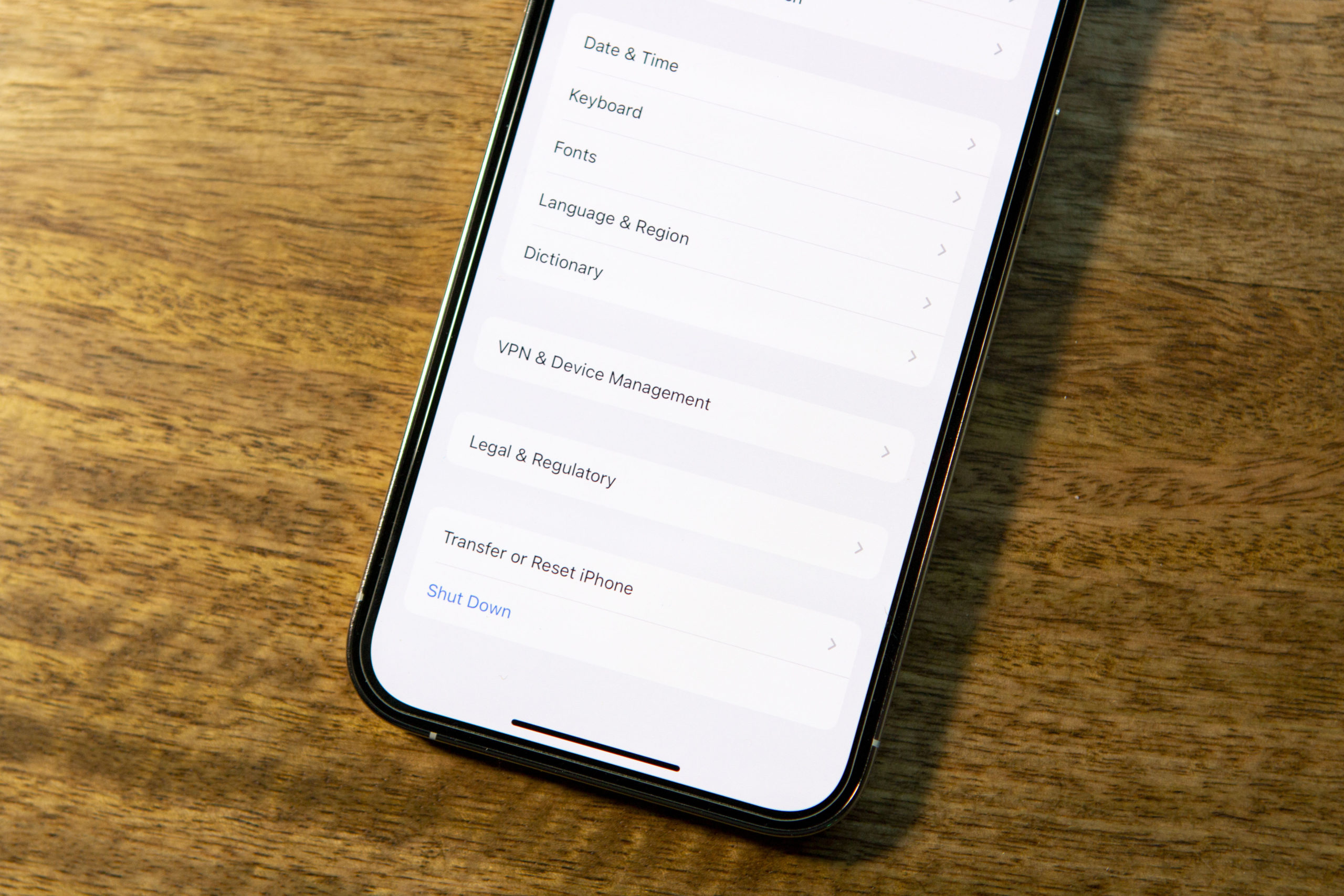
今天,我們將帶您完成幾個不同的步驟,您可以採取這些步驟來取回 iPhone 的系統數據。但提醒一下,如果您仍然遇到問題,我們建議聯繫 Apple 支持以解決問題。
如何清除 iPhone 上的系統數據:強制重啟
強制 iPhone 重啟的過程可能有點令人沮喪,因為您需要相當快地連續執行這些步驟。以下步驟幾乎適用於所有現代 iPhone。
按下音量向上按鈕並鬆開。按下降低音量按鈕並鬆開。按住側邊按鈕 10-15 秒,直到您的 iPhone 重新啟動。
如果您按照上述步驟操作後 iPhone 沒有重啟,您可能想嘗試以更快的順序按下按鈕。時機很關鍵,因為您需要確保 iPhone 能夠識別您正在嘗試執行的操作。
如何清除 iPhone 上的系統數據:刪除緩存、歷史記錄、 Safari 和消息的 Cookies
您還可以努力擺脫手機上不必要的緩存。這些是從應用程序使用中保存的數據,實際上不需要那麼久,但確實需要。不幸的是,沒有一種方法可以普遍清除緩存。您必須進入每個應用程序並尋找如何清除其緩存。從好的方面來說,我們建議從 Safari 開始,因為您每天、每週甚至每月瀏覽的各種網站可能會存儲大量數據。
打開 iPhone 上的設置應用。向下滾動並點按 Safari。向下滾動並點按清除歷史記錄和網站數據 按鈕。
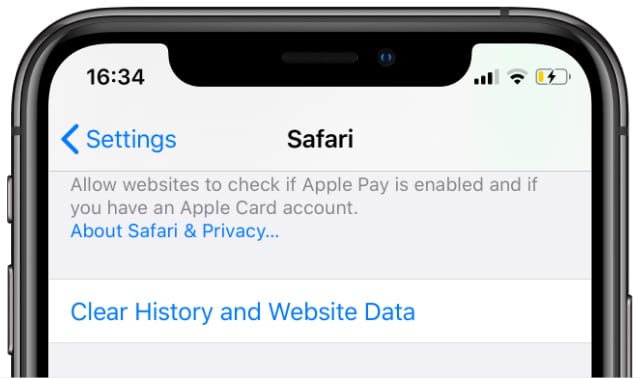
您可能會驚訝地發現網站數據(即緩存)會佔用您 iPhone 上的大量數據。如果您的數據不足,清除緩存可能有助於讓您的 iPhone 恢復正常工作。
Apple 通過“刪除所有網站數據”按鈕讓您更進一步。這在表面層面上不可用,但您可以通過以下方式清除系統數據和所有網站數據:
在 iPhone 上打開設置應用。向下滾動並點按 Safari。一直滾動到頁面底部,然後點按高級。點按網站數據。點擊刪除所有網站數據按鈕。
片刻之後,數據應該會從您的 iPhone 中刪除。從那裡,我們建議關閉您的 iPhone,然後重新打開,以清除所有潛在的蜘蛛網。
如何清除 iPhone 上的系統數據:關閉 iCloud 照片
iCloud 照片可以說是將 iPhone 拍攝的所有照片和視頻與其他 Apple 設備保持同步的最佳方式。然而,儘管 iCloud 是一種雲存儲解決方案,但它似乎有佔用您設備上過多存儲空間的趨勢。如果您需要清除 iPhone 上的系統數據,一種可能的解決方法是關閉 iCloud 照片,方法如下:
打開設置應用並點按[您的姓名] 在屏幕頂部。點按 iCloud。在使用 iCloud 的應用部分下,點按照片。點按同步此 iPhone 旁邊的開關到關閉位置。 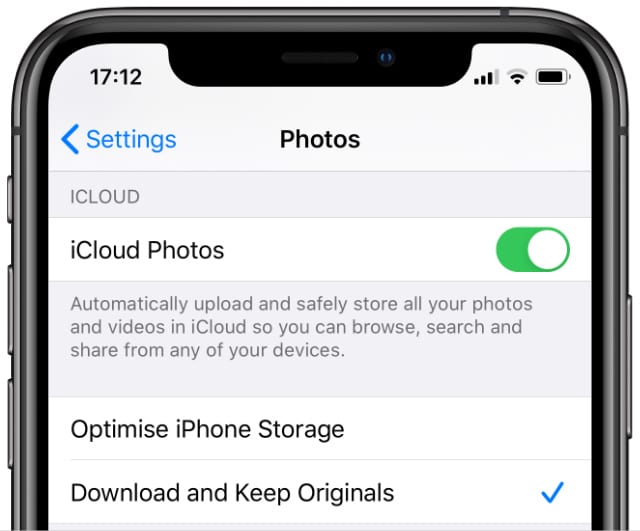 關閉 iCloud 照片從設置。
如果無法備份照片和視頻,您可能會感到有些不安,因此您有多種選擇。第一,您可以下載其他雲服務,例如 DropBox、OneDrive 或 Google Photos 來備份您的圖像。或者,您可以在執行上述步驟後重新啟動 iPhone,然後等待一兩天,看看是否有任何變化。如果您的 iPhone 似乎恢復正常,那麼您可以再次打開 iCloud 照片,但請留意您的系統數據。
如何清除 iPhone 上的系統數據:刪除軟件更新
iPhone 機型(尤其是舊機型)最常見的問題之一是空間不足。直到最近,基本型號 iPhone 才提供 64GB 的存儲空間,而在此之前,它只有 32GB。現在,iPhone 14 配備了 128GB 的存儲空間,但您很快就會用完不同應用程序、照片、視頻以及您可能存儲在設備上的任何其他內容之間的空間。值得慶幸的是,您可以刪除 iPhone 上一直存在的所有軟件更新。
打開 iPhone 上的設置應用。點按常規。點按iPhone 存儲空間。等待 iPhone 存儲頁面完成信息填充。在建議部分下方,滾動選項列表。找到並點按標有軟件更新 的那個。點擊刪除更新按鈕。
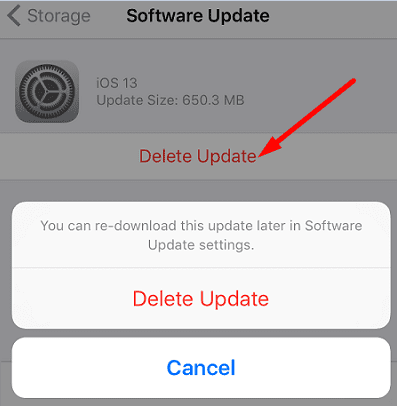
您不必擔心這是否會“破壞”您 iPhone 上的任何內容,因為應該已經應用了任何潛在的更新。發生這種情況時,更新將計入您設備的總存儲量,並且應自動刪除特定的軟件更新文件。不幸的是,情況並非總是如此,這會導致“軟件更新”佔用不必要的存儲空間。
如何清除 iPhone 上的系統數據:備份和重置
當您完成 iCloud 備份後,這不僅會確保您的帳戶設置得到存儲,而且還會像應用程序數據、您安裝的應用程序等一樣。建議您盡可能頻繁地備份您的 iPhone 或 iPad,您甚至可以選擇在晚上接通電源時進行備份。但是,如果您嘗試清除 iPhone 上的系統數據並需要恢復出廠設置,那麼您需要先創建一個 iCloud 備份,然後再繼續。
打開設置應用,然後點按屏幕頂部的[您的姓名]。點按 iCloud,然後向下滾動並選擇 iCloud 備份。選擇立即備份。
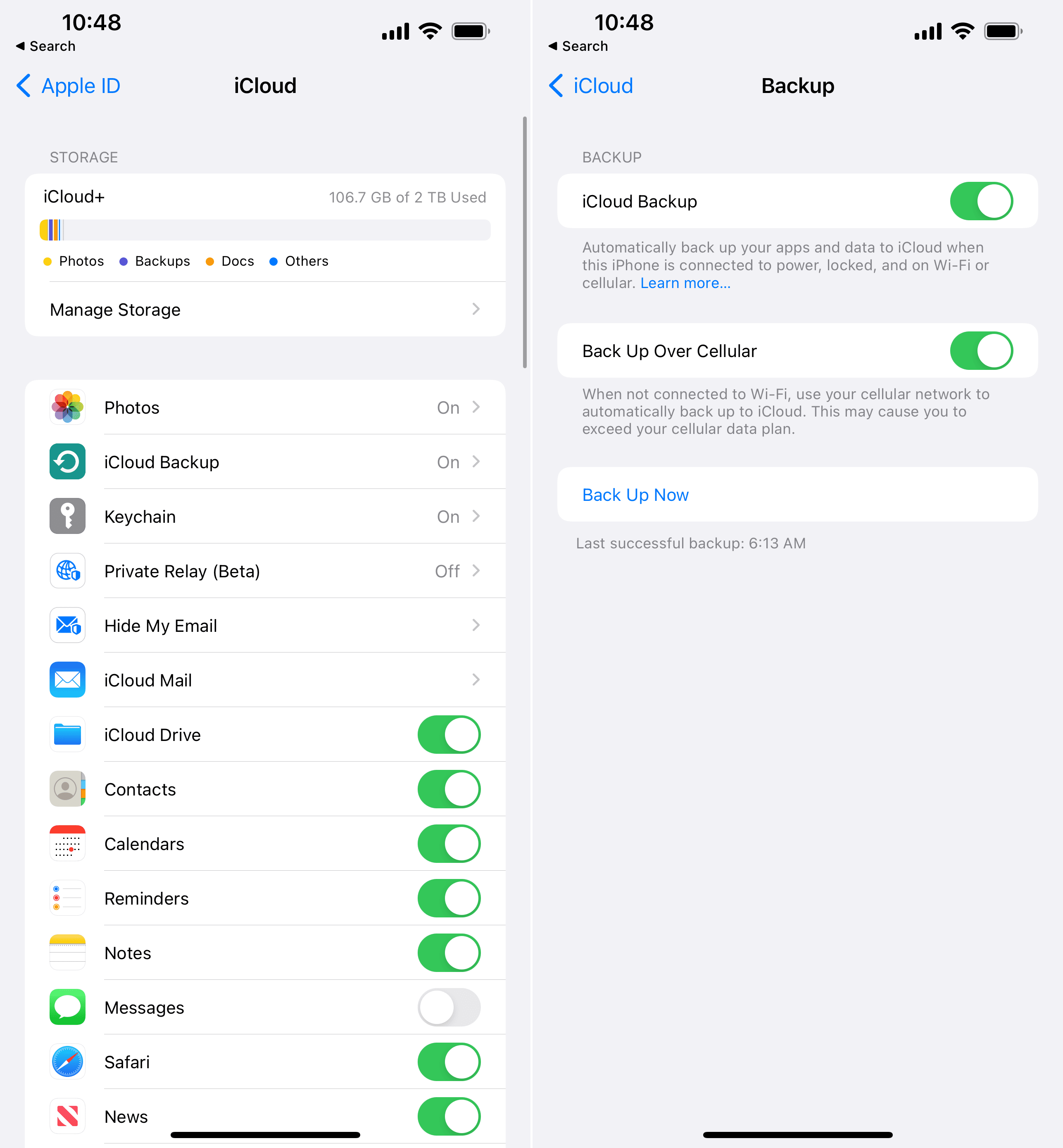
如果您沒有足夠的 iCloud 存儲空間來備份您的 iPhone,請釋放一些 iCloud 存儲空間或升級您的Apple 的 iCloud 存儲空間計劃。備份所有數據後,您需要繼續並重置 iPhone。這將為您提供一張白紙,並有望清除 iPhone 上的系統數據,讓您重新獲得曾經丟失的存儲空間。
打開 iPhone 上的設置應用。點按常規。滾動到底部並點按轉移或重置 iPhone。點按清除所有內容和設置。如果出現提示,請輸入您的密碼。
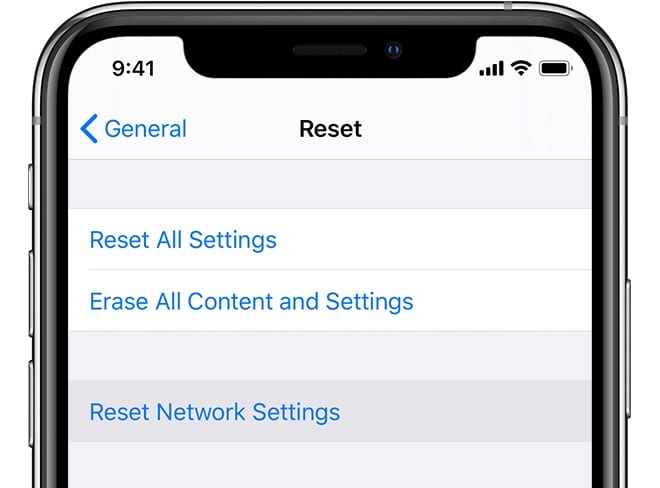
在執行重置步驟時,我們建議確保您的 iPhone 已插入電源。它確保您不會在錯誤的時間耗盡電池,從而可能完全損壞您的 iPhone,或停止

Andrew 是一個美國東海岸的自由作家。
多年來,他為各種網站撰稿,包括 iMore、Android Central、“TNGD”等。現在,他白天在一家 HVAC 公司工作,晚上兼職兼職自由撰稿人。