
自 2022 年底推出以來,Freeform 一直是一款深受各行各業人士使用的熱門應用。無論您是學生、全職工作還是個體經營者,都可以使用該工具。如果您只是想記下您的想法,您會發現 Freeform 很方便。
相關閱讀:
您可以自己使用 Freeform,但它也如果您想與他人分享您的項目,這會很方便。本文將向您展示如何做到這一點,您還將發現協作使用該應用程序的要求。
與他人共享自由形式項目的條件
共享自由形式項目與他人合作需要雙方共同努力。要首先使用該應用程序,您需要至少安裝 iOS 16.1 或 iPadOS 16.1。或者,如果您使用 Mac,則您的設備必須裝有 macOS Ventura 13.1 或更高版本。
要與他人共享您的 Freeform 項目,您要將畫布發送給的人必須擁有 Apple 產品。此外,無論他們使用哪種操作系統,他們都需要擁有最新版本。
如何與他人共享自由格式項目
現在我們已經了解了共享的系統要求自由形式的項目不礙事,讓我們看看如何與他人共享您的畫布。下面,您將了解如何在 iPad、iPhone 和 Mac 上執行此操作;我們將它們分成幾個小節,以便您更輕鬆地瀏覽。
iPhone 和 iPad
如果您想在 iPhone 或 iPad 上與其他人共享您的自由格式畫布,則過程是一樣的。下面是您需要遵循的步驟。
1.在您的設備上打開 Freeform 應用程序,然後轉到您要共享的畫布。
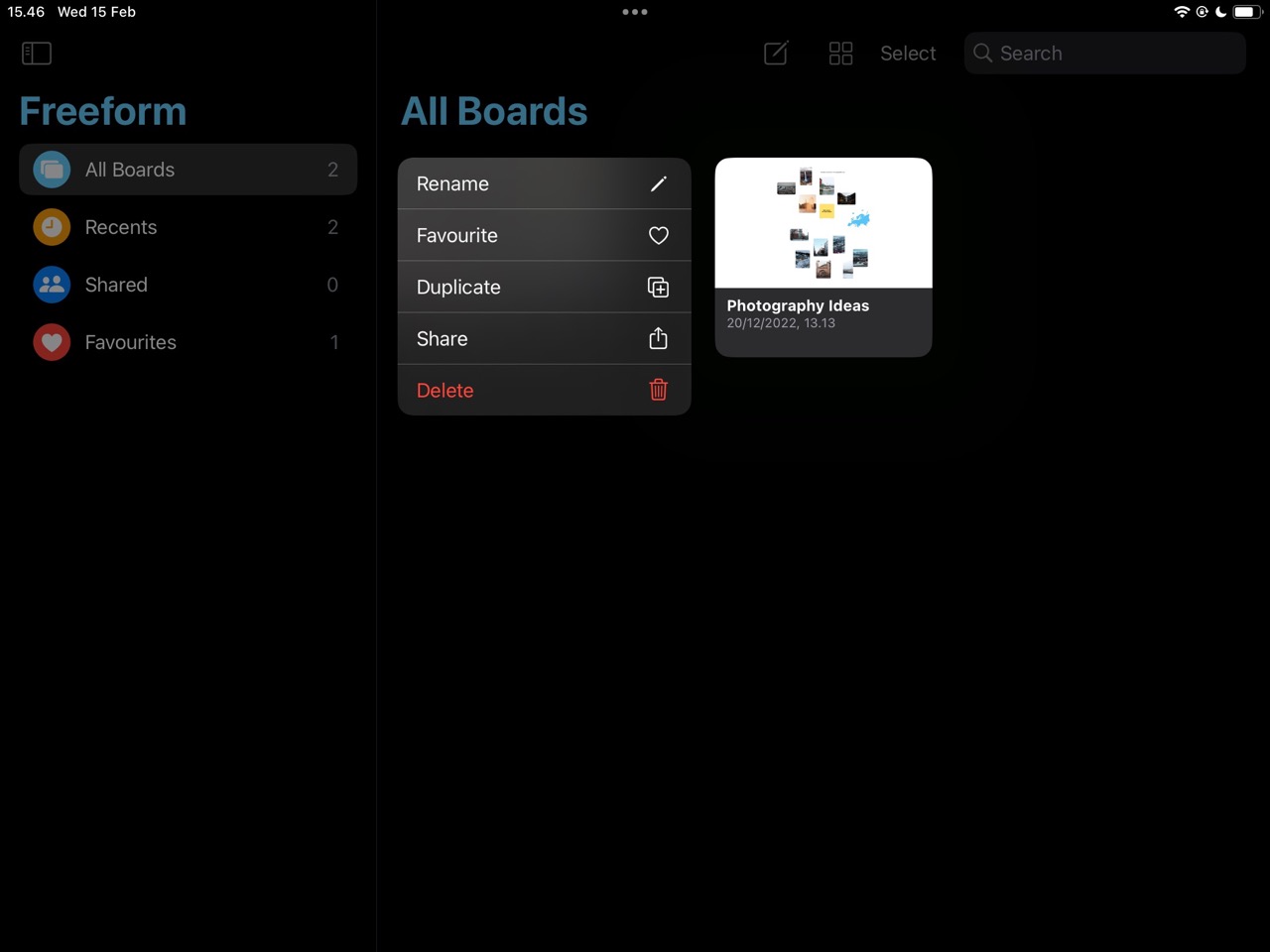
2.找到畫布後,按住它直到出現下拉菜單。
3.點擊分享按鈕。
4.轉到您的編輯選項並決定您要授予收件人的權限。您可以決定是否希望他們直接在應用程序中進行更改,或者您是否只想授予查看權限。此外,您可以選擇是否只有受邀用戶可以看到您的畫布-或者知道鏈接的任何人都可以。
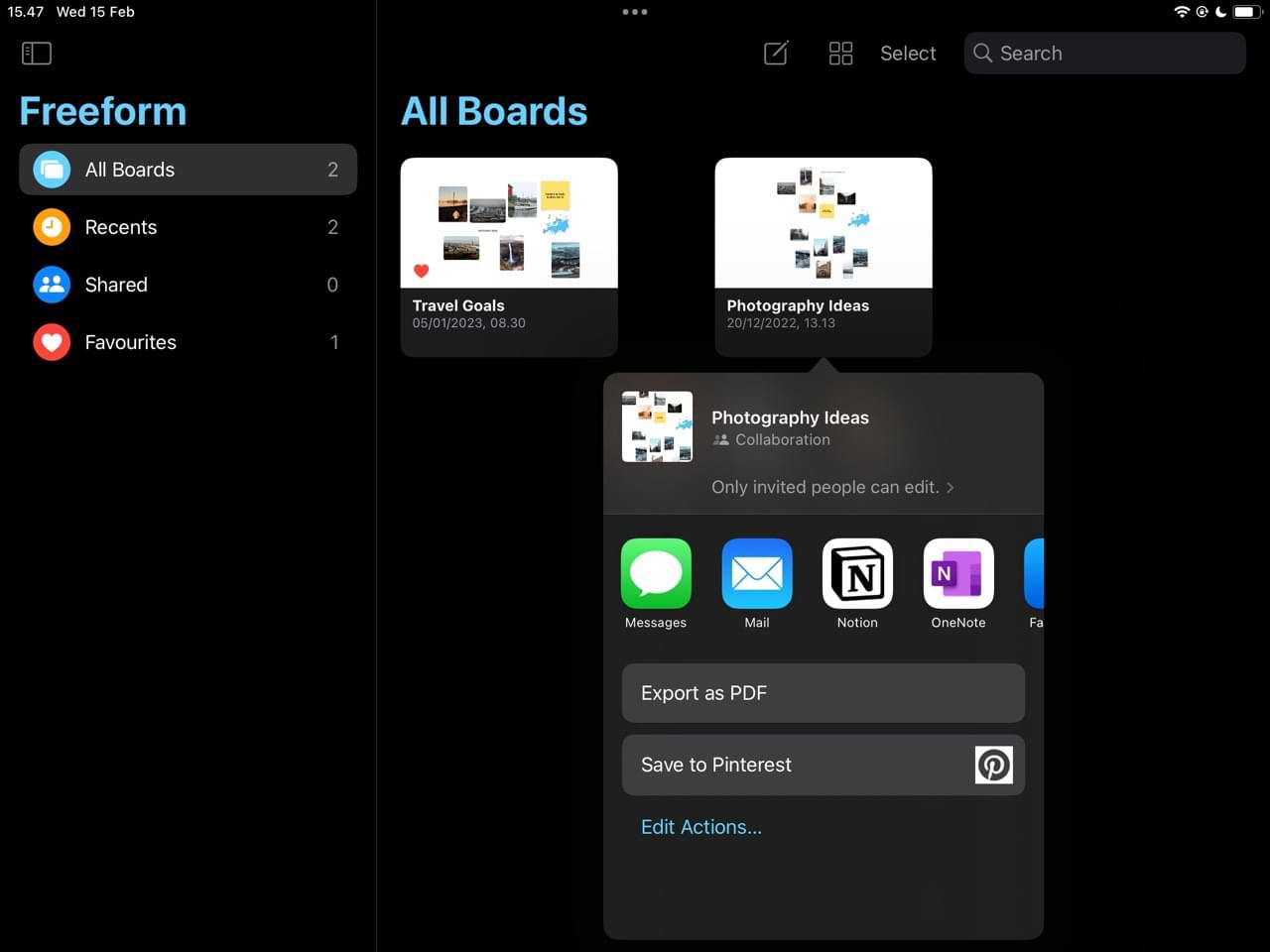
5.選擇要與誰共享項目以及共享方式。
除了與他人共享自由格式項目外,您還可以選擇將它們導出為 PDF。此外,如果您願意,可以將它們保存到 Pinterest。
Mac
如果您想從 Mac 與其他人共享您的自由格式畫布,您需要做一些不同的事情。為幫助您實現預期結果,您可以按照我們在下面列出的說明進行操作。
1.單擊要共享的畫布。在單擊 Mac 上的觸控板的同時,按住鍵盤上的控制按鈕。
2.選擇分享按鈕開始這個過程。
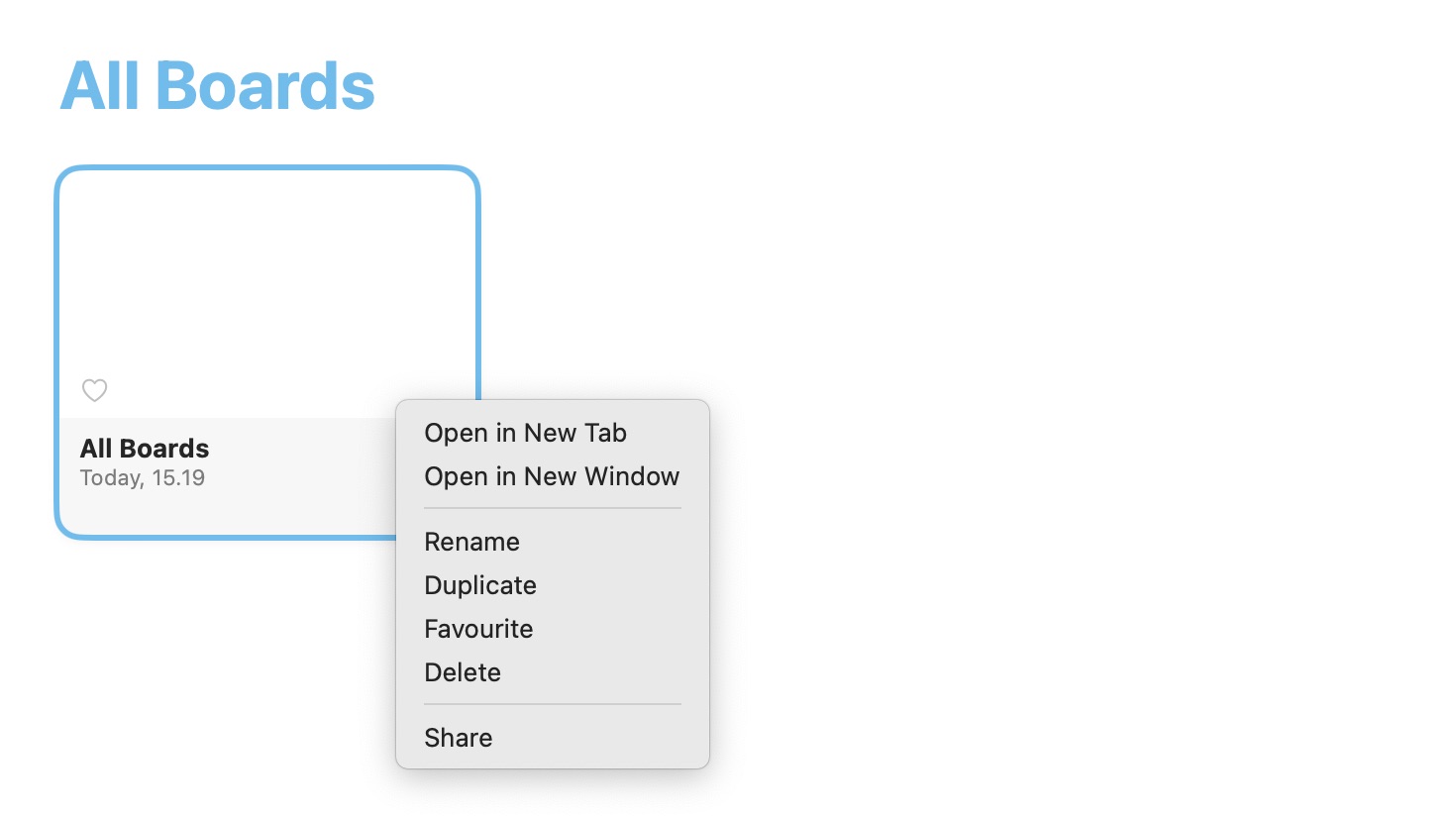
3.與在 iPad 上一樣,您需要選擇共享權限以及要與誰共享自由格式畫布。
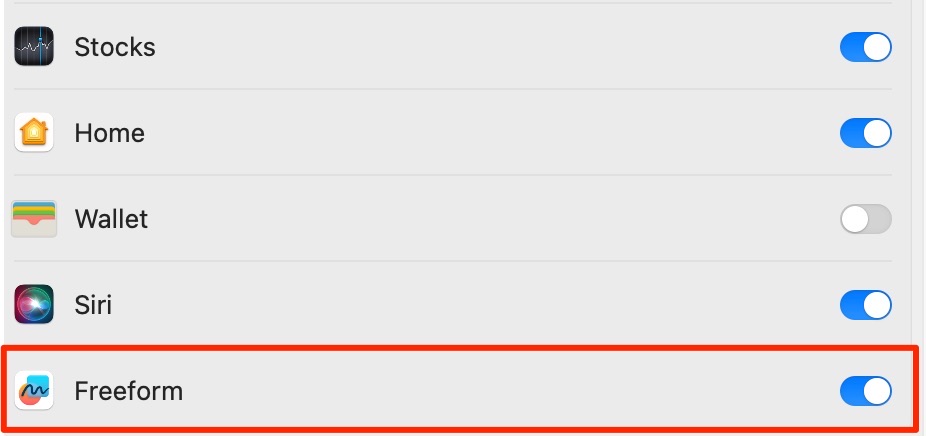
如果您以前從未在自由格式中共享過畫布,則可能需要打開應用程序的 iCloud。轉到設置 > iCloud,然後打開 Freeform 旁邊的按鈕。
與朋友、同事等分享您的自由形式項目
無論您是在您的 iPhone、Mac 或 iPad 上,您可以輕鬆地與他人共享您的 Freeform 畫布。您可以完全控制誰可以訪問您的項目,您還可以決定其他人是否可以編輯或查看您的畫布。
您可以使用共享功能向其他人展示您的作品製作,它也是在大型項目上與他人協作的絕佳工具。在 iPad 和 iPhone 上共享 Freefrom 畫布的過程與在 Mac 上略有不同,但您在任何設備上都不應該有太多問題。

Danny 是一名自由作家,使用 Apple 產品已有十多年。他曾為網絡上一些最大的技術出版物撰稿,在開闢自己的道路之前曾擔任內部作家。 Danny 在英國長大,但現在他在斯堪的納維亞基地撰寫有關科技的文章。