
羅技始終致力於為專業人士或創作者提供更好的鍵盤和更好的按鍵輸入體驗。羅技推出了 MX Keys 系列鍵盤的更緊湊版本,稱為 Logitech MX Keys Mini,它幾乎完美地具有相似的按鍵尺寸。儘管它支持低功耗藍牙連接和 USB 加密狗,但羅技 MX Keys Mini 輸入滯後或延遲問題似乎很麻煩。
請記住,它不夠適合專用機械鍵盤總體上是粉絲,但大多數鍵盤用戶在日常使用中會更喜歡它。就像標準的 MX Keys 一樣,小巧的 MX Keys Mini 包括全尺寸按鍵,方便打字,一點也不妥協。羅技剛剛移除了專用的小鍵盤區域,以將尺寸縮小到一個緊湊的區域。不幸的是,一些用戶遇到了按鍵輸入滯後或延遲的問題。
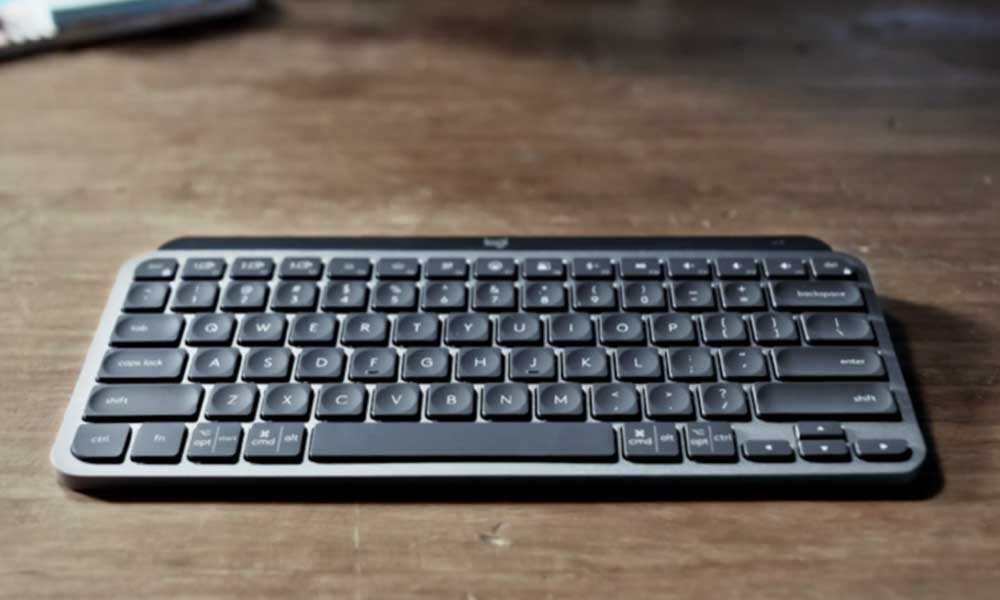
修復:Logitech MX Keys Mini Input Lag or Delay
無線鍵盤確實可以讓您的桌面保持整潔,並在美學和功能方面提供更多價值生產力,這要歸功於藍牙低功耗連接。但是,無線連接的缺點可能會導致鍵盤與其他藍牙設備的連接出現多個問題。而不穩定的連接或擊鍵後的輸入延遲、鍵盤自動斷開連接等導致的問題比其他任何問題都多。
多個用戶已開始報告羅技 MX Keys Mini 鍵盤在使用時出現一些輸入延遲或滯後打字或擊鍵後。很有可能您的無線鍵盤以某種方式遠離連接的設備,從而導致連接問題或掉線。而與計算機的操作系統衝突,與機器連接的其他外圍設備,不兼容或缺少鍵盤驅動程序等都會引發此類問題。
現在,如果您也是遇到此類問題的受害者之一您的 MX Keys Mini 然後確保按照此故障排除指南來解決它。幸運的是,我們為您提供了一些應該派上用場的解決方法。
s
1。重啟您的 MX Keys Mini 和 PC
首先,您應該重啟您的羅技 MX Keys Mini 和電腦以刷新連接狀態。一些報告聲稱在大多數情況下重啟兩台設備應該可以解決問題。
2.斷開並重新連接藍牙連接
嘗試斷開並重新連接羅技 MX Keys 迷你鍵盤與機器,以確保連接沒有問題。有時,藍牙的連接故障或穩定性問題可能會引發多次沖突。您還應該從藍牙列表中刪除已配對的MX Keys Mini,然後重新配對以檢查問題。
3.交叉檢查 USB 加密狗或接收器
確保交叉檢查台式機/筆記本電腦的 USB 加密狗或接收器。加密狗或 USB 接收器因某種原因未正確連接到機器或未被 Windows 系統檢測到的可能性很高。
4.檢查 MX Keys Mini 的固件更新
您可以嘗試通過 PC 上的 Logitech Options 軟件檢查 Logitech MX Keys Mini 的固件更新,以確保過時的軟件版本沒有問題。過時的版本可能會引發鍵盤連接、按鍵輸入延遲等多個問題。
在您的 PC 上啟動 Logitech Options 軟件。如果萬一軟件本身需要更新,請單擊繼續 以安裝更新。現在,您連接的 MX Keys 迷你鍵盤界面將出現在主菜單上。您應該首先點擊RESTORE DEFAULTS 以保留出廠設置。接下來,點擊更多打開更多設置 > 從左窗格中點擊軟件。確保選中自動檢查更新框以啟用它。然後單擊檢查更新 > 如果有更新可用,請下載並安裝它。完成後,關閉軟件,然後重新啟動 PC 和鍵盤以應用更改。
5。更新鍵盤驅動程序
強烈建議更新 PC 上的鼠標和鍵盤驅動程序,因為過時或丟失的驅動程序可能會觸發外圍連接以及任何操作的多個問題。為此:
右鍵單擊開始菜單打開快速訪問菜單。點擊列表中的設備管理器以打開界面。現在,您需要在鍵盤上雙擊將其展開。
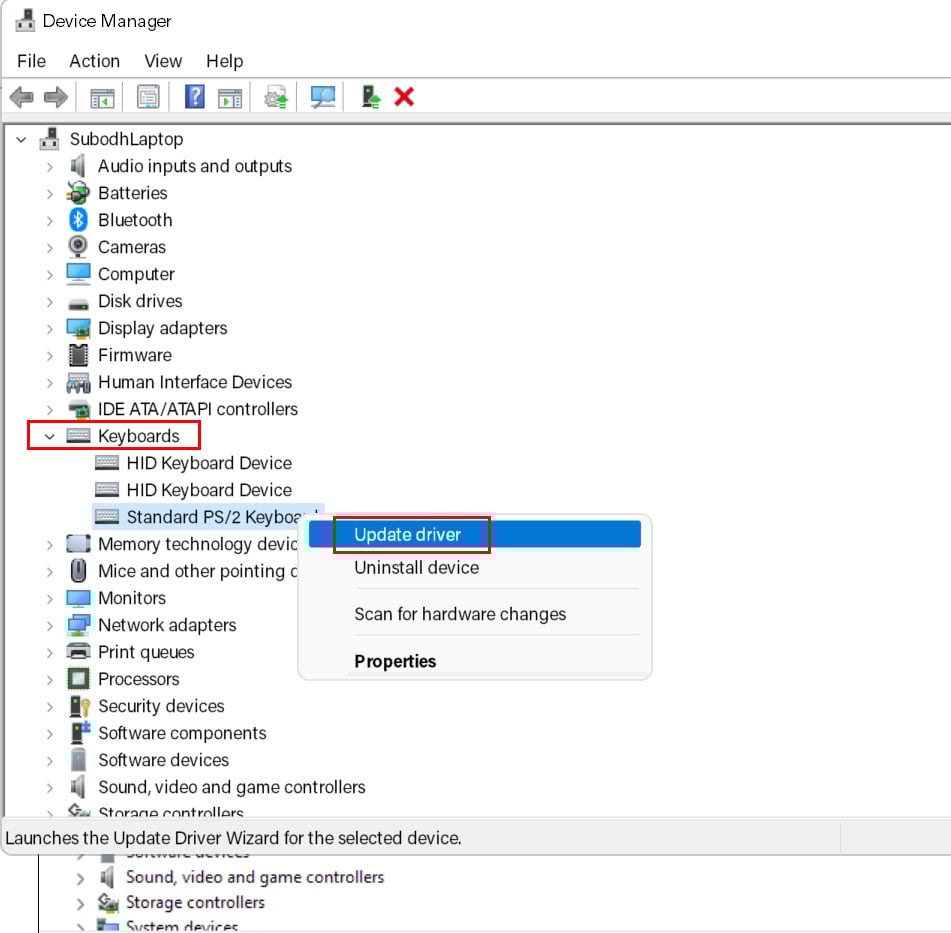
右鍵單擊連接的鍵盤。點擊更新驅動程序 > 選擇自動搜索驅動程序。系統將自動檢查可用的更新。如果有更新可用,它會自動下載並安裝最新版本。完成後,請確保重新啟動 PC 以應用更改。
6。更新 Windows 操作系統和構建
有時,過時的 Windows 系統版本以及較舊的構建版本也會導致程序在 PC 上啟動或流暢運行時出現一些問題。您可以按照以下步驟檢查系統更新,這可能會修復穩定性問題或已知錯誤,以避免按鍵輸入延遲。
按 Win+I 鍵打開 Windows 設置。點擊更新和安全 > 在“Windows 更新”部分,點擊檢查更新。
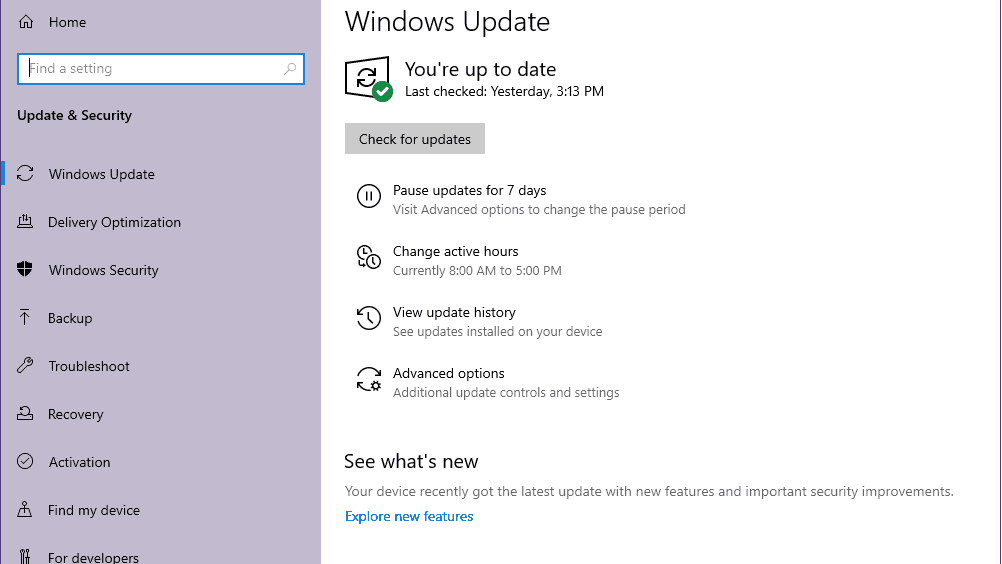
如果有可用的更新,您可以點擊下載並安裝。等待進程完成更新過程。完成後,請確保重新啟動計算機以應用更改。
7.嘗試斷開其他無線設備或外圍設備
一些用戶建議嘗試手動斷開其他藍牙設備或外圍設備與 Windows 計算機的連接,以確保與 Logitech MX Keys Mini 鍵盤沒有連接衝突。還建議將連接的設備和鍵盤保持足夠近,以避免出現藍牙延遲或按鍵輸入延遲等問題。
8.運行鍵盤疑難解答
很可能是您連接的鍵盤與 Windows 系統發生衝突或鍵盤驅動程序未正確安裝在系統上。在這種情況下,您必須按照以下步驟在您的 PC 上運行鍵盤疑難解答程序以交叉檢查問題。
按 Win+I 鍵打開Windows 設置。點擊疑難解答 >點擊其他疑難解答。現在,您會在列表中看到鍵盤。只需點擊運行並等待故障排除完成。
9.禁用粘滯鍵和過濾鍵
如果您的 Windows 機器上的功能鍵仍然存在問題,請確保禁用過濾鍵和粘滯鍵選項以再次檢查問題。
按 Win+I 鍵打開 Windows 設置。點擊左側窗格中的輔助功能 > 確保關閉粘滯鍵和過濾鍵切換。完成後,重新啟動 PC 以應用更改。
10。關閉屏幕鍵盤
有時,禁用 Windows 計算機上的屏幕鍵盤選項也可能會幫助您解決鍵盤輸入或擊鍵輸入延遲等多個問題。為此:
按 Win+I 鍵打開 Windows 設置。點擊左側窗格中的輔助功能 > 關閉 屏幕鍵盤開關。
11。更換鍵盤上的電池
嘗試用新電池更換羅技 MX Keys 迷你鍵盤上的電池,以確保電池電量足以以無線方式運行鍵盤操作。即使您有一個新的 MX Keys Mini 或者沒有經常使用鍵盤,您也可以嘗試插入一塊新電池以避免電池沒電的問題。
12.聯繫羅技支持
.parallax-ad-container{position:relative;width:100%;height:320px;margin:0 auto;overflow:hidden}.parallax-ad{position:absolute!important;top:0 !important;left:0!important;width:100%!important;height:100%!important;border:0!important;margin:0!important;padding:0!important;clip:rect(0,auto,auto ,0)!important}.parallax-ad>iframe{position:fixed;top:130px;height:100%;transform:translateX(-50%);margin-left:0!important}.ad-label{font-family:Arial,Helvetica,sans-serif;font-size:.875rem;color:#8d969e;text-align:center;padding:1rem 1rem 0 1rem}
如果沒有方法為您工作,那麼您應該聯繫羅技支持以獲得進一步的幫助。根據您所在的地區,您應該從網站右上角的列表中更改國家/地區。提供有關擊鍵輸入延遲或滯後問題以及何時發生嚴重問題等的簡要詳細信息,以便更快地解決問題。此外,您還可以按照以下步驟直接通過Logitech Options軟件提交問題。
在PC上打開Logitech Options軟件。單擊更多 > 從左側窗格單擊此設備。將頁面向下滾動到底部,然後從復選框中選擇您面臨的問題。對於藍牙連接問題和輸入延遲,您可以選中“使用藍牙時存在延遲”框。選擇後,點擊發送反饋報告。
就是這樣,伙計們。我們假設本指南對您有所幫助。如需進一步查詢,您可以在下方發表評論。