
在當今的數字時代,我相信我們中的大多數人都非常熟悉 PDF、Google 表單、虛擬簽名等。全球有各種網站可以幫助您在您選擇的任何設備上快速編輯 PDF。
從學校學生在致命的大流行期間提交論文和作業到上班族進行項目規劃 – a PDF 編輯器是必不可少的。
通過網絡連接,您可以使用 Adobe、Softsonic 等在線 PDF 編輯器從任何地方訪問和編輯 PDF 文件。
這對於需要與分散在不同地方的其他人或遠程辦公的人合作報告的人特別有利。
在線 PDF 編輯器比桌面程序更經濟因為他們通常以最低的價格提供成本套餐,或者他們大多是免費的。這使得個人和小型企業更容易訪問和使用 PDF 編輯網站。
基於 Web 的 PDF 編輯器可以將文件從一種形式(如 Word 文檔或圖像)轉換為 PDF.如果您需要與沒有以原始形式打開文件所必需的程序或應用程序的人共享文件,這將是有益的。
因此,讓我們討論一些可以更改文件格式的 PDF 編輯器
FormatPDF.com
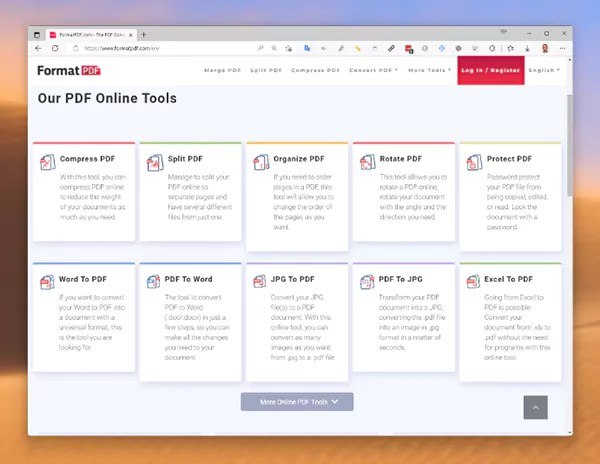
FormatPDF.com 是提供用於轉換和編輯 PDF 文件的在線工具的最佳網站之一。 FormatPDF.com 的功能包括將 PDF 文件轉換為其他格式、壓縮、合併和拆分他們。此外,它還提供編輯 PDF 文件的功能,使其成為管理 PDF 文檔的綜合工具。
此工具最好的部分是它不需要在您的設備上下載任何軟件。您只需要連接互聯網即可使用該網站。
該網站高度關注其用戶的機密性和保護。因此,在一段固定的時間後,服務器會自動從其係統中清除所有上傳的數據。為了保證所有數據傳輸的安全,該網站使用 SSL 加密。
由於其多語言功能,來自不同國家和地區的個人可以訪問 FormatPDF.com。網站上的語言可以根據客戶的偏好進行更改。
以下是您如何利用該網站發揮自己的優勢:
由於您無需下載任何軟件即可使用此工具,您可以直接在搜索欄中搜索 FormatPDF.com。然後通過從主頁選擇所需的工具來完成您的任務。例如,如果您需要將 PDF 文檔更改為不同的文件類型,請選擇“PDF 轉換器”工具。
選擇“上傳”選項並上傳您要轉換的 PDF 文件。
如果您希望將 PDF 文件轉換為不同的文檔類型,請從下拉菜單中選擇所需的輸出格式。假設您想將 PDF 轉換為 Word 文件,請從列表中選擇“Word”。
要進行轉換,請按“轉換”選項。然後,該網站將處理該文件並將其切換為首選格式。修改完成後按“下載”鍵可以將新文檔保存到您的設備中。如果您需要執行任何其他編輯過程,例如拆分或合併 PDF 文檔,請返回主頁並選擇合適的工具。這些步驟類似於前面指出的步驟。
Adobe
廣泛使用且成功的 PDF 編輯程序 Adobe PDF Editor 由 Adobe Systems 開發。它是最受歡迎的 PDF 編輯器之一,以其直觀的界面和高級功能而聞名。
PDF 和其他格式之間的文件轉換可以使用 Adobe PDF 編輯器實現。除了將 PDF 轉換為其他文檔類型外,還可以將 Word 文件、Excel 工作表和 PowerPoint 演示文稿轉換為 PDF 格式。
此外,如果您希望在 PDF 文件中添加圖像、插入水印或嘗試使用密碼保護您的文件,那麼 Adobe 隨時可以為您提供一切幫助。
但是,上述高級功能可通過下載付費版本獲得月。 Adobe Acrobat Pro 可以免費試用一周,然後如果您喜歡它提供的服務,則必須購買高級版本。
那麼,讓我們來看看如何編輯 PDF在線文件。
遵循幾個簡單的步驟可以使您的工作更有條理。讓我們開始吧:
首先,您需要通過訪問他們的官方網站在您的設備上下載 Adobe。然後,您需要通過提供您的電子郵件地址和姓名來創建一個帳戶,並等待註冊後才能使用它。此過程結束後,您將看到一個選項,告訴您選擇一個文件。點擊該選項以選擇要編輯的 PDF 文件,或者您也可以拖動文件並將其放在“選擇文件”選項中。將文件上傳到 Acrobat 後,您可以使用可用的功能添加圖像、突出顯示、註釋等。要訪問編輯後的 PDF,您需要下載文件或直接與相關人員共享。
Wondershare PDF Element
另一個非常有用的 PDF 編輯器是 Wondershare PDF Editor。本網站幫助您方便地編輯PDF文件,操作過程與編輯word文檔非常相似。
您可以更改字體大小、添加或刪除行、輸入圖片,甚至更改內容的方向,使用此工具。
Wondershare PDF Editor 將 PDF 文檔轉換為其他格式(包括 Word、Excel、PowerPoint 等)的能力是其最有利的功能之一。
除此之外,您還可以使用此新功能添加水印、創建表單、註釋 SOP 和旋轉頁面。此工具還允許您從圖片中檢測書面材料並使其可以修改。
對於經常處理 PDF 文檔的任何人來說,Wondershare PDF Editor 是一個有價值且有益的工具。該程序可以幫助您快速而有效地完成工作,無論您是需要進行微不足道的改動還是將 PDF 轉換為其他格式。
這是有關如何使用此工具編輯您的文件的快速指南PDF 文件:
您需要先在設備上安裝軟件。這可以通過訪問 Wondershare 的官方網站來完成。安裝完該工具後,您需要單擊軟件工具欄上的“打開文件”選項。您將被重定向到設備上保存的文件位置,因此您必須選擇要使用此軟件編輯的文件。要更改 PDF 文檔的內容、圖像和組織,請使用此工具提供的修改工具。如果您想編輯文本,只需單擊文本框並通過用更多會話術語替換同義詞來更改它。
此外,您還可以使用批註工具對文檔進行批註或提出建議。
假設您要添加或刪除頁面,請按工具欄中的“頁面”按鈕,然後選擇“插入”或“刪除”。將頁面拖放到首選順序以重新排列它們。如果您希望將 PDF 文件轉換為任何其他格式,如 word 或 excel,請單擊工具欄上的“轉換”並選擇您希望用於翻譯 PDF 文件的格式。完成必要的更改後,單擊“保存”以保存編輯後的 PDF 文件。
NCH 的 PicoPDF PDF Editor
PicoPDF Editor 與本文中提到的其他應用程序非常相似。人們可以使用由 NCH Software 設計的名為 PicoPDF PDF Editor 的軟件應用程序生成、更改和調整 PDF 文檔。
個人可以使用PicoPDF PDF 編輯器。此外,他們還可以轉換、引入和刪除論文中的頁面。
這是有關如何使用 PicoPDF PDF Editor 的分步指南:
前往 NCH Software 網站下載PicoPDF PDF 編輯器程序。要將其安裝到您的設備上,請雙擊下載的文檔。啟動 PicoPDF PDF 編輯器,然後按“打開”按鈕選擇所需的 PDF 文件。或者,將文件滑入軟件窗口。打開文件後,您可以使用 PicoPDF PDF Editor 提供的豐富編輯功能來編輯 PDF 文件。您可以包括或刪除頁面,更改文檔的設計、文本和視覺效果,以及附加評論。在進行必要的更改後,點擊“保存”按鈕以保留新的 PDF 文檔。您可以將文檔存儲在相同的標題下或選擇不同的名稱和位置。
結論
使用 PDF 編輯器,您可以修改和修訂書面材料、與他人協作完成項目、填寫表格和請求,以及其他活動。
這些網站和工具可以幫助您立即執行不同的編輯功能,並且完全免費使用該軟件。
希望本文對您有所幫助,並繼續關注更多信息!