
如何在 iPhone 上使用面容 ID 鎖定 Chrome 隱身標籤
如何在 iPhone 上使用面容 ID 鎖定 Chrome 隱身標籤
作者:Darryl
2023 年 3 月 3 日發布

在他們的 iPhone 和 iPad 上,一些用戶仍然更喜歡 Chrome 而不是 Safari。為了迎合這些用戶,谷歌不斷向 Chrome 瀏覽器添加優於 Safari 的功能。雖然 Safari 與 Chrome 的爭論將在另一天進行,但 Chrome 的最新功能允許用戶使用 Face ID 和 Touch ID 鎖定隱身標籤。繼續閱讀以了解如何在 iPhone 和 iPad 上使用面容 ID 鎖定 Google Chrome 隱身標籤頁。

鎖定谷歌有什麼好處使用面容 ID 的 Chrome 隱身標籤
在 Google Chrome 中使用隱身模式瀏覽網頁的主要好處是,歷史記錄、cookie、網站數據或任何其他信息都不會存儲在裝置。此外,當您鎖定 Chrome 的隱身標籤時,您可以退出瀏覽器而不用擔心丟失任何標籤。這是因為您只能通過生物識別身份驗證訪問它們。
因此,除了您之外,沒有人可以訪問這些隱身標籤,並且由於沒有任何活動數據存儲在設備中,因此您的所有瀏覽活動都是安全的。但是,如果您想要最高級別的安全性,請考慮在您的 iPhone 或 iPad 上瀏覽互聯網時使用 VPN。
如何使用面容 ID 鎖定 Google Chrome 隱身標籤
在繼續執行這些步驟之前,請將 Google Chrome 應用程序更新到最新版本。對於那些不知道的人,請按照本指南了解如何更新 iPhone 上的應用程序。更新到最新版本後,請按照以下步驟使用面容 ID 鎖定 Chrome 隱身標籤頁。
在您的 iPhone 或 iPad 上打開 Google Chrome 應用。點擊右下角的三個點(在 iPad 上為右上角)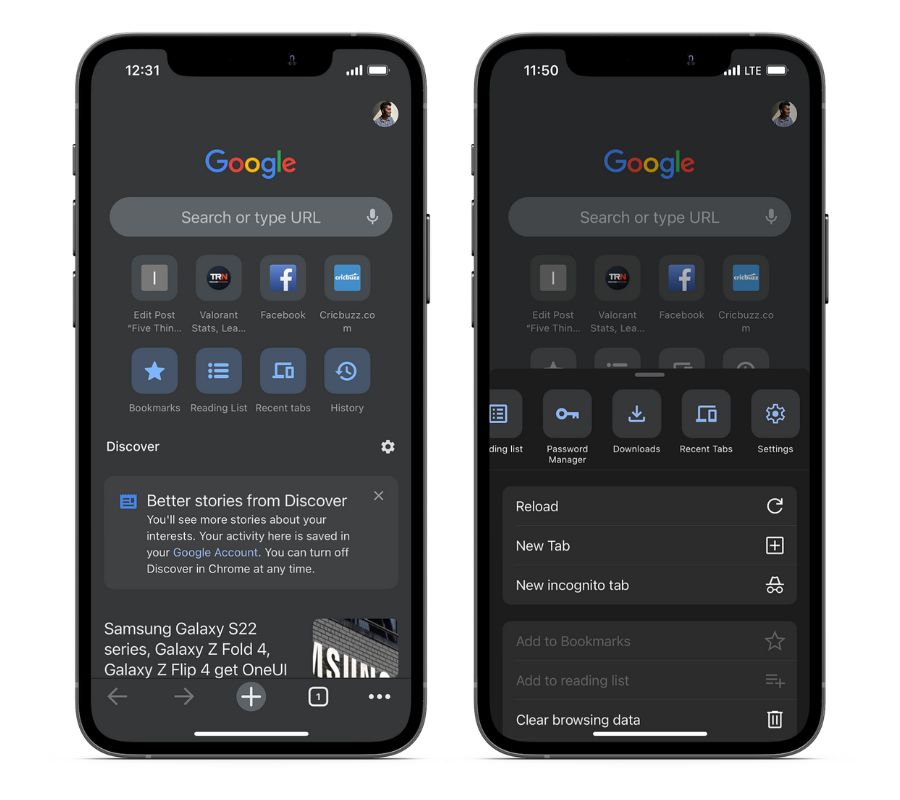 在鼠形圖標 上向左滑動,然後點按設置選項。在“設置”屏幕上,前往隱私和安全。
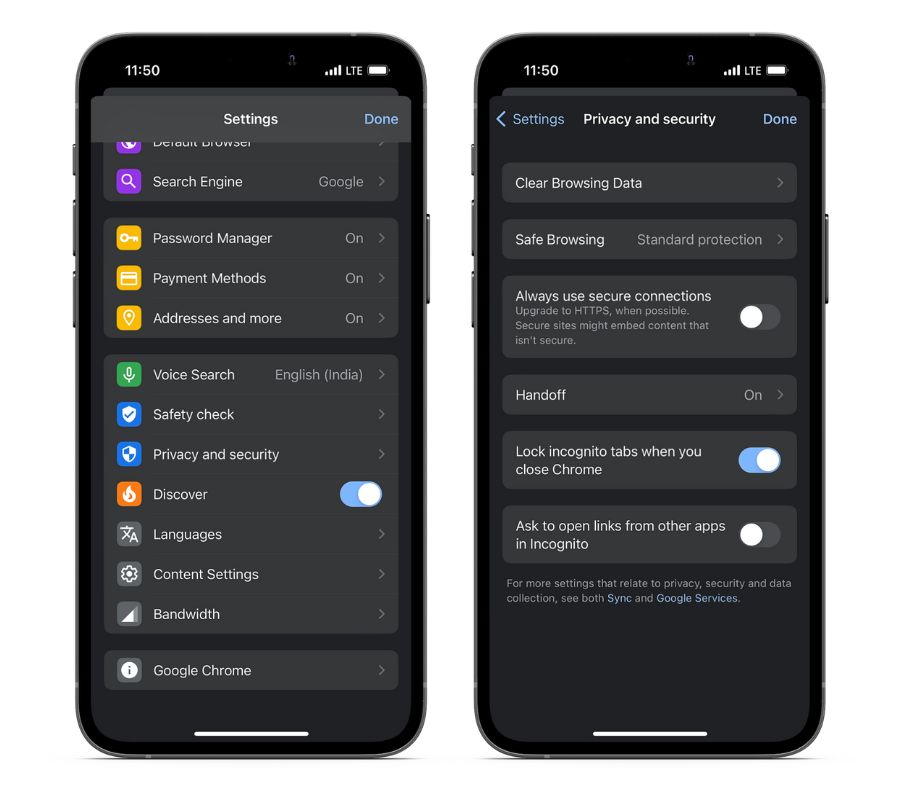 打開關閉 Chrome 時鎖定隱身標籤頁 選項旁邊的開關。點按確定 以在彈出窗口中確認您的選擇。點擊右上角的完成選項。
您可以退出 Google Chrome 應用,而不必擔心關閉隱身標籤。因為下次您(或其他任何人)前往 Chrome 中的隱身標籤時,您將需要使用 Face ID 或 Touch ID 解鎖它。
如何修復面容 ID 在 Google Chrome 隱身標籤上不起作用
iOS 和 iPadOS 遵循非常嚴格的安全協議。如果 Face ID 在啟用該功能後仍無法使用,可能是因為 Chrome 沒有必要的權限。按照下面提到的步驟授予 Chrome 訪問 Face ID 的權限。
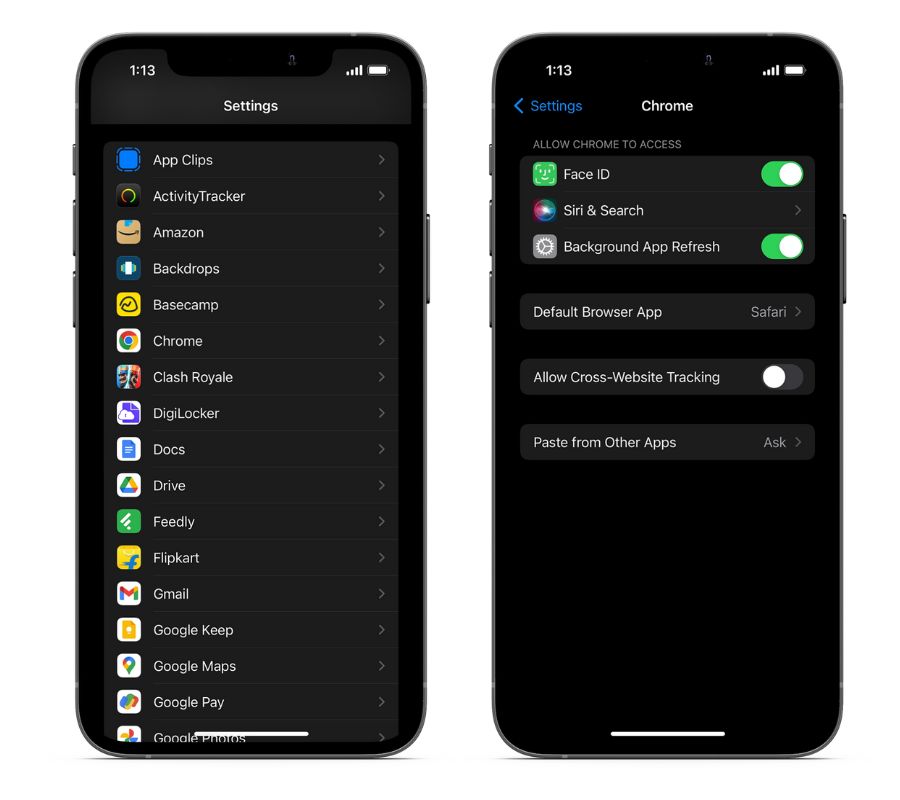
在您的 iPhone 上打開設置。導航到 Chrome。打開 Face ID/Touch ID 開關。
無憂無慮地瀏覽互聯網
如果您習慣於不小心將隱身標籤打開,啟用鎖定後,您再也不用擔心其他人會看到其內容隱身標籤設置。每次您或其他任何人切換到隱身模式時,如果那裡有任何活動的標籤,您將必須使用 Face ID 或 Touch ID 進行身份驗證才能訪問活動標籤或打開新標籤。如果您有任何疑問,請在下面的評論中告訴我們。
想進一步了解 Apple 產品嗎?
我們推出新文章訂閱並獲取更新。每週最多 1 封電子郵件。永遠沒有垃圾郵件。
你可能也喜歡

“TNGD”是一家“TNGD”公司
訂閱更新
註冊並接收最新的新聞和教程適用於所有最新的 Apple 設備。
© 版權所有 2022,“TNGD”
想了解更多蘋果產品
我們推出新文章訂閱並獲取更新。每週最多 1 封電子郵件。永遠沒有垃圾郵件。