
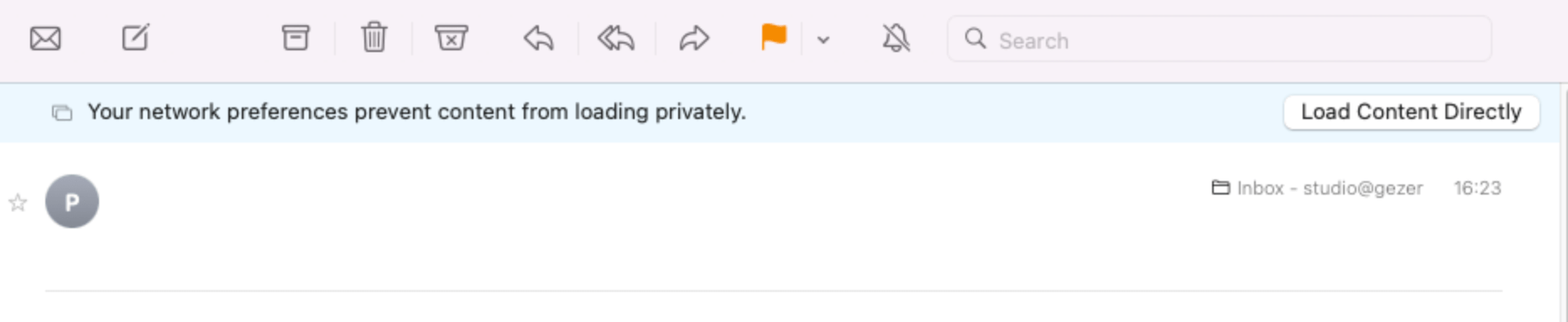
一些用戶表示 Mail 應用程序不在電子郵件中顯示圖像,並且在包含圖像的郵件頂部會出現一條通知,上面寫著“您的網絡偏好設置阻止內容私下加載”,並帶有一個按鈕,上面寫著“直接加載內容” ”或“加載遠程內容”,允許在按下時顯示圖像。您可能希望圖像自動顯示,而不必為每封電子郵件都按此按鈕。此問題可能發生在 iPhone、iPad 或 Mac 上。以下是您可以執行的操作。
Mail 在 Mac 上不顯示圖像
如果您選擇,iPhone、iPad 和 Mac 上的 Mail 應用程序可以阻止遠程內容,包括圖像這樣做。這是一個隱私和安全設置。此設置可能會阻止 iPhone、iPad 或 Mac 上“郵件”中的遠程圖像。如果您願意,可以自定義設置以顯示圖像。您應該知道,如果您在 Mac 上更改“郵件”設置,那麼如果您使用的是登錄到同一個 Apple ID/iCloud 帳戶的多台 Apple 設備,這些更改也會在您的 iPhone 和 iPad 上生效。
由於其安全功能和設置,您的 Mac 不會自動顯示圖像。打開 Mail 並轉到 Mail > 設置,然後點擊隱私。您將看到這些設置:
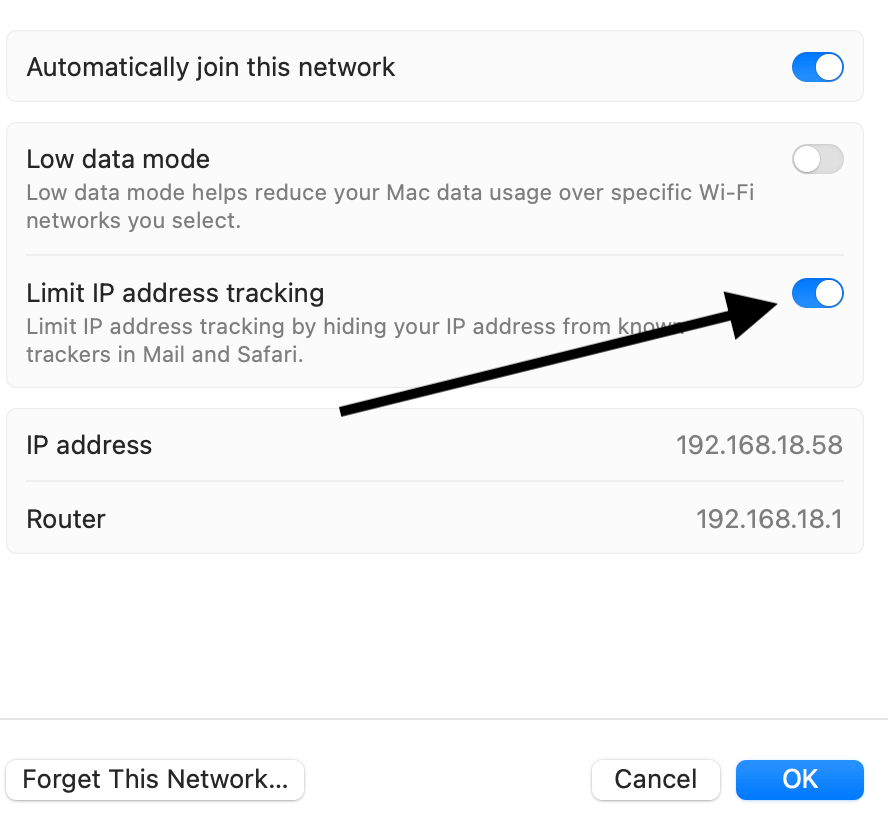
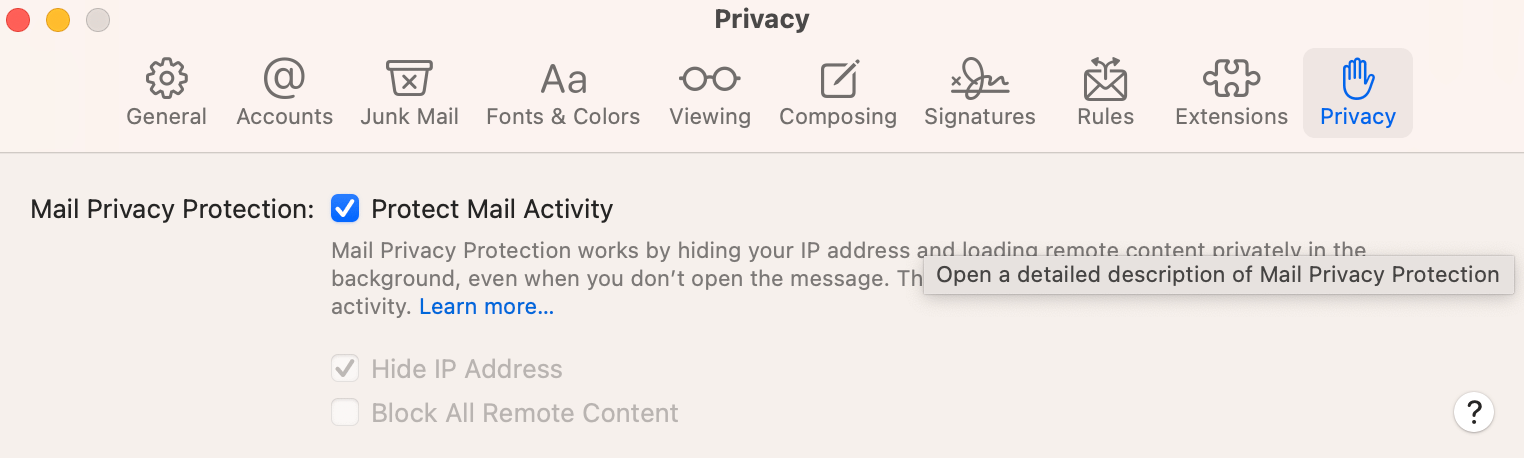 保護郵件活動:某些電子郵件可能包含不可見元素以跟踪您的活動。例如,發件人可能想知道您查看了他們的電子郵件的次數和時間。如果選中此框,您的 Mac 將保護您的活動,發件人將無法獲悉有關您的信息。如果選中此框,隱藏 IP 地址選項也會被自動選中。但是,如果取消選中此選項,則可以單獨選中隱藏 IP 地址。 隱藏 IP 地址:顧名思義,這會在激活後隱藏您的 IP 地址。如果您取消選擇保護郵件活動,建議您選擇此項。您應該注意到,您的 Mac 允許您單獨自定義您的 Wi-Fi 或以太網連接。如果您轉到系統設置 > 網絡 > [您的 Wi-Fi 或以太網連接] > 詳細信息,您將看到一個名為 限制 IP 地址跟踪。如果在網絡中禁用此選項,則此隱藏 IP 地址選項將不起作用。
  阻止所有遠程內容:如果您選擇此選項,電子郵件中包含的遠程內容將被阻止。如果啟用此選項,將顯示加載遠程內容按鈕。單擊此按鈕可以顯示圖像。您應該注意,對於標記為垃圾郵件的電子郵件,永遠不會顯示遠程內容。您還應注意,您可以打開阻止所有遠程內容 或保護郵件活動。兩者不能同時啟用。建議您在取消選擇“保護郵件活動”時改為選擇此選項。
如果圖像和其他內容沒有顯示,您應該關閉阻止所有遠程內容選項。但是,您隨後應該打開“保護郵件活動”。如果您仍然看不到圖像,則可能有其他原因。如果您使用 VPN 或防病毒/安全類型的軟件,它們可能會導致這種情況。您可能想要禁用它們或聯繫它們的開發人員以獲取更多信息。
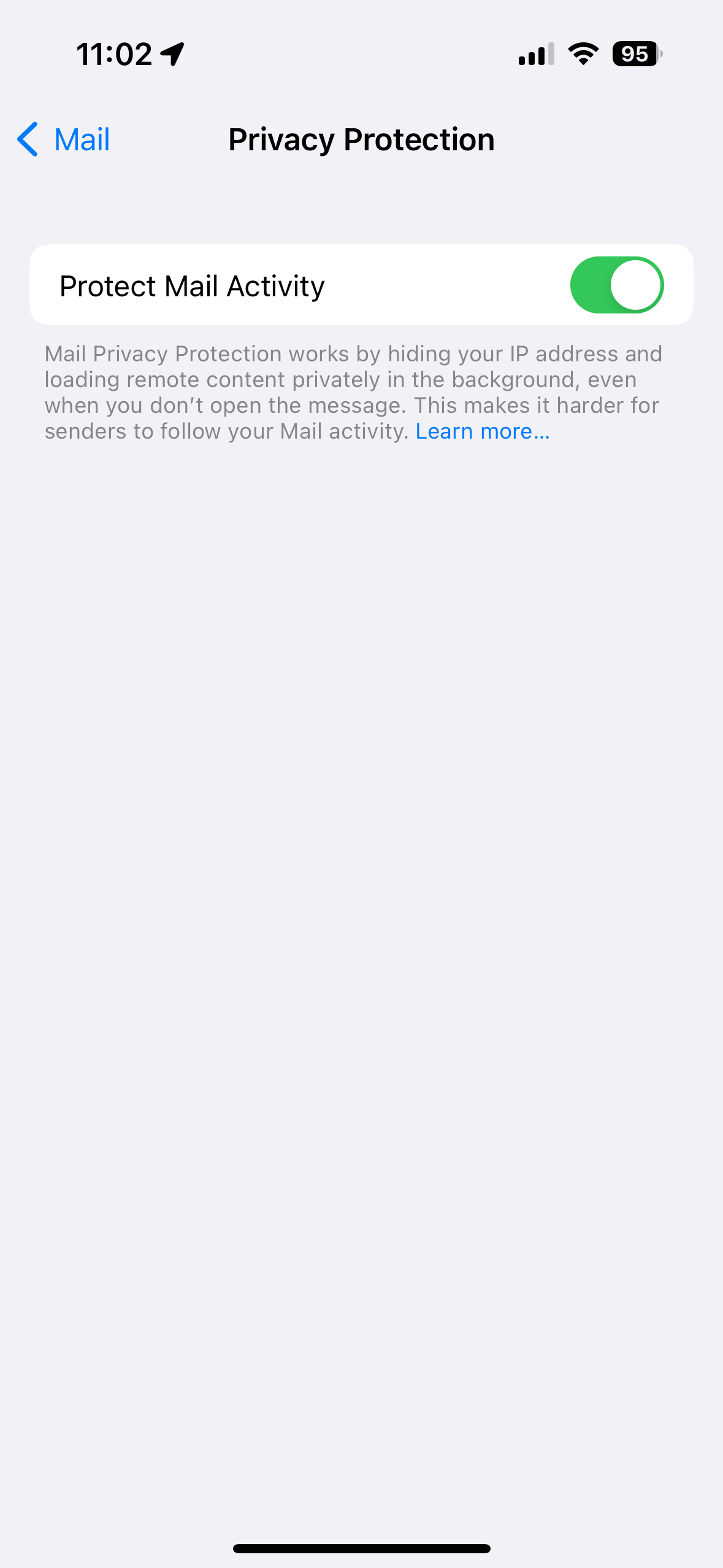
如上所述,類似的設置也適用於 iOS 和 iPadOS。換句話說,您的 iPhone 和 iPad 具有相似的功能。在您的 iPhone 或 iPad 上,轉到設置郵件 >隱私保護,然後您可以啟用或禁用保護郵件活動.
相關文章