
iPhone 上的 iMessage 功能可讓您向其他 iOS 用戶發送帶有藍色氣泡的消息。
這包括使用 iPhone、iPad、iPod Touch 和 MacBook 的個人。
但有可能本應作為 iMessage 發送的消息作為文本消息發送,這可能是由於您的設備上的 iMessage 設置被關閉所致。
您可以通過以下方式在 iPhone 上啟用 iMessage轉到設置 > 消息 >,然後點擊 iMessage 右側的按鈕。
目錄隱藏
如何在 iPhone 上打開 iMessage
點擊設置。選擇消息。打開 iMessage。
我們的指南在下面繼續提供有關如何在 iPhone 13 上啟用 iMessage 的更多信息,包括這些步驟的圖片。
您的 iPhone 可以在“信息”應用中發送兩種不同類型的信息。
一種類型的消息,稱為短消息服務 (SMS) 消息,將有一個綠色氣泡。
另一種類型的消息,稱為 iMessage,將有一個藍色氣泡。
通常情況下,iMessage 會發送給使用 Apple 設備的人,而短信會發送給使用其他設備(例如 Android 智能手機)的人。
但是如果您要發送消息給您知道有 iPhone 的人,但消息是綠色的,這可能是因為您的 iPhone 上的 iMessage 功能被關閉了。
幸運的是,您可以通過調整來快速更改此設置“消息”菜單上的一個選項。
相關內容:我們關於以文本消息形式發送的 iMessage 的文章可以幫助解釋為什麼 iMessage 可能是
如何激活 iPhone 的 iMessage 功能
本文中的步驟是在 iOS 16 操作系統的 iPhone 13 上執行的。這些相同的步驟適用於 iPhone 13 Pro、iPhone 13 Pro Max 以及大多數其他 iPhone 機型和 iOS 版本。
第 1 步:找到設置應用圖標您的主屏幕並點擊它以打開菜單。
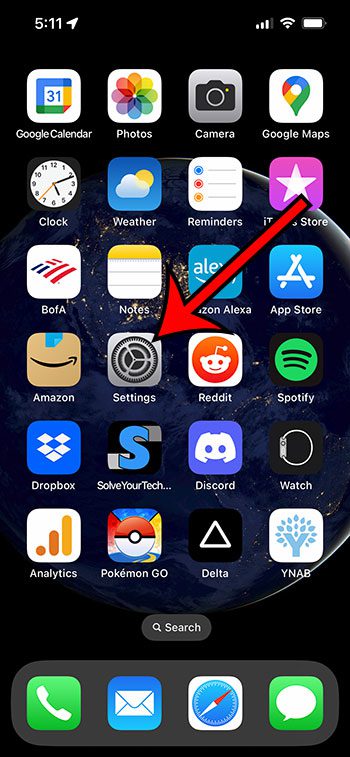
第 2 步:向下滾動並從此菜單中選擇消息選項。

第 3 步:觸摸 iMessage 旁邊的按鈕 打開它。
當按鈕周圍有綠色陰影時,iPhone iMessage 選項已啟用,如下圖所示。
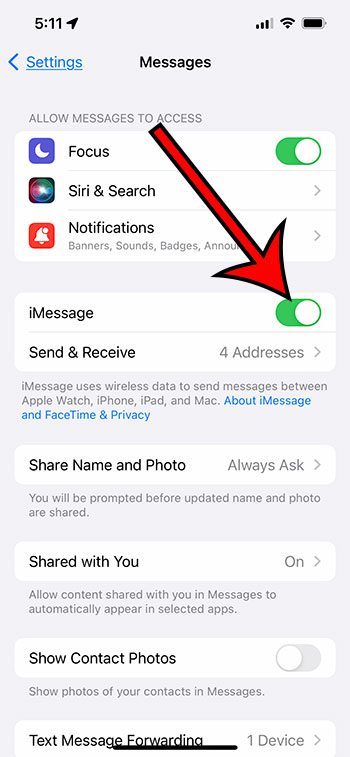
你怎麼知道如何啟用 iMessage在 iPhone 13 上,您將能夠檢查此設置是否已打開任何
有關 iMessage 的更多信息
如果您決定要隨時禁用 iMessage,則可以在
要在 iPhone 上關閉 iMessage,您需要打開“設置”,選擇“信息”,然後輕按 iMessage 旁邊的按鈕將其禁用。
當您處於用於啟用 iMessage 設置的消息菜單,您可能會注意到它下面有一個發送和接收按鈕。
iMessage 功能的一個有用組件是不僅可以在手機上發送和接收 iMessage 的能力號碼,而是發送到電子郵件地址。
您可以打開該菜單並查看標有以下標籤的部分:
您可以接收 iMessage 消息並從中回复 從以下位置開始新對話
會有復選標記此處不同電話號碼或電子郵件地址的左側表示是否可以使用該實體。
“消息”菜單上另一個值得注意的設置是選項n 稱為“作為短信發送”。
在極少數情況下,您的 iPhone 可能無法發送 iMessage。如果您打開此設置,則 iPhone 將嘗試以短信形式發送 iMessage。如果您想確保收件人無論如何都能看到消息,這很有用。
關於如何在 iPhone 上啟用 iMessage 的視頻
Matthew Burleigh 從那時起就一直在編寫技術教程2008 年。他的作品出現在幾十個不同的網站上,閱讀量超過 5000 萬次。
在獲得計算機科學學士和碩士學位後,他花了幾年時間從事小型企業的 IT 管理工作。不過,他現在的全職工作是在線撰寫內容和創建網站。
他的主要寫作主題包括 iPhone、Microsoft Office、Google Apps、Android 和 Photoshop,但他也撰寫了許多其他技術主題,例如好吧。
在這裡閱讀他的完整簡歷。