
什麼是 Parallels for Mac?
Parallels for Mac 是一個虛擬化軟件程序,允許用戶在他們的 Mac 計算機上啟動 Windows 或其他操作系統。對於需要運行 Mac 平台上不可用的 Windows 應用程序或遊戲的 Mac 用戶來說,這是一個流行的選擇,因為它消除了在不同計算機之間切換或重新啟動 Mac 以在操作系統之間切換的需要。 Parallels 的工作方式是,它在您的 Mac 上創建一個虛擬機,讓您可以運行其他操作系統,就像它們在自己的獨立計算機上運行一樣。該程序是 Boot Camp Assistant 方法的常用替代方法,因為後者不適用於 M1 Mac,並且需要大量存儲空間。
如何在 Mac M1 上安裝 Parallels
在 Mac M1 上安裝 Parallels 與在基於 Intel 的 Mac 上安裝略有不同。您需要從 Parallels Desktop 官方網站下載適用於 Apple M1 Mac 的安裝文件。此外,您還應注意,並非所有來賓操作系統都在配備 M1 芯片的 Mac 上受支持,因此請務必在安裝來賓操作系統之前檢查 Parallels Desktop 的兼容性列表。
如何在 Mac 上使用 Parallels
h2>
要在 Mac 上使用 Parallels,您需要先從 Parallels 網站下載安裝文件,然後按照安裝說明進行操作。安裝 Parallels Desktop 後,您需要從應用程序文件夾啟動應用程序並創建一個新的虛擬機 (VM)。該虛擬機將允許您在 Mac 的一個窗口中運行一個單獨的操作系統,並像在普通計算機上一樣使用它。您可以安裝應用程序、瀏覽網頁並執行您通常會執行的任何其他任務,包括下載、安裝和玩大多數 Windows 遊戲。要切換回您的主要 macOS 環境,您只需最小化或關閉虛擬機窗口或從 Parallels Desktop 菜單關閉虛擬機。請注意,您需要擁有 Parallels Desktop 的有效許可證密鑰才能在試用期後使用它。
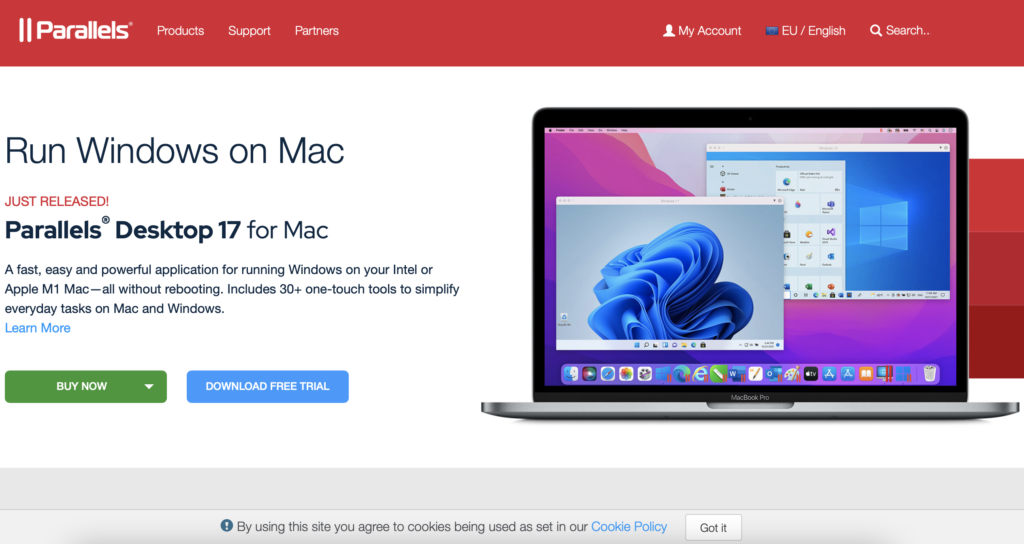
使用 Parallels 在 Mac 上運行 Windows
在 Mac 上運行 Windows使用 Parallels Desktop 感覺就像將兩台計算機合二為一。該程序允許您在 macOS 和 Windows 之間無縫切換,而無需重新啟動計算機。這意味著您可以在 Mac 上使用所有喜愛的 Windows 應用程序和遊戲,而不會犧牲 macOS 環境的性能和穩定性。
當您通過 Parallels Desktop 啟動 Windows 時,它會在一個單獨的窗口中打開,就像任何其他應用程序。您可以使用鼠標和鍵盤在 Windows 中導航、安裝軟件和遊戲,以及執行通常在 Windows PC 上執行的任何其他任務。在下面的指南中,我們將向您展示在裝有 Parallels 的 Mac 上設置和運行 Windows 的確切步驟。
如何在裝有 Parallels 的 Mac 上安裝 Windows
指南概述
p>從其官方網站下載 Parallels。設置 Parallels 虛擬機。在 Mac 上使用 Parallels。
第 1 步:在 Mac 上下載 Parallels
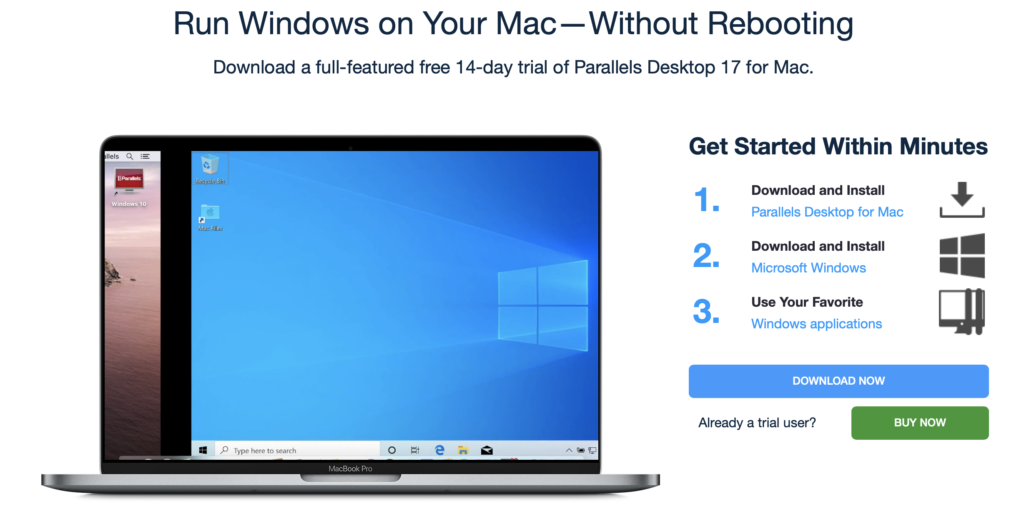
訪問 Parallels 站點,點擊免費試用下載按鈕,下載Parallels 免費試用版的安裝文件。
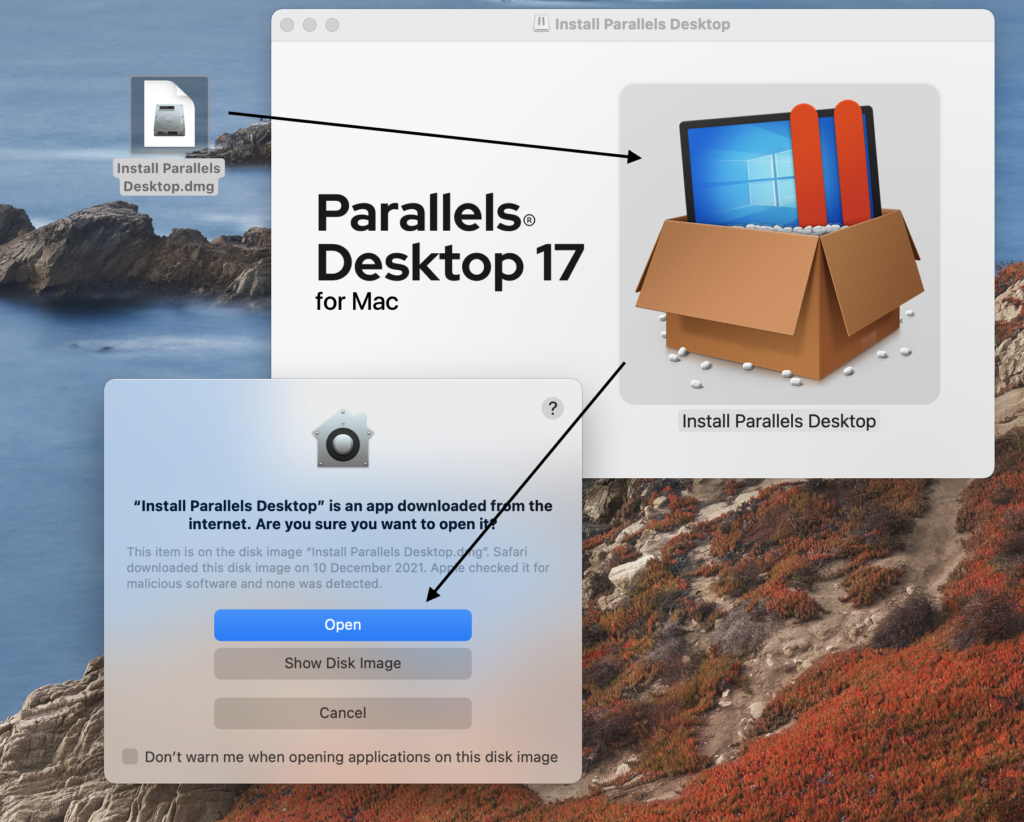
之後,雙擊下載的.dmg文件,然後雙擊安裝Parallels Desktop 在打開的窗口中,如果需要管理員確認才能繼續,然後選擇打開。
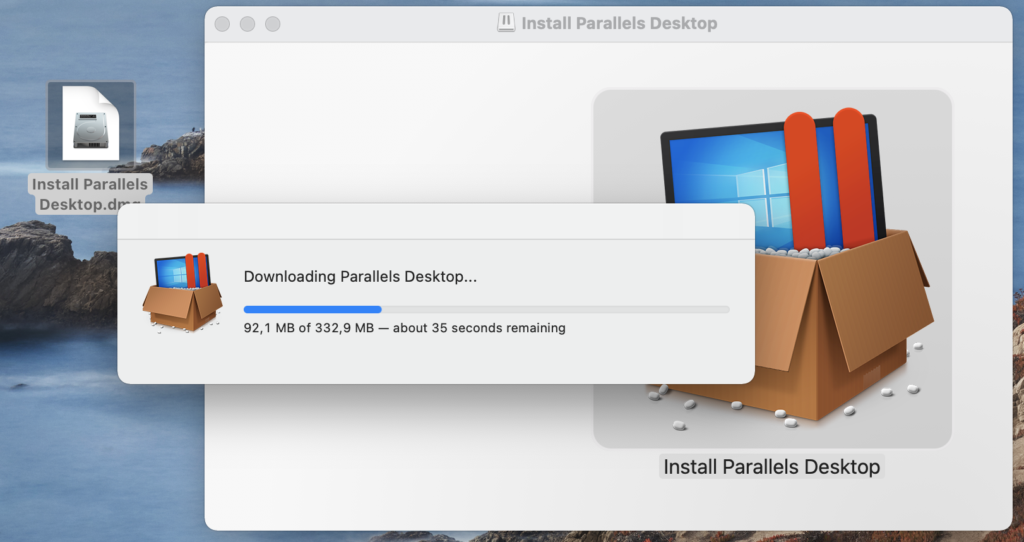
之後,等待 Parallels 下載必要的安裝數據,然後輸入您的密碼,並在(如果)出現以下情況時單擊繼續問你是否想使用試用版。接下來,接受許可協議,在可能出現的任何權限提示上選擇確定,然後按照剩餘的提示完成安裝。
第 2 步:設置Parallels 虛擬機
使用 Parallels 安裝 Windows 11
安裝 Parallels 後,它應該會自動啟動並為您提供安裝選項Windows 11。只需單擊安裝 Windows 按鈕,等待安裝完成,然後接受使用條款。
如果您在安裝後關閉了 Parallels,請找到它在應用程序文件夾中,然後從那裡啟動它。然後執行以下任一操作:
Intel Macs從菜單欄中選擇 Parallels 圖標,然後單擊新建,選擇獲取 Windows 11來自 Microsoft,然後 點擊安裝 Windows。M1/M2 Macs:點擊菜單欄中的 Parallels 圖標,打開 >控制中心,然後選擇+ 按鈕。然後單擊從 Microsoft 獲取 Windows 11 > 繼續並通過選擇安裝 Windows 開始安裝。
安裝 Windows 10 使用Parallels
Parallels也可以讓你安裝Windows 10,但這只能在Intel Mac上完成,因為Apple Silicon芯片的ARM架構與Windows 10不兼容。這裡的過程有點更多步驟,並且需要您從 Microsoft 的站點手動下載 Windows 10 ISO 文件:
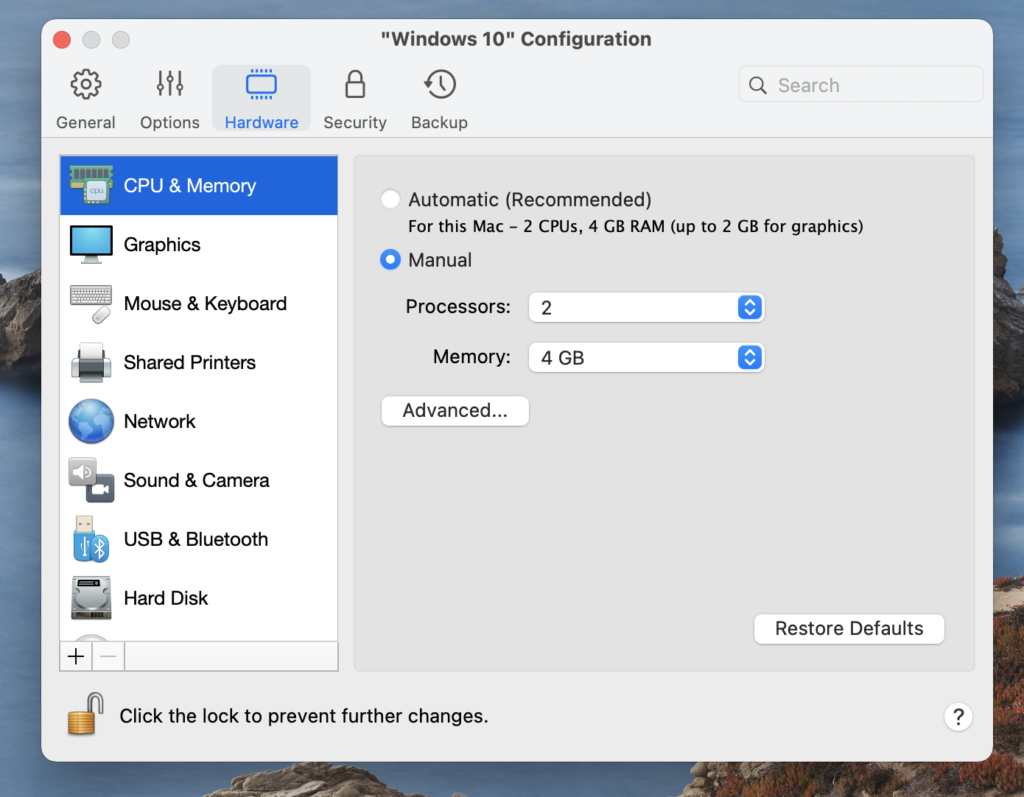
轉到 這個微軟頁面,選擇並確認選擇的Windows 10版本(我們建議選擇家庭版)和語言,然後點擊64位下載按鈕,下載Mac 上的 Windows 10 ISO 文件。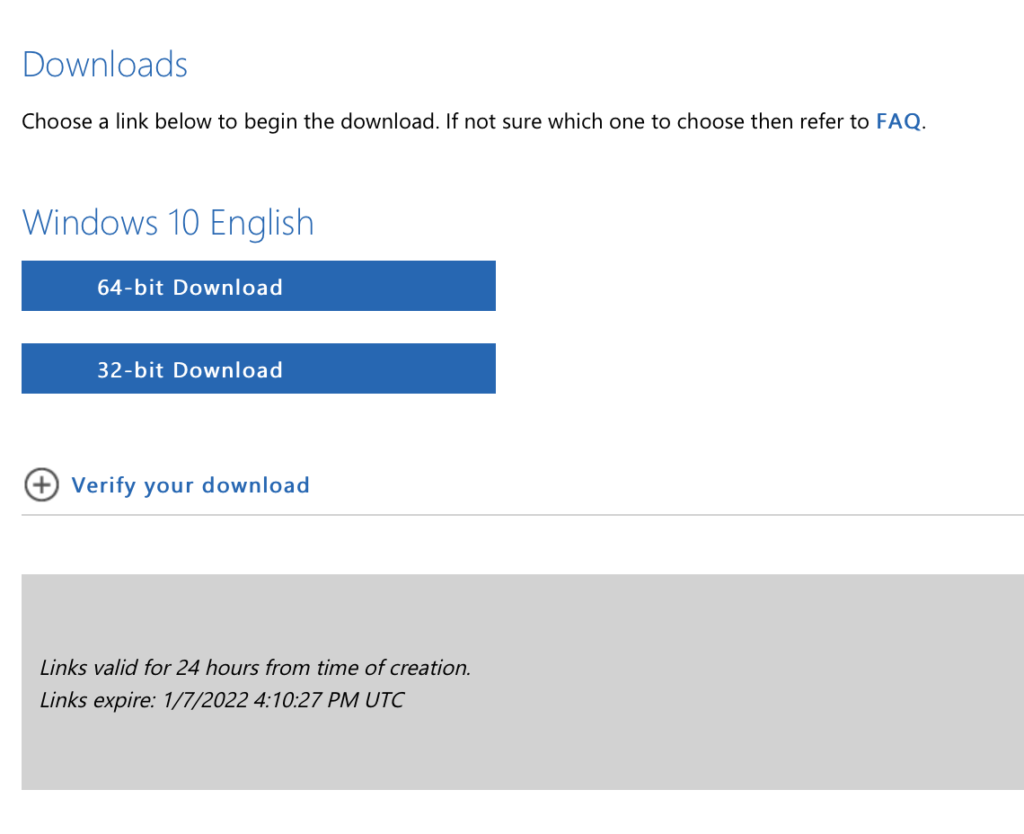 在您的 Mac 上下載 Windows 10 ISO 文件後,啟動 Parallels,單擊其菜單欄圖標,然後單擊新建。如果系統提示您安裝 Windows 11,請點擊跳過。然後選擇從 DVD 或映像文件安裝 Windows 或其他操作系統選項,Parallels 應該會自動檢測到 ISO 文件你下載了。選擇該文件以繼續安裝並點擊繼續。如果未找到文件,請點擊手動選擇,導航到 Finder 中的文件,將其拖放到Parallels,然後選擇繼續。接下來,輸入您的許可證密鑰,或者如果您沒有,請單擊繼續,然後單擊跳過。選擇您要安裝的特定 Windows 10 版本,然後點擊完成。接下來,根據您主要使用 VM 的方式選擇優化選項之一,然後繼續.最後,查看 VM 名稱和安裝位置,並根據需要進行更改。您還可以選中安裝前自定義設置選項,以便在安裝之前對默認 VM 進行任何更改。當然,您始終可以在安裝後修改設置。在自定義 VM 設置時,我們建議轉到硬件選項卡並從左側選擇CPU 和內存。然後通過單擊Padlock 並輸入您的密碼來解鎖這些設置,然後選擇Manual 選項,並為 VM 提供更多 RAM 和 CPU 內核。如果您想將 VM 用於遊戲,這將特別有用,因為您需要獲得所有可能的功能才能獲得最佳性能。因此,請隨意分配允許的所有 CPU 內核和 RAM – Parallels 會自動將您限制在此處,確保始終為您的 macOS 保留一些 RAM 和 CPU 內核。
 一切準備就緒後,單擊創建,然後單擊繼續開始安裝。很快,VM 將創建並在您的屏幕上打開。在開始使用之前,您需要創建一個 Parallels 帳戶。您還可以使用您的 Google 或 Facebook 帳戶或您的 Apple ID 登錄。登錄後,虛擬機將打開,您就可以開始使用它了。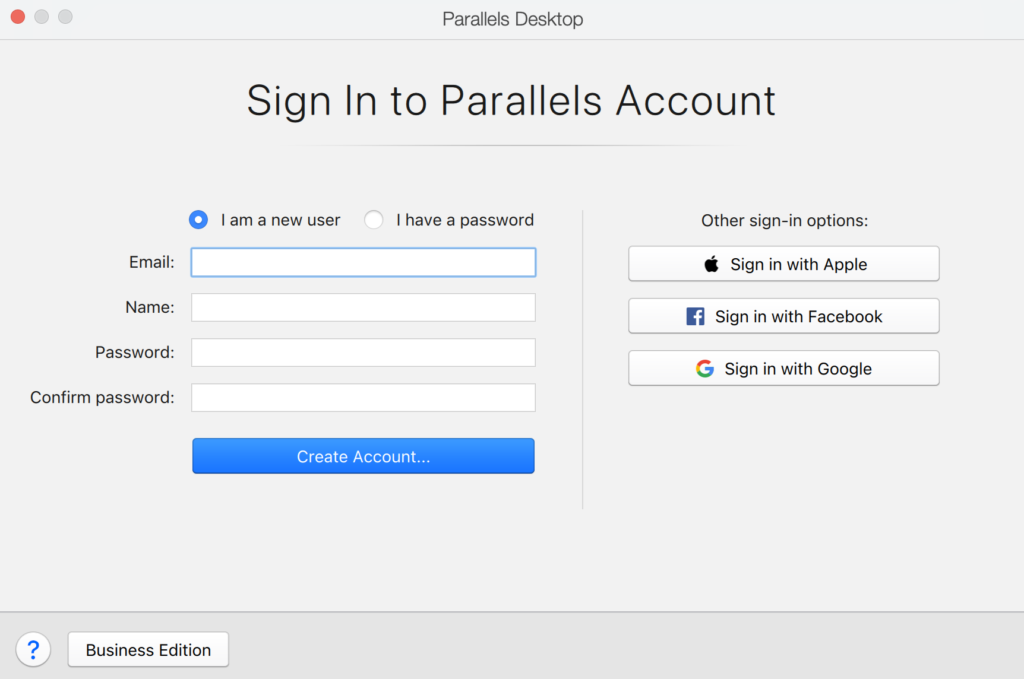
步驟 3:在 Mac 上使用 Parallels
此處關於使用 Parallels VM 的一些注意事項:
只需用三個手指在觸控板上向左或向右滑動,或使用 Command + Tab
,即可在 VM 和 macOS 之間輕鬆切換strong>鍵盤組合。安裝後可以更改 VM 配置-為此,啟動 VM,從其開始菜單退出 Windows,然後從 macOS 的菜單欄中選擇 Parallels 圖標,單擊控制中心,然後選擇設置圖標。這將允許您自定義 VM 的設置。但是,要更改某些設置,您首先需要打開 VM,轉到開始菜單(左下角),然後從那裡將其關閉。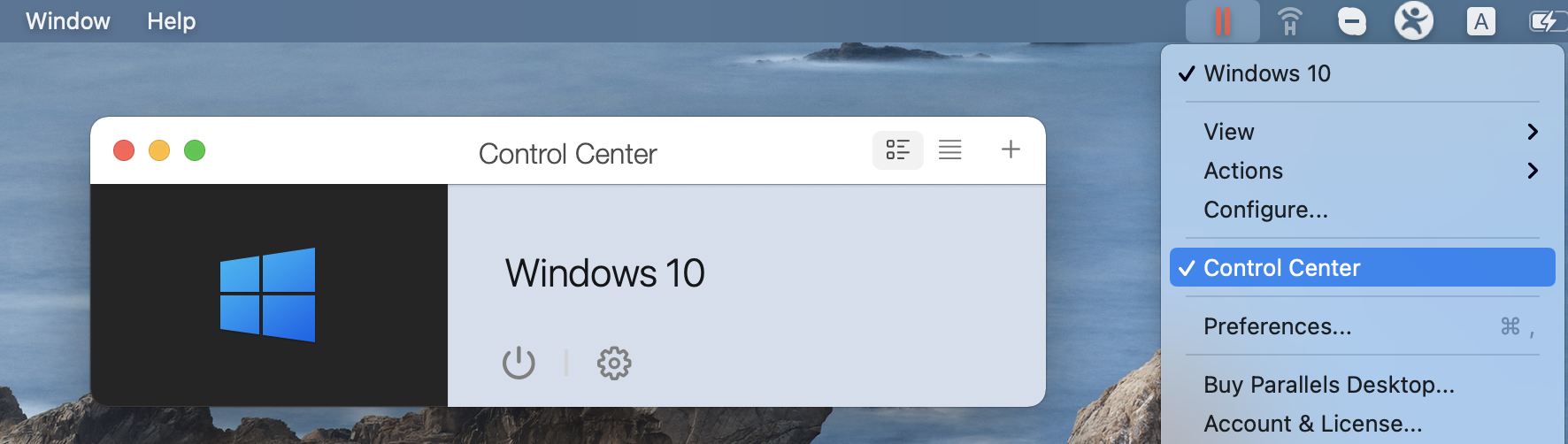 您可以從 Windows 中退出 VM,或者您可以切換到您的 macOS 並從 Dock 或來自菜單欄。
如果您對程序及其使用方法有任何疑問,請隨時在下面的評論中提問。此外,請隨時分享您使用 Parallels 的經驗,讓我們知道它對您的效果如何。
更多關於 Mac 上的 Parallels 的信息
使用 Parallels在 Mac 上創建 Windows VM,然後通過該 VM 玩 Windows 遊戲是一種讓沒有 Mac 版本的遊戲在 Mac 上運行的流行方式。 VM 就像您 Mac 上的另一個應用程序 – 外觀、行為和功能都與 Windows 操作系統相同,但有幾點需要牢記:
第一個是 Parallels VM 不能使用Mac 的所有 CPU 內核和 RAM。這是因為當您通過 Parallels VM 使用 Windows 時,您的 Mac 仍將在 macOS 上運行,因此需要為 macOS 保留一些硬件功能。如果您想通過 Parallels 玩遊戲,這一點尤為重要。在大多數情況下,為了能夠在 Parallels VM 中玩特定遊戲,您的 Mac 需要滿足它的推薦要求,而不僅僅是它的最低要求。例如,如果一款遊戲需要 8 GB 的內存,而這就是您的 Mac 的內存量,您將無法通過 Parallels 運行該遊戲,因為需要為您的 macOS 保留 4 GB 的內存,留下VM 只有 4 GB,而不是所需的 8 GB。接下來要注意的是 Parallels 是付費程序,這意味著,如果您想長期使用它,則需要購買它。但是,有一個持續 14 天的免費試用版,我們強烈建議您使用它來試水,看看 Parallels 是否能滿足您的需求。關於試用版,我們應該指出的一件重要事情是,它只允許您為 VM 分配 8 GB 的 RAM,因此即使您的 Mac 有 16 GB 或更多,您也不能分配超過 8 GB 的內存給 VM。如果您使用的是試用版,請使用 VM。也就是說,8 GB 應該足以滿足任何遊戲的最低要求,因此您仍然可以在 Parallels VM 中測試玩不同的遊戲。第三,雖然您可以使用 Parallels 在 Intel 和 Intel 上創建 Windows VM和 M1 Mac,存在細微差別。在 Intel Mac 上,Parallels 允許您安裝 Windows 10 和 Windows 11 VM,而在 M1/M2 Mac 上,您只能創建 Windows 11 VM。這是因為 Apple Silicon 芯片與 Windows 10 操作系統不兼容。
排除這些注意事項後,使用 Parallels Desktop 在 Mac 上運行 Windows 可以是流暢無縫的體驗,讓您獲得最佳體驗兩個世界。