
如果您曾經需要查看表面是否平坦或圖片是否懸掛正確,那麼您可能會使用水平儀來查找這些信息。
但您可能並不總是手邊有水平儀, 所以你可能想知道這是否是你可以用你的 iPhone 完成的事情。
幸運的是,iPhone 上有一個關卡實用程序,儘管它在一個你可能不經常使用的應用程序中找到並且這可能不容易找到。
您可以通過打開 Measure 應用程序,選擇 Level 選項卡,在 iPhone 上找到並使用水平儀工具在屏幕底部,然後將 iPhone 的一側放在一個表面上,看它是否水平。
Table of Contents hide
如何使用 iPhone 的水平工具
打開 測量應用程序。選擇級別標籤。將手機的側面或底部邊緣放在要測量的表面上。
我們的指南在下面繼續提供有關在 iPhone 上使用關卡的更多信息,包括這些步驟的圖片。
我們幾乎每天都在 iPhone 上使用某些應用程序。
消息、郵件、電話和 Safari 之類的應用程序是我每天打開多次的應用程序,以便我可以與他人交流並查找新信息。
但還有一些其他應用程序我沒有使用
其中一個應用程序稱為“測量”,您可以使用它來確定對象的大小。但它還有另一個“水平儀”實用程序,可以讓您確定物體或表面是否水平。
我們下面的指南將向您展示在哪裡可以找到以及如何使用 iPhone 的水平儀,如果您發現
相關內容:如果您在組織 iPhone 應用程序時遇到問題,那麼我們的應用程序文件夾創建指南可以向您展示一種有用的方法。
如何使用你的 iPhone 作為關卡
本文中的步驟是在運行 iOS 16 操作系統的 iPhone 13 上執行的。這些相同的步驟適用於 iPhone 7 或更高版本,以及 iOS 12 或更高版本。
如果您使用的是 iPhone 6 或更低版本,或者如果您使用的是 iOS 11 或更低版本,則您需要打開如果您沒有看到“級別”選項卡,請改為使用指南針應用,然後向左滑動。
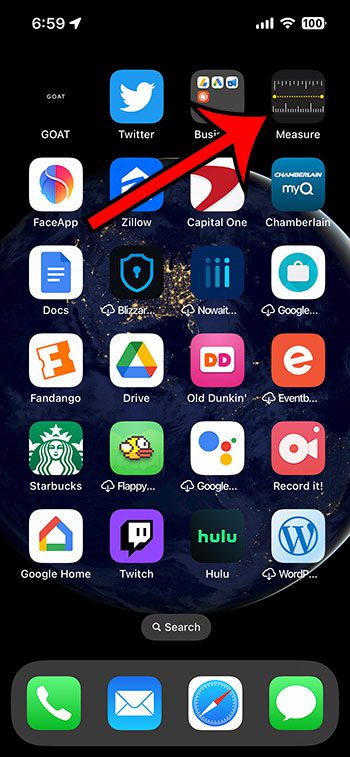
第 1 步:找到測量應用並將其打開。
此應用程序通常位於 Utilities 或 Extras 文件夾中,但您也可以點擊主屏幕上的“搜索”按鈕,然後在搜索欄中輸入“measure”來找到它。
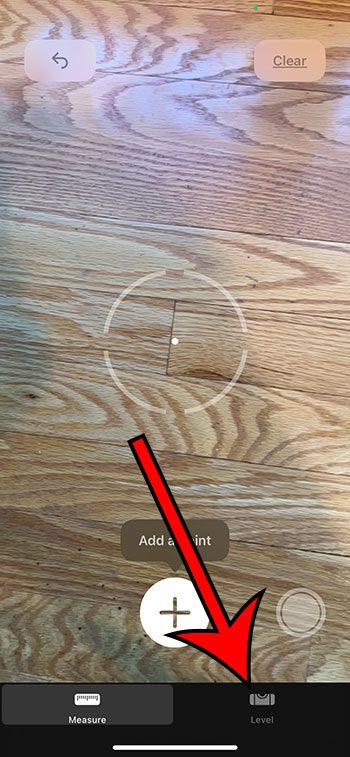
第 2 步:選擇 屏幕底部的級別標籤。
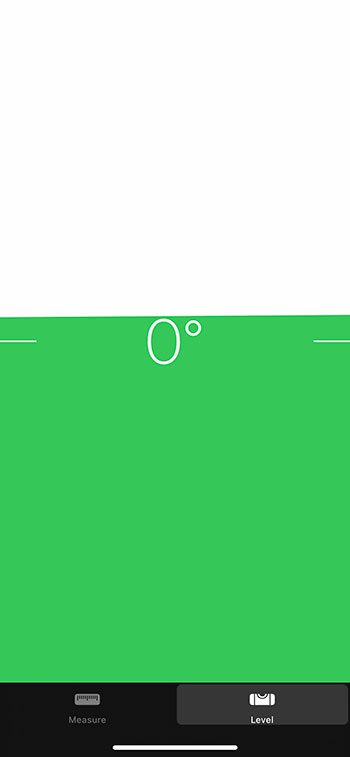
第 3 步:將手機的底部或側邊放在一個表面上,看它是否水平。
指示的數字在屏幕上會讓你知道表面偏離了多少度om 是平的。
如果您看到“0”並且屏幕為綠色,則表面是水平的。
既然您知道在 iPhone 上的何處查找和使用關卡,您將能夠在情況需要時隨時訪問此功能。
請注意,此應用程序中還有一項功能可用於匹配兩個表面的坡度。
您可以將設備的底部或側邊放在第一個表面上,然後點擊屏幕以保存第一個表面的坡度。
然後 iPhone 會記住該坡度,允許您將 iPhone 放在第二個邊緣以匹配它。
完成匹配坡度後,您可以再次點擊屏幕以忘記保存的坡度。
Matthew Burleigh自 2008 年以來一直在撰寫技術教程。他的作品出現在數十個不同的網站上,閱讀量超過 5000 萬次。
在獲得計算機科學學士和碩士學位後,他在 IT 管理領域工作了幾年小型企業。不過,他現在的全職工作是在線撰寫內容和創建網站。
他的主要寫作主題包括 iPhone、Microsoft Office、Google Apps、Android 和 Photoshop,但他也撰寫了許多其他技術主題,例如好吧。
在這裡閱讀他的完整簡歷。
你可能也喜歡
.yifnd64087c99d51b0 { margin: 5px;填充:0px; } @media screen and (min-width: 1201px) {.yifnd64087c99d51b0 { display: block; } } @media screen and (min-width: 993px) and (max-width: 1200px) {.yifnd64087c99d51b0 { display: block; } } @media screen and (min-width: 769px) and (max-width: 992px) {.yifnd64087c99d51b0 { display: block; } } @media screen and (min-width: 768px) and (max-width: 768px) {.yifnd64087c99d51b0 { display: block; } } @media screen and (max-width: 767px) {.yifnd64087c99d51b0 { display: block; } }