
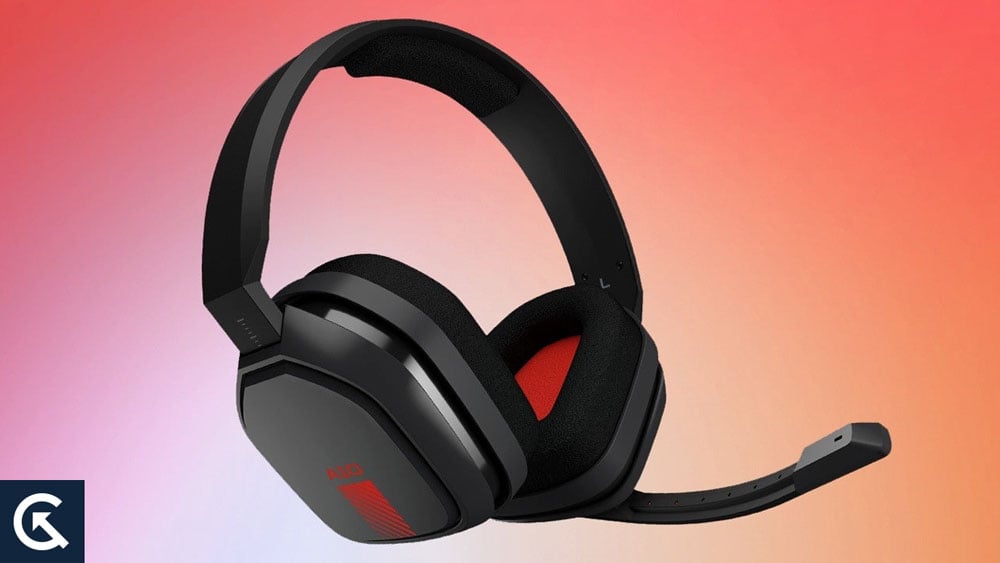
Astro A10 主要面向希望獲得持久舒適體驗的遊戲用戶。使用 Astro A10 耳機,您可以輕鬆訪問 PS4、PS5 和 Xbox 遊戲機。不幸的是,大多數用戶報告說他們的 Astro A10 耳機在嘗試連接遊戲機時無法正常工作。
但是,如果您遇到 Astro A10 耳機無法正常工作的問題遊戲機,您無需擔心。本指南將提供原因以及您可以輕鬆解決問題的一些可能方法。
頁面內容
Astro A10 無法在 PS4、PS5 和 Xbox 上運行的原因是什麼?
Astro A10 耳機無法在 PlayStation 4、PlayStation 5 和 Xbox 遊戲機上運行是由多種原因造成的。以下是一些主要原因,包括:
連接問題:最常見的原因之一是您的 Astro A10 耳機可能無法在 PS4、PS5 和 Xbox 遊戲機上使用,因為連接問題。
物理損壞:另一個主要原因是耳機或電纜的物理損壞,導致耳機無法在 PS4、PS 5 和 Xbox 主機上工作。
s
電池沒電:電池故障或損壞可能是無法在 PS4、PS5 和 Xbox 遊戲機上運行的原因。嘗試檢查電池是否正常工作。
固件和軟件問題:軟件和固件也可能導致 Astro A10 出現故障。有時,故障和錯誤可能是無法工作的原因。
不兼容的硬件:有時,Astro A10 耳機可能由於與遊戲機不兼容而無法工作。嘗試檢查您的耳機是否與遊戲機兼容。
Astro A10 在 PS4、PS5 和 Xbox 上不工作,如何修復?
Astro A10 耳機與所有遊戲機兼容,包括 PS4、PS5 和 Xbox。在大多數情況下,問題是由於耳機故障或損壞導致的,這導致耳機無法在 PS4、PS5 和 Xbox 遊戲機上工作。如果您在使用 Astro A10 耳機時遇到問題,您可以按照一些可能的故障排除方法輕鬆解決問題。那麼,讓我們開始吧。
修復 1:重啟您的主機
如果您的 Astro A10 耳機無法正常工作並且您在連接 PS4、PS5 和 Xbox 主機時遇到問題,嘗試重新啟動控制台。它有助於解決遊戲機上的不工作問題。重啟主機的方法如下:
首先,關閉打開的遊戲和應用程序。要重啟 PS4 PS5:按下 PS 按鈕,選擇電源圖標幾秒鐘,然後選擇重啟選項。要重新啟動您的 Xbox:按 Xbox 按鈕,然後選擇重新啟動 Xbox 進行確認。重新啟動後,嘗試檢查您的 Astro A10 耳機是否正常工作。
修復 2:嘗試使用不同的線纜
Astro A10 耳機隨附 3.5 毫米耳機線,質量上乘。但是,耳機線可能已損壞或出現故障。這可能會導致 Astro A10 耳機無法與遊戲機一起使用。在這種情況下,您必須更換新的耳機線。
或者,您也可以嘗試將耳機線用於其他設備,以檢查問題是出在耳機還是舊線。此外,您可以連接您的手機或使用它將手機連接到不同的聲音設備。如果問題仍然存在,請嘗試轉向其他解決方案。
修復 3:為您的 Astro 耳機充電
也有可能您的 Astro A10 耳機未充電,這導致它無法充電適用於 PS4、PS5 和 Xbox 遊戲機。在連接遊戲機之前,請務必為 Astro A10 充滿電。您還必須檢查電池是否處於工作狀態。如果電池有任何問題,請嘗試更換新電池。
修復 4:檢查 Xbox 設置
Xbox 控制台中有一些設置可以使用耳機正確地沒有遇到任何困難。因此,您必須按照以下說明進行設置,以解決 PS4、PS5 和 Xbox 上的不工作問題。
將音頻線插入 Xbox 控制器和 Astro A10 耳機。在您的 Xbox 上,打開設置。選擇常規選項並選擇音量和音頻輸出設置。在音量選項中,確保群聊天輸出設置為耳機。最後,選擇“Windows sonic for headphones”。
就是這樣。現在您應該可以將 Astro A10 耳機與 PS4、PS5 和 Xbox 一起使用了。如果問題仍然存在,請嘗試繼續使用其他方法。
修復 5:檢查 PS4 和 PS5 設置
在 PS4 和 PS5 設置中,有很多功能和附加設置為您的 PS4 PS5 控制台使用不同的聲音設備。要修復 Astro A10 耳機以在 PS4、PS5 和 Xbox 上工作,您必須選擇合適的設備。選擇方法如下:
使用 3.5 毫米耳機線連接 Astro A10 耳機。現在將電纜的另一端連接到您的 PS4、PS5 控制器的耳機插孔,該插孔通常位於控制器的底部。打開 PS4 和 PS5 主機上的設置 菜單。向下滾動並選擇聲音選項。在麥克風下,將輸入設備更改為控制器耳機。在音頻輸出選項中,選擇控制器 耳機。在以下選項中,選擇輸出到耳機並將其設置為所有音頻。
設置更新後,嘗試將您的 Astro A10 耳機連接到您的 PS4、PS5 和 Xbox 以檢查是否問題已解決。如果問題仍然存在,請嘗試轉向其他解決方案。
修復 6:檢查您的 Astro A10 耳機是否正常工作
.parallax-ad-container{position:relative;width:100%;height:320px;margin:0 auto;overflow:hidden}.parallax-ad{position:absolute!important;top:0!important;left:0!important;width:100%!important;height:100%!important;border:0!important;margin:0!important;padding:0!important;clip:rect(0,auto,auto,0)!important}.parallax-ad>iframe{position:fixed;top:130px;height:100%;transform:translateX(-50%);margin-left:0!important}.ad-label{font-family:Arial,Helvetica,sans-serif;font-size:.875rem;color:#8d969e;text-align:center;padding:1rem 1rem 0 1rem}
如果您嘗試更改 PS4、PS5 和 Xbox 主機上的設置,但仍然遇到 Astro A10 耳機無法正常工作的問題,請嘗試檢查您的 Astro A10 耳機。確保您的 Astro A10 耳機工作狀況良好。但為此,您必須通過將 Astro 耳機插入不同的設備(例如手機或 Windows PC)來檢查它。
將 Astro A10 耳機連接到您的手機。現在嘗試播放一些歌曲並確保 Astro A10 揚聲器正常工作。嘗試給您的朋友打電話並使用耳機上的麥克風通話,以檢查麥克風是否正常工作。
修復 7:檢查硬件損壞
如果上述解決方案不再有效,則可能是 Astro A10 耳機本身存在問題。嘗試檢查您的耳機是否存在任何技術問題或連接故障。您的耳機也可能由於硬件問題或組件而出現故障。在極少數情況下,您必須聯繫 Astro 技術支持團隊才能解決問題。
最後的話
Astro A10 耳機不工作是由多種原因引起的,您不不知道是什麼原因導致了這個問題。值得慶幸的是,您可以按照一些解決方案輕鬆解決 Astro A10 耳機問題。如果問題仍然存在,您應該聯繫 Astro 技術支持團隊以獲得進一步的幫助。