
我的電腦偶爾會變慢,我很好奇為什麼會這樣。我可以在 Windows 11 中運行性能監視器應用程序或實用程序來讓我深入了解正在發生的事情嗎?謝謝。
雖然現代計算機非常擅長多任務處理,但現實情況是,即使有多個 CPU,您的計算機本質上仍然需要在幾分之一毫秒內從一個任務跳到另一個任務來完成這項壯舉。這意味著如果一個應用程序,比如 Microsoft Word,被賦予一個“量子”,一個很小的間隔,運行幾行代碼雖然處於前端和中心位置,但有時我們的應用程序會請求資源、內存或運行一個進程,迫使它從任務調度程序中獲得更多時間。不用太複雜,這意味著即使每個人都被告知他們有相同的兩分鐘發言時間,有些人還是會過去,有時甚至會過去。我相信您已經經歷過這種情況!
幾乎總是,這在計算機上不是什麼大問題,偶爾會出現輸入或活動的輕微延遲。然而,如果這是一個更頻繁的問題,它通常指向資源限制,可以通過增加該資源(例如“RAM 升級”)或調整有問題的程序以降低對資源的要求(大多數現代 PC遊戲有可選設置來減少計算機需求以加快速度)。但是,您如何確定導致問題的原因是什麼?
快捷鍵:性能監視器 |任務管理器 | Xbox Game Bar
好吧,事實證明 Microsoft Windows 11 不僅有性能監視器,它還有三個完全不同的程序可以幫助您確定發生了什麼!讓我們檢查一下……
OG:性能監視器!
如果您是 Windows 的長期用戶,您可能會喜歡性能監視器有點陳舊的界面,該程序是已成為 Windows 多代更新的一部分。您可以通過直接在任務欄搜索中搜索“性能”來找到它:
應用程序圖標使它看起來很現代,但是,嗯,並沒有那麼多,立即啟動時很明顯:
不過,Performance Monitor 中顯示的信息非常有用。在我的 PC 上,我可以看到大約 55% 的已分配 RAM 在使用中,並且我的 PC 運行平穩,空閒時間為 97.5%。很明顯,通過 Edge 閱讀新聞頁面的要求不是很高。
深入挖掘左側的性能 > 監控工具 > 性能監視器,你甚至可以得到一個有點粗糙的圖形CPU 使用率表示:
功能,有點,但是界面只有Windows 95——或者Windows 3.1! – 用戶會喜歡的。幸運的是,在 Win11 中有更好的選擇。
更現代的界面:任務管理器
搜索“任務”而不是“性能”,你會看到一個不同的程序界面:
任務管理器似乎是一個奇怪的地方,可以了解更多關於您的整體 PC 性能的信息,但開發人員似乎也在程序中加入了一組完全不同的功能,包括一個信息更豐富的用戶界面。啟動任務管理器,您就會明白我的意思:
這讓您可以深入了解哪些應用消耗最多的 CPU 資源、內存、命中率磁盤更頻繁,甚至延伸到網絡上。它還顯示了有多少個獨立的進程也是程序的一部分:Google Chrome 有 12 個正在運行的進程,但 Microsoft Edge 有驚人的 41 個不同的進程!然而,結合起來,Edge 仍然只使用 0.5% 的 CPU 和 1GB(好吧,1,079MB)的 RAM,並且幾乎不與磁盤和網絡交互。由於 Chrome 有 12 個進程而 Edge 有 41 個,如果我的 PC 運行緩慢,我可能會嘗試將瀏覽器切換到 Chrome 一天,看看是否會影響性能。
點擊“性能”在左邊,還有一整套“另一組圖形表示,也就是計算機上正在發生的事情,比性能監視器中那個笨拙的線圖更有吸引力。我將檢查“內存”,儘管您可以查看 CPU、內存、磁盤、以太網和 GPU:
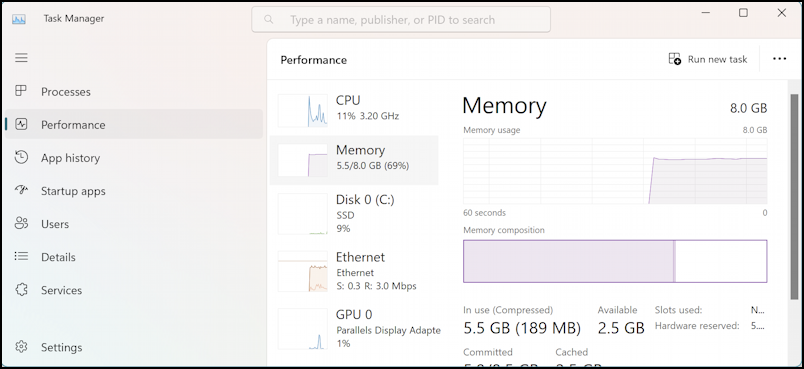
明顯改善了信息呈現。但 Windows 11 中還有一個更酷、也更容易理解的選項,它是 Xbox Game Bar 的一部分,如果不是遊戲玩家,幾乎沒有人會使用這一功能……
酷而緊湊: XBOX GAME BAR PERFORMANCE MONITOR
當您是一名遊戲玩家時,了解您的 PC 遊戲何時真正讓您的計算機崩潰會很有幫助,因此 Xbox Win11 中的支持實用程序是其性能監視器。要找到它,您需要啟動 Xbox Game Bar。通過搜索“xbox”來做到這一點:
當您啟動 Xbox Game Bar 時,它與普通應用程序有點不同,因為它會使整個窗口變灰並彈出一堆自己的小浮動窗口。你可以關閉那些你不關心的,或者讓它們全部顯示。單擊變灰的任何地方,一切都會消失。有沒有搞錯?它位於您的常規 PC 系統之上:再次單擊“搜索結果中的 Xbox Game Bar,它會全部返回。”
性能監視器非常靈活,可以通過圖表輕鬆配置底部看起來像這樣:
您可以通過點擊頂部的三橫線按鈕來調整設置,但我們想要做的是點擊圖釘來將其“固定”到您的常規桌面。現在,當你點擊其他地方離開 Xbox Game Bar 時,這個特定的窗口會一直存在……
將光標移至右下方,將顯示“v”圖標:這就是您可以隱藏或顯示圖表。方便。
我喜歡做的是隱藏圖表,返回 Xbox Game Bar 模式以單擊並拖動窗口,然後隱藏任務欄正上方的文本信息數字欄。這是一個簡潔且非常有用的顯示:
這是實時更新的,所以一旦你顯示了它,任何時候你的系統正在變慢,看一眼這些數字以確定它是否是 CPU問題、GPU(圖形)問題或與您的 RAM 內存相關。這應該會為您提供解決問題所需的線索。祝你好運!
強力提示:我從早年開始就一直在撰寫有關 Windows 的文章,並且在我的網站上有一個內容豐富的 Windows 11 幫助庫。請在訪問時檢查一下。謝謝!
性能活動監視器、任務監視器、xbox 活動