
Relic Entertainment 和 SEGA 最近發布了一款名為“英雄連 3”的即時戰略戰爭遊戲,目前可用於 Windows、Xbox Series X|S 和 PlayStation 5 平台。該遊戲可讓您進入具有新機制、頂級戰斗等的戰爭模式。但似乎玩家並不喜歡這個標題。同時,一些玩家在PC上啟動遊戲時遇到英雄連3 DirectX錯誤。
英雄連3遊戲發布以來,已經有數百萬玩家下載,這是一個好兆頭但是一旦遊戲開始在 Steam 上收到負面和混合的 PC 版評論,預期就會急劇下降。 SEGA 是一家非常知名的發行商,專注於圖形質量,以為其用戶提供更好的遊戲體驗。由於英雄連 3 需要 DirectX 版本 12 才能在 Windows PC 上流暢運行,因此一些玩家無法運行該遊戲。

頁面內容
修復:Company of Heroes 3 DirectX 錯誤
如果我們快速看一下 DirectX 錯誤,這對 PC 遊戲玩家來說並不是什麼新鮮事,因為大多數 PC 遊戲都存在一些錯誤,而 DirectX 問題是其中之一。除了 DirectX 問題外,PC 遊戲玩家可能還會遇到其他一些問題,例如啟動崩潰、遊戲延遲、卡頓、幀率下降、圖形故障等。現在,如果您也遇到同樣的錯誤,請確保按照此故障排除指南完全解決它。
還值得一提的是,此類問題背後可能有幾個可能的原因,例如DirectX 版本過時、與圖形驅動程序衝突、遊戲版本過時、安裝的遊戲文件有問題等等。因此,最好一一遵循所有方法,直到問題得到解決。那麼,事不宜遲,讓我們開始吧。
1.重啟 PC
首先,您應該在關閉英雄連 3 遊戲後嘗試手動重啟您的 PC,以確保臨時故障或緩存數據沒有任何問題。儘管一些 PC 用戶可能覺得它不夠有用,但您至少應該嘗試一次。
s
2。以管理員身份運行遊戲
下一步您可以做的就是在Windows系統上以管理員身份運行遊戲可執行文件,以確保遊戲文件可以正常運行。它將允許用戶帳戶控制 (UAC) 訪問系統以運行被授予以管理員身份運行的程序。為此:
轉到 PC 上已安裝的 Company of Heroes 3 遊戲目錄。 右鍵右擊遊戲應用程序文件 > 點擊屬性。點擊兼容性標籤。
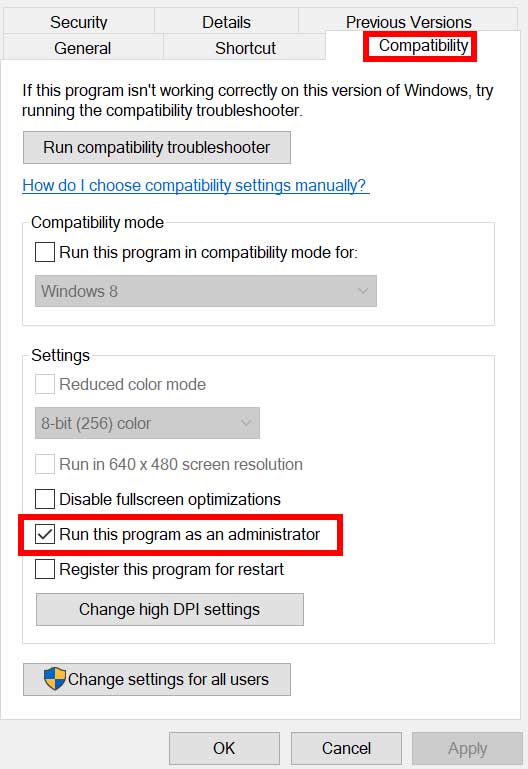
點擊以管理員身份運行此程序複選框以啟用它。完成後,點擊應用,然後點擊確定以保存更改。最後,只需雙擊遊戲應用程序文件即可啟動它。
如果您通過 Steam 客戶端運行遊戲,則也對相應的遊戲客戶端執行相同的步驟。
3.運行 DirectX 診斷工具
值得一提的是檢查您是否在 Windows PC 上使用最新版本的 DirectX。為此:
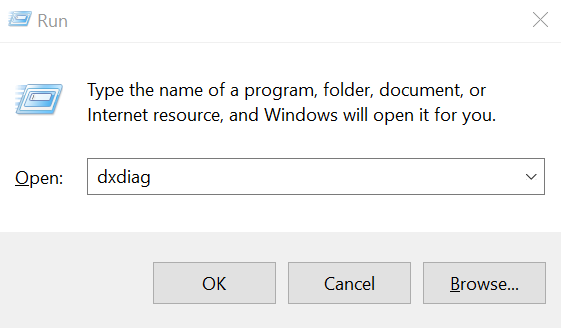
按 Win+R 鍵打開運行對話框。現在,輸入 dxdiag 並按 Enter 打開 DirectX 診斷工具。
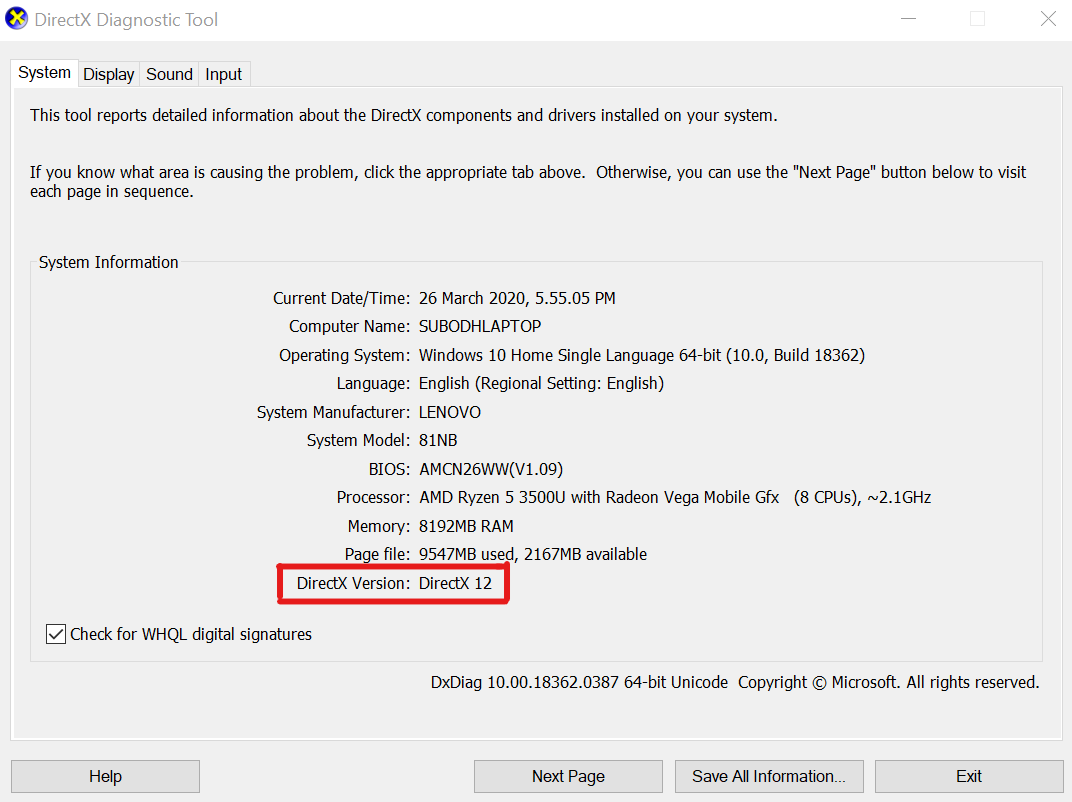
DirectX 診斷工具 窗口打開後,您可以從系統 選項卡中檢查DirectX 版本。
接下來,您可以轉到顯示選項卡 > 在這裡您還可以檢查DirectX 3D 功能級別和其他 DirectX 功能。
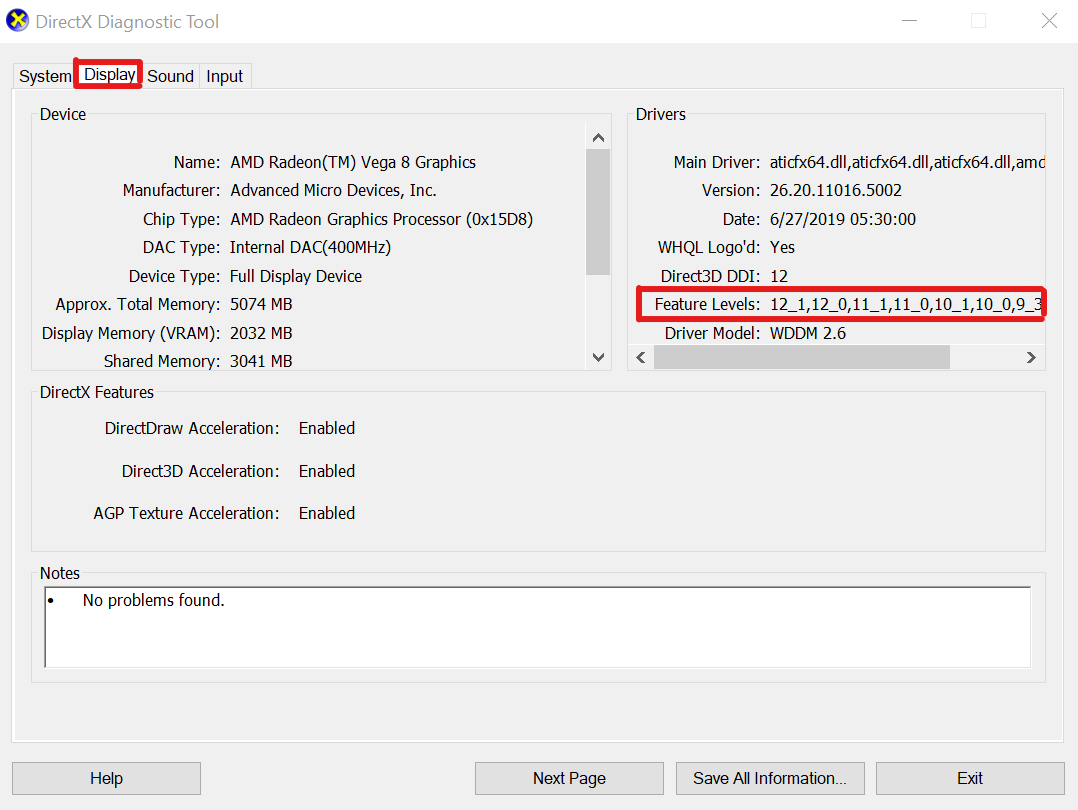
如果它顯示低於 DirectX 版本 12,那麼您應該嘗試以下方法。
4.更新圖形驅動程序
過時的 GPU 驅動器也可能導致您的 Windows 計算機出現一些問題。如果您有一段時間沒有更新顯卡驅動程序,我們始終建議您簡單地手動更新它。為此:
按 Win+X 鍵打開快速鏈接菜單。現在,點擊列表中的設備管理器 > 雙擊顯示適配器。 右鍵點擊您正在使用的專用顯卡。
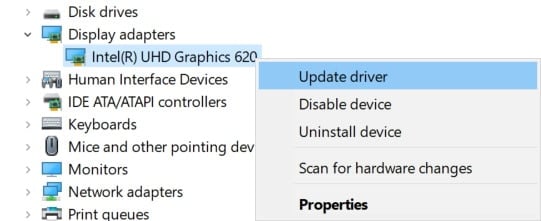
接下來,選擇更新驅動程序 > 選擇自動搜索驅動程序。如果有可用更新,它將自動下載並安裝最新版本。完成後,系統將自動重啟。否則,您可以手動重新啟動系統以應用更改。
5。嘗試更改圖形設置
一些玩家聲稱將游戲中的圖形設置更改為中等或最佳選項確實修復了 DirectX 錯誤。因此,您還應該嘗試從遊戲菜單更改圖形設置。它還將幫助您獲得比以前更高的 FPS 計數和更流暢的遊戲體驗。確保降低圖形設置以避免在一定程度上增加 CPU 或內存使用率。
6.更新 Windows 操作系統版本
在大多數情況下,過時的 Windows 操作系統版本可能會導致程序運行出現多個問題。您應該嘗試按照以下步驟檢查 Windows 更新。
按 Win+I 鍵打開Windows 設置。現在,點擊更新和安全 > 在“Windows 更新”部分,點擊檢查更新。.parallax-ad-container{position:relative;width:100%;height:320px;margin:0 auto;overflow:hidden}.parallax-ad{position:absolute!important;top:0!important;left:0!重要;寬度:100%!重要;高度:100%!重要;邊框:0!重要;邊距:0!重要;填充:0!重要;剪輯:矩形(0,自動,自動,0)!重要}。 parallax-ad>iframe{position:fixed;top:130px;height:100%;transform:translateX(-50%);margin-left:0!important}.ad-label{font-family:Arial,Helvetica,sans-serif;font-size:.875rem;color:#8d969e;text-align:center;padding:1rem 1rem 0 1rem}
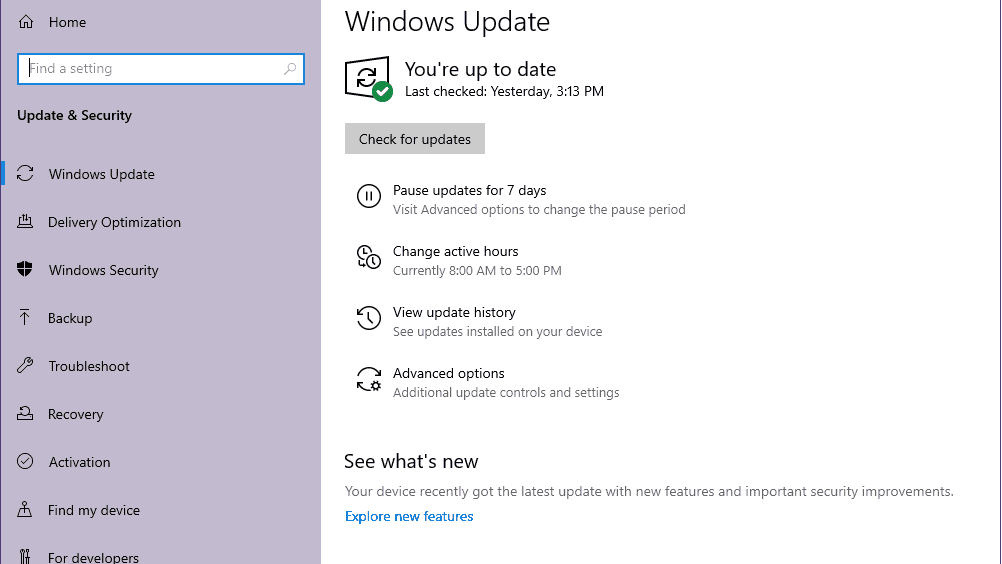
如果有可用更新,您可以點擊 下載並安裝。等待進程完成安裝。完成後,請確保重新啟動計算機以應用更改。
7.更新英雄連 3
嘗試按照以下步驟更新遊戲,檢查英雄連 3 DirectX 12 錯誤是否仍然困擾您。為此:
打開 Steam 客戶端 > 轉到庫。在左側面板中點擊Company of Heroes 3。它會自動搜索可用的更新。如果有可用的更新,請務必點擊更新。安裝更新可能需要一些時間 > 完成後,請確保關閉 Steam 客戶端。最後,重新啟動您的 PC 以應用更改,然後再次嘗試啟動遊戲。
8.驗證遊戲文件
您應該始終檢查 Steam 客戶端上游戲文件的完整性並嘗試修復文件以避免遊戲啟動問題。為此:
啟動 Steam > 點擊庫。在已安裝遊戲列表中右鍵點擊英雄連 3。現在,點擊屬性 >轉到本地文件。
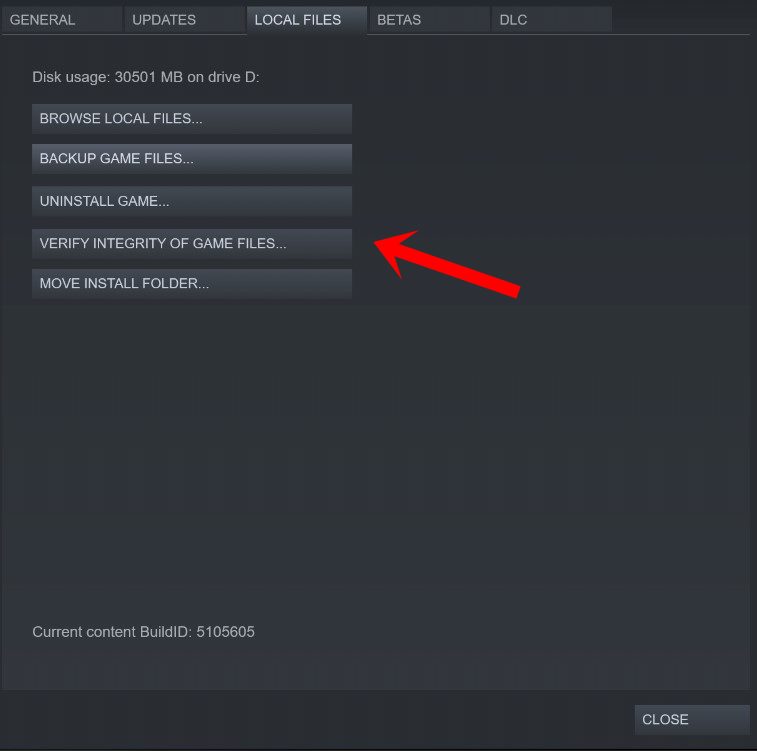
點擊在 驗證遊戲文件的完整性 > 您必須等待該過程完成。完成後,只需重新啟動計算機,然後再次檢查問題。
9.強制使用 DirectX 12
您應該按照以下步驟使用 DirectX 12 在 Steam 上強制運行英雄連 3 遊戲。有時 DirectX 版本的問題也會導致與在 Windows 上啟動的遊戲發生多次沖突。
打開 Steam 客戶端 > 轉到庫。 右鍵單擊 Company of Heroes 3 遊戲> 轉到屬性。點擊常規 >轉到啟動選項。您可以在此處的字段中鍵入 -dx12。完成後,重新啟動 Steam 客戶端,然後運行遊戲。
注意:如果錯誤仍然存在,那麼您可以按照以下步驟以其他方式使用 DirectX 12。
轉到 Steam > 點擊在庫 >點擊管理。選擇瀏覽本地文件 >確保為英雄連 3 遊戲創建桌面快捷方式。 右鍵單擊您創建的新桌面快捷方式。轉到屬性>在目標行的末尾,單擊並添加dx12。最後,點擊確定以應用更改,然後運行遊戲以檢查問題。
10。在 Windows 安全上禁用實時保護
您還應該暫時關閉 PC 上的 Windows Defender 防病毒程序,以確保遊戲文件不會因可疑或潛在有害文件而被阻止,這些文件可能不會在大多數情況下是危險的。為此:
按 Win+I 快捷鍵打開 Windows 設置。點擊更新和安全 > 打開Windows 安全。點擊打開 Windows 安全 > 轉到病毒和威脅防護。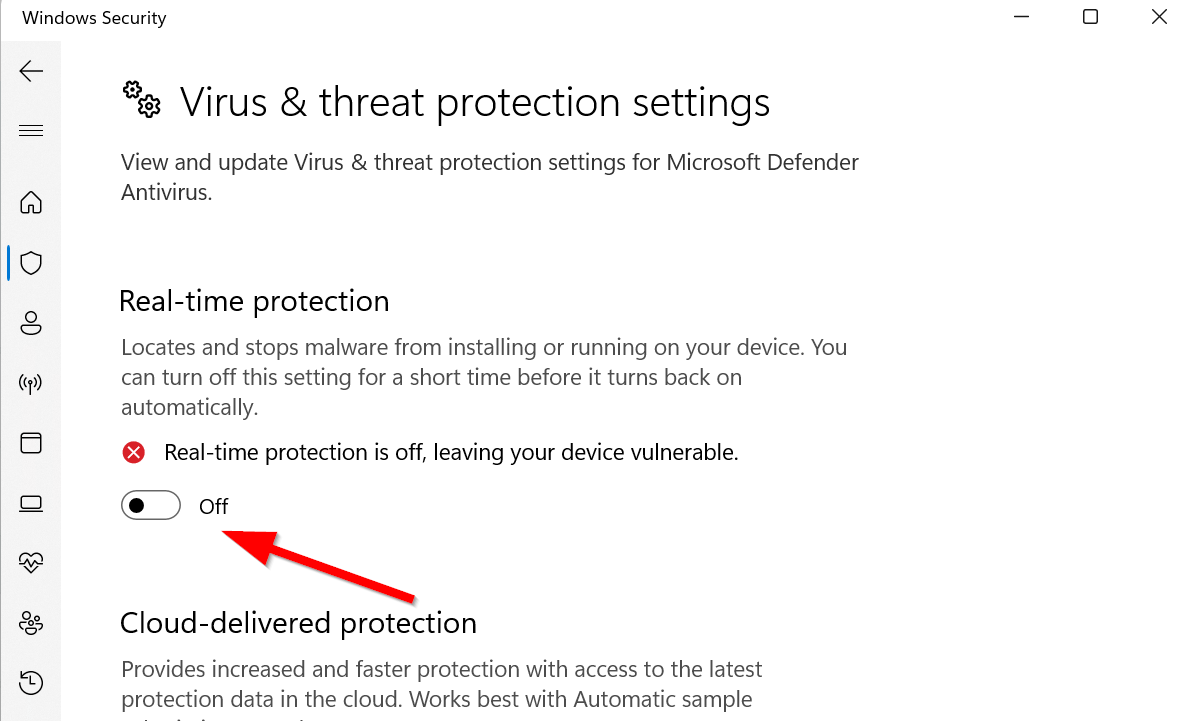 現在,點擊管理設置 >只需關閉Real-時間保護 切換。如果出現提示,請點擊是以確認將其關閉。
請注意:如果您在 PC 上使用任何其他第三方防病毒程序,請確保從其設置菜單中將其關閉。
11.重新安裝最新的 DirectX
您應該通過 Microsoft 官方網站。您必須下載並運行 DirectX 安裝程序包才能安裝它。請記住,英雄連 3 遊戲至少需要 DirectX 12 才能在 PC 上運行。
12。重新安裝 Microsoft Visual C++ Runtime
建議按照以下步驟在您的 PC 上重新安裝 Microsoft Visual C++ Runtime 程序,以在啟動遊戲或其他程序時修復與 DirectX 相關的錯誤。
按Windows 鍵打開開始菜單。鍵入應用和功能,然後從搜索結果中將其打開。現在,確保從列表中找到並單擊 Microsoft Visual C++ 程序。選擇程序後,點擊卸載。訪問 Microsoft 官方網站並在 PC 上下載最新的 Microsoft Visual C++ Runtime.完成後,運行安裝程序並安裝它。最後,重新啟動 PC 以應用更改。
13。優化 Windows 11
通過 Windows 11 優化,您將能夠體驗到更好的系統和程序性能。全新的 Windows 11 與其前身 Windows 10 相比有許多新功能和性能改進,這將非常有用。但有時對系統進行手動優化需要刪除臨時故障和其他過時軟件。
同時,Windows 11 具有內存完整性和改進的虛擬化功能,應禁用這些功能以避免程序運行時出現一些錯誤。
禁用內存完整性
點擊 Windows 圖標打開開始菜單。搜索 Windows 安全 並將其打開。點擊左側窗格中的設備安全。在Core Isolation 選項下,選擇Core Isolation Details。現在,關閉內存完整性功能。完成後,重新啟動 PC 以應用更改。
禁用虛擬化:
打開開始菜單 > 點擊設置。點擊應用 > 在應用和功能下,點擊可選功能。在相關設置下,選擇更多 Windows 功能。在這裡,您需要向下滾動並從列表中搜索 Virtual Machine Platform。接下來,單擊它旁邊的框以取消選中它,然後單擊確定 將其禁用。然後重新啟動計算機以應用更改。
就是這樣,伙計們。我們假設本指南對您有所幫助。如需進一步查詢,您可以在下方發表評論。