
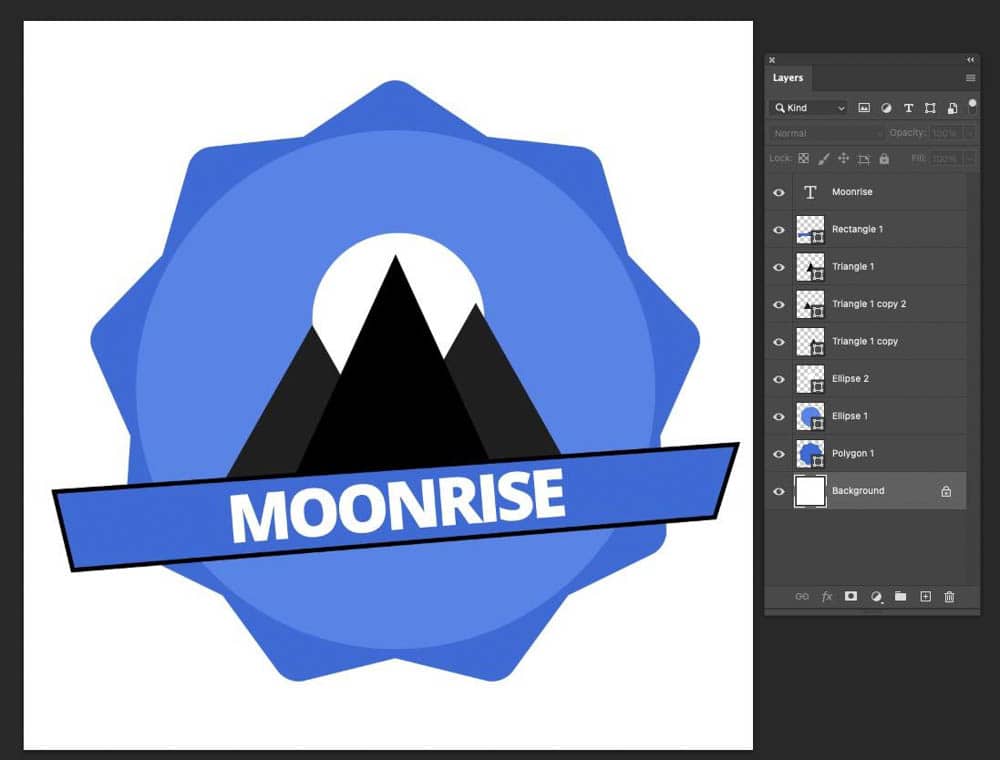
在 Photoshop 中使用文本、形狀或路徑創建設計後,您可以輕鬆地從 Photoshop 導出 EPS 文件以在 Illustrator(或第三方矢量程序)中使用。這樣,您可以確保您的圖形在其他程序中具有盡可能高的質量,而且您可以訪問路徑信息以便稍後編輯!
如果 EPS 文件的概念讓您感到困惑,請不要擔心。本指南將準確介紹什麼是 EPS 文件,以及如何毫無問題地導出一個文件以在另一個程序中使用。另外,我將向您展示如何保存 EPS 文件,以便您可以在需要時返回並在 Photoshop 中進行更改。
如何在 Photoshop 中導出 EPS 文件
保留圖層是在 Photoshop 中導出 EPS 文件最重要的部分。如果操作不當,項目的圖層將被合併或柵格化,從而使將項目導出為 EPS 文件變得毫無意義。
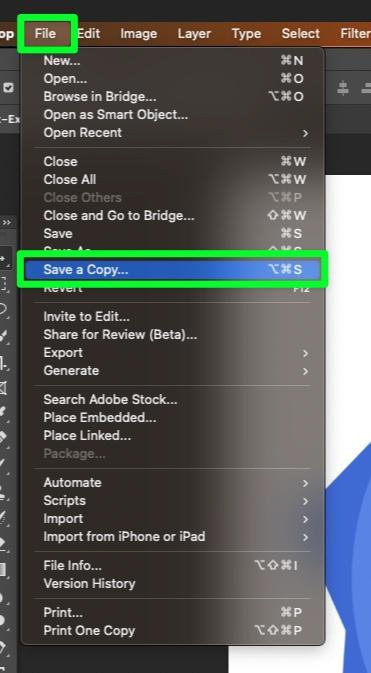
第 1 步:轉到文件 > 保存副本
首先,確保您的設計已在 Photoshop 中打開。
要保存 EPS 文件,您需要選擇正確的保存選項。
轉到文件 > 保存副本。
避免所有其他保存選項,因為這些選項不會保留矢量數據。
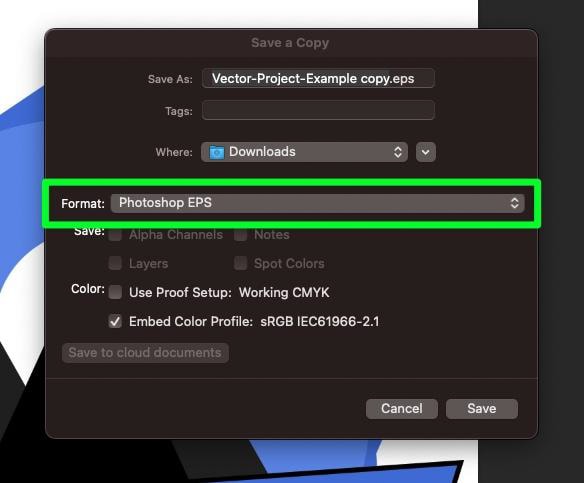
第 2 步:將格式更改為 Photoshop EPS
您會在保存副本選項菜單。從此菜單中選擇 Photoshop EPS。
這是唯一適用於保留矢量數據的選項。
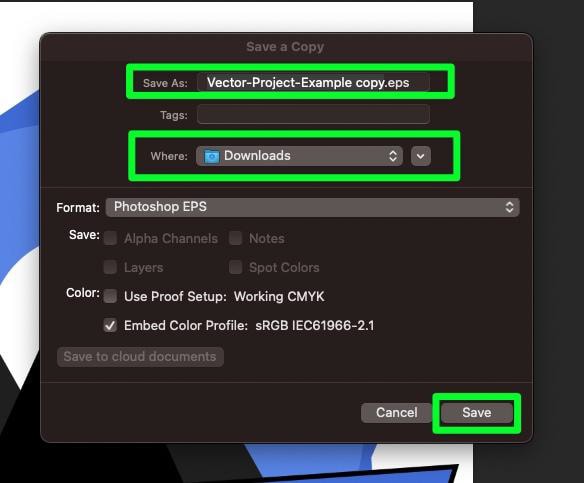
第 3 步:選擇文件名和目標
在此過程中進行更困難的設置之前,請確保使用正確的名稱和正確的名稱保存文件在正確的位置。
在另存為框中,鍵入您要為文件使用的名稱。
在位置框中,瀏覽您的硬盤驅動器並選擇一個目的地。
準備好後點擊保存。
第 4 步:在預覽菜單中選擇一個選項
單擊“保存”後,將出現“EPS 選項”窗口,您可以在其中自定義文件的保存設置。
首先,導出 EPS 文件後,您可能會看到預覽實際 EPS 文件的低分辨率圖像。您可以在 EPS 選項菜單中更改此預覽圖像的質量。
為此,打開預覽下拉菜單,然後選擇預覽圖像的質量。
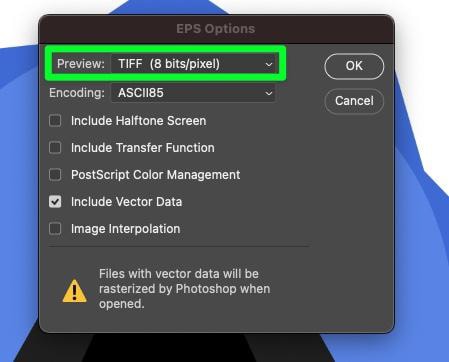
您可以從三個選項中進行選擇:
無 – 如果您不需要任何預覽圖像,請選擇此選項。這是限製文件大小的好方法。 TIFF(1 位/像素) – 此選項將創建包含較少信息的黑白預覽圖像,這意味著文件大小小於下一個選項。 TIFF(8 位/像素) – 此選項為您提供預覽圖像的全彩色版本。這是最好看的預覽圖像,但會向您的文件添加最多的數據,從而導致文件更大。 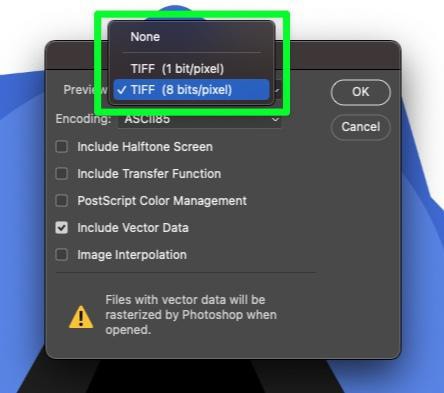
請記住,您在下拉菜單中選擇的選項只會影響預覽圖像,不會改變 EPS 本身的信息。
第 5 步:選擇您的編碼質量
當談到編碼時,您可以將此選項保留為默認設置 ASCII85.這個設定過去比現在更重要。
但是,如果您想更改 EPS 文件的編碼。以下是您的選項:
ASCII/ASC1185 – 這兩個選項專門用於 Windows 系統打印文件時。 Binary – 此選項用於 Macintosh 系統。某些應用程序可能無法讀取二進制數據,因此選擇此選項時要小心。 JPG(低質量到高質量) – 此選項指的是 EPS 中的數據,而不是圖像格式。此選項是一個通用編碼選項,應該適用於任何系統。如果您關心整體文件大小,請確保選擇質量較低的選項。 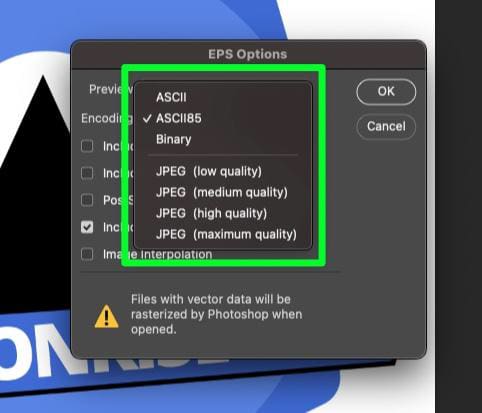
有關編碼選項的更多信息,單擊在此處查看 Adobe 對這些設置的細分。
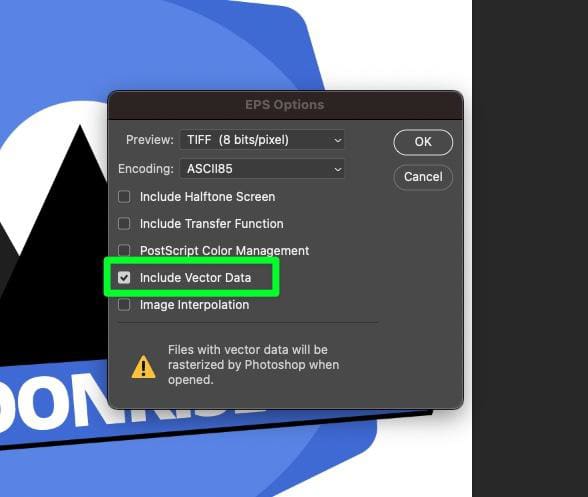
第 6 步:選擇“包含矢量數據”
此步驟是最重要的過程。
確保選中包括矢量數據。如果未選中此選項,您將無法與 Illustrator 中的各個圖層進行交互。
第 7 步:查看其餘選項,然後單擊確定
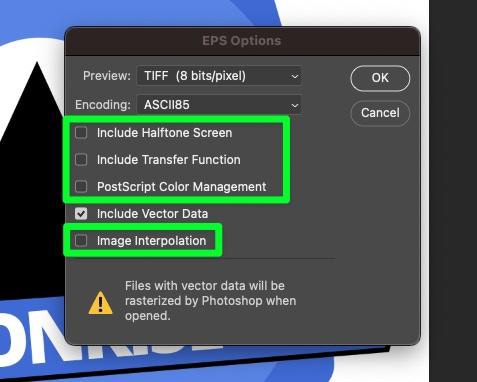
談到 EPS 選項菜單中的其他選項時,它們僅在某些情況下是必需的,大多數時候,您無需擔心它們。
這些選項是小眾的,你不應該太擔心它們。如果您想了解有關這些選項的更多信息,可以在 Adobe 幫助頁面。
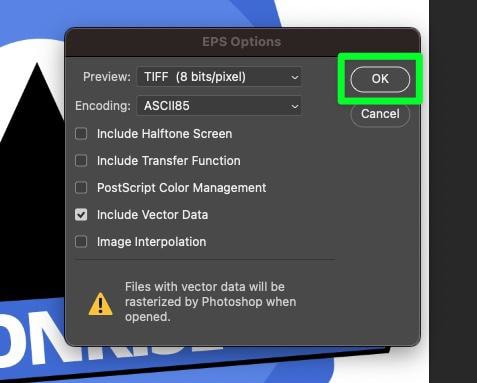
準備就緒後,點擊確定將 EPS 保存到您的硬盤。
第 8 步:在 Illustrator 或其他程序中打開 EPS 文件
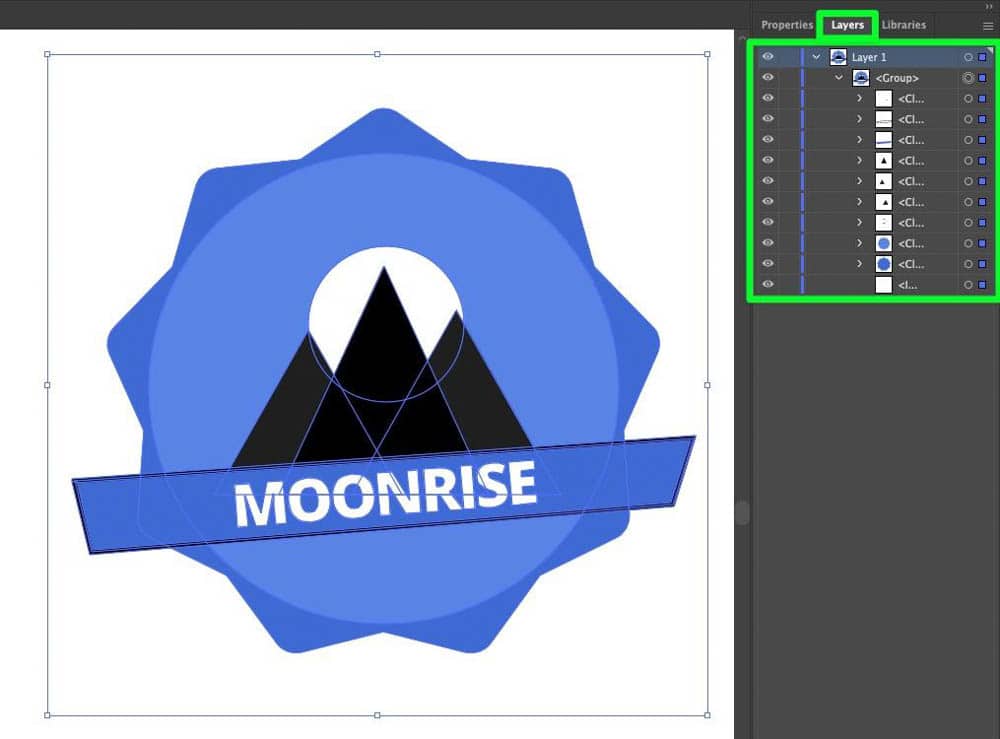
為確保正確導出所有內容,請在硬盤驅動器上找到 EPS 文件並將其打開在 Illustrator 或您正在使用的基於矢量的第三方程序中。
打開圖層面板並確保所有單獨的圖層都存在。
為什麼從 Photoshop 導出 EPS 文件時“包含矢量數據”顯示為灰色?
要使“包含矢量數據”選項可用,您的項目需要具有以下一種或所有類型的圖層:
路徑圖層 形狀圖層 類型圖層
“包含矢量如果您的項目缺少任何這些圖層類型,“數據”選項將變灰。
如何在 Photoshop 中重新打開 EPS 文件
如果您想稍後在 Photoshop 中處理 EPS 文件,這裡的大問題是光柵化。如果你在 Photoshop 中打開一個 EPS 文件,所有的矢量數據都會被光柵化,這使得打開文件變得毫無意義。
您可以將項目另存為 PSD 文件來解決這個問題。這樣,當您想要再次處理該項目時,您可以在 Photoshop 中打開 PSD 文件,進行編輯,然後將項目導出為 EPS 文件。
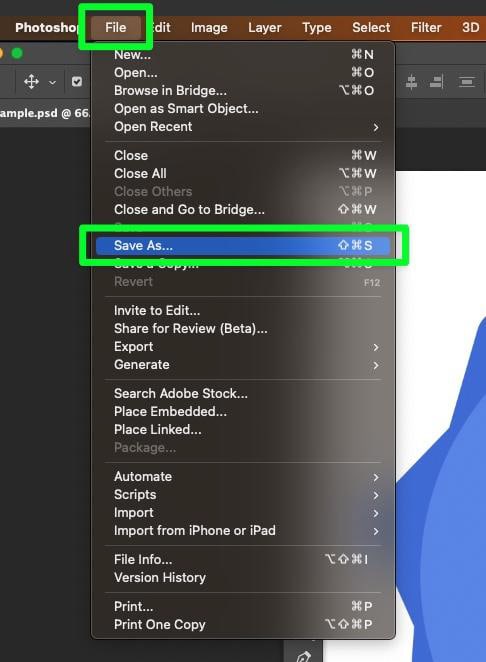
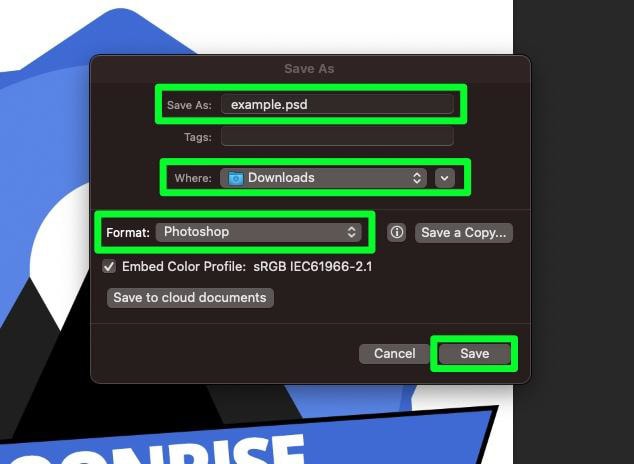
要將您的項目保存為 PSD 文件,請轉到文件 > 另存為。
將彈出另存為選項菜單:
在另存為框中,為您的文件命名。在位置框中,選擇您的目的地。在格式下拉菜單中,選擇Photoshop選項。
準備就緒後,點擊保存。
您的項目將作為 PSD 文件保存到您選擇的目標位置的硬盤驅動器。
什麼是 EPS 文件?
EPS(封裝的 PostScript)文件是一種矢量圖像格式,多年來越來越流行。這種格式主要用於圖形和插圖。
EPS 文件適用於基於打印的項目,因為您可以縮放這些文件而不用擔心圖像質量下降。這意味著您可以根據需要放大或縮小 EPS 文件的大小,而不會影響其分辨率。
EPS 文件通常用於徽標、插圖和其他類型的數字藝術作品。它們可用於創建清晰、高分辨率的圖像,這些圖像幾乎可以任何尺寸重新打印。
當需要在頁面中嵌入圖像時,EPS 文件也用於網頁設計。