
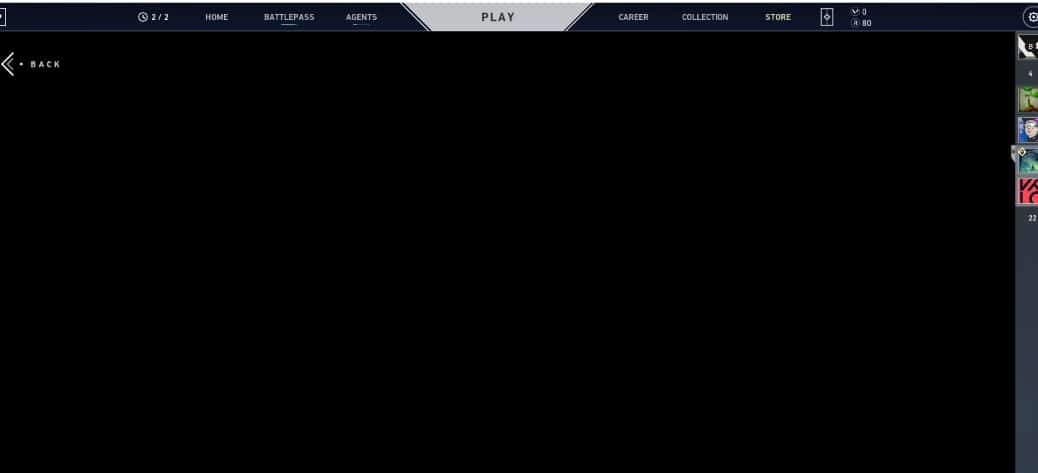
您是否一開始玩 Valorant 就黑屏?對於很多遊戲玩家來說,遊戲啟動後很快就會卡住並顯示黑屏。
黑屏問題是遊戲中常見的問題,可以通過下面介紹的解決方案輕鬆解決。
另請閱讀:如何修復 Windows 中的 VAN9003 Valorant 錯誤11/10
我們在帖子末尾展示了一個視頻演練,以便輕鬆解決。
Valorant啟動黑屏怎麼辦?
按照以下方法進行電鍍黑屏的步驟Valorant。
1) 在窗口模式下運行 Valorant
運行 Valorant 並按鍵盤上的 F11 鍵。這會將 Valorant 更改為窗口模式。
這將有助於解決遊戲啟動時的黑屏問題。
點擊右上角的菜單圖標角落。選擇設置。然後轉到視頻標籤並將顯示模式更改為窗口全屏。保存更改,然後再次按 F11 鍵。點擊顯示設置確認窗口中的確認按鈕。
2) 以管理員身份運行 Valorant
遊戲的某些元素可能需要管理員權限才能運行。
因此,以管理員身份運行遊戲當您在啟動遊戲後看到黑屏時以管理員身份運行。
要以管理員身份運行 Valorant,請按照以下步驟操作:
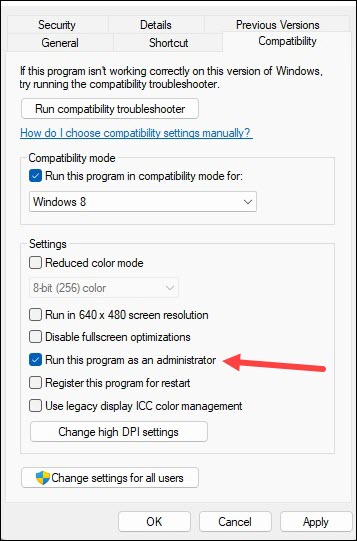
右鍵單擊 Valorant 圖標從您的桌面。打開它的屬性。點擊兼容性選項卡並選中以管理員身份運行此程序複選框。如果這不能解決問題。
3) 在兼容模式下運行 Valorant
有時 Windows 版本可能與遊戲不兼容。
因此,請在兼容模式下運行遊戲兼容模式,看看這是否可以解決問題。
按照以下步驟操作:
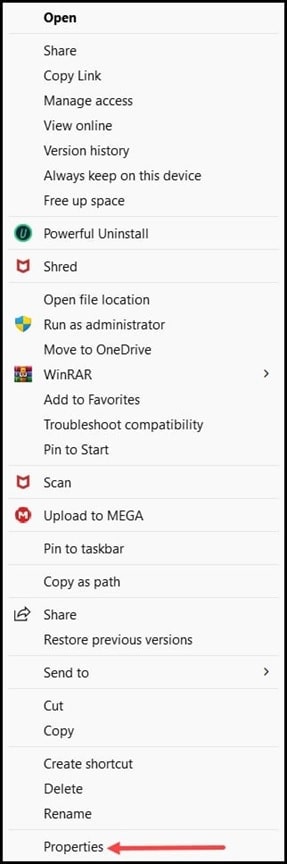
右鍵單擊 Valorant 桌面圖標,然後打開 屬性。
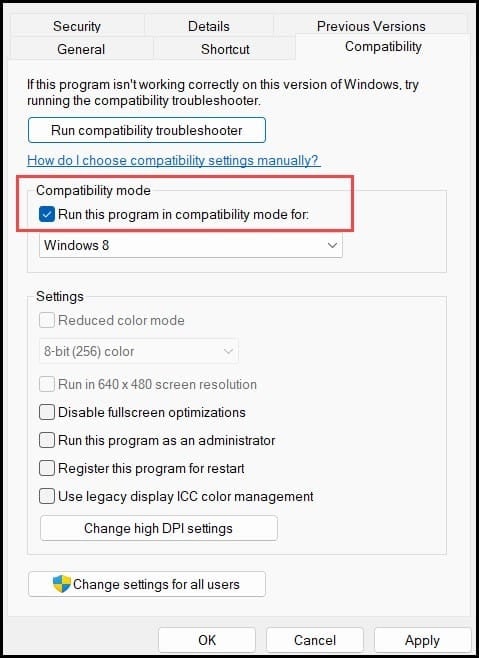
來自 兼容性選項卡,選中以兼容模式運行此程序複選框。然後選擇 Windows 版本。
現在,打開您的遊戲並檢查這是否可以解決問題。如果不是,則對圖形驅動程序進行故障排除。
4) 圖形驅動程序故障排除
始終確保您的圖形驅動程序是最新的。新推出的遊戲通常在舊顯卡驅動版本下不穩定。
對於新遊戲,顯卡製造商提供專門用於增強遊戲性能的驅動程序更新。
關注按照以下步驟對圖形驅動程序進行故障排除:
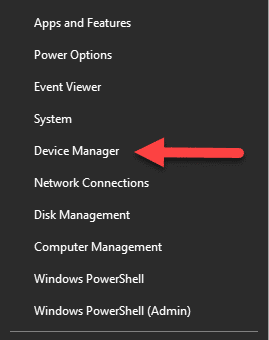
右鍵單擊“開始”菜單,然後選擇設備管理器。
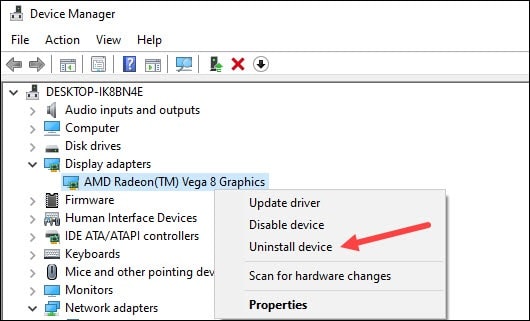
展開 顯示適配器 部分並右鍵單擊圖形驅動程序。選擇卸載設備選項,然後按照屏幕上的說明進行操作。
安裝驅動程序後,重新安裝它們。
對於 AMD 顯卡驅動程序,安裝 Radeon 應用。然後運行它。同樣,對於 NVIDIA 圖形驅動程序,安裝並運行 GeForce Experience。
如果您已在 PC 上安裝它們,請運行它們。它將檢測丟失的圖形驅動程序,它們將下載並安裝它們。
完成後,重新啟動您的 PC。然後重新運行該應用程序以檢查是否有任何更新。如果有任何更新可用,請下載並安裝它們。
在對圖形驅動程序進行故障排除後,如果問題仍然存在,請停止對系統進行超頻。
5) 停止對系統進行超頻
我們經常對系統進行超頻以提高其性能。但這有時會使系統過熱,從而影響您的遊戲體驗。
因此,當您在 Valorant 上遇到黑屏時,請停止對系統超頻。
6) 重新安裝 Valorant
如果沒有其他方法可以幫助您修復 Valorant 黑屏錯誤,請重新安裝遊戲。
如果之前有任何問題安裝文件,然後全新安裝可以解決此問題。
按照以下步驟重新安裝 Valorant:
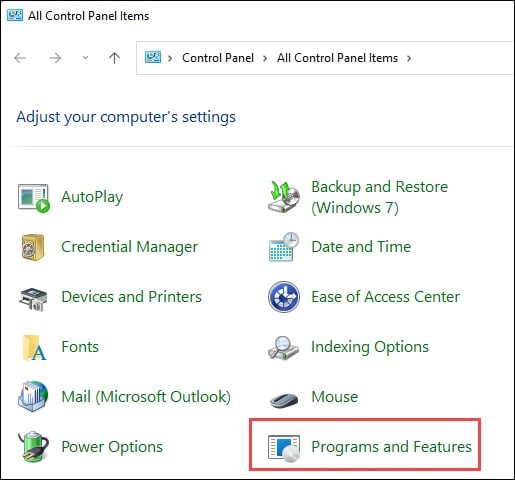
在 Windows 搜索框中鍵入控制面板,然後單擊頂部選項。然後選擇程序和功能。
向下滾動並找到 Valorant。右鍵點擊遊戲並選擇卸載。
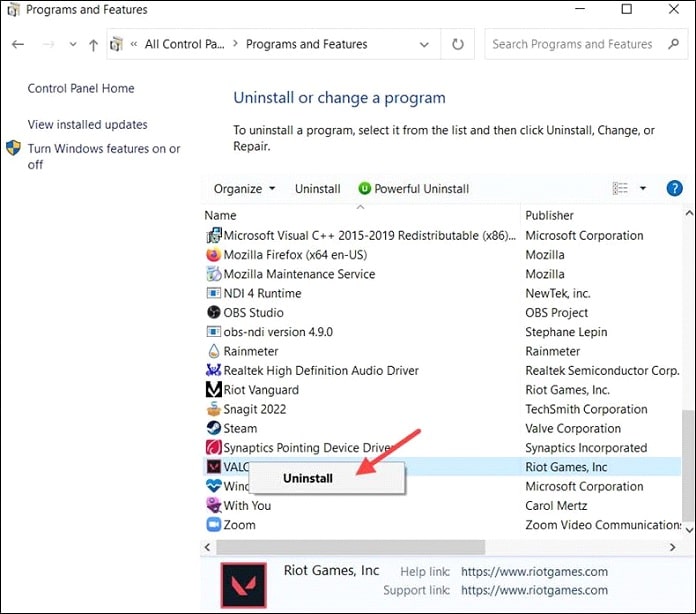
按照說明操作在屏幕上顯示以完成卸載過程。重新安裝 Valorant,然後開始享受您的遊戲吧。
常見問題 [FAQs]
如何修復 Riot 客戶端的黑屏?
當您看到黑屏時更新顯卡驅動程序打開 Riot 客戶端。此問題通常是由過時的圖形驅動程序引起的。
Windows 上的黑屏死機是否可以修復?
是的,BSOD 錯誤通常是由軟件故障引起的,通常可以修復。如果經常出現黑屏,那麼這可能表明存在嚴重的硬件問題。
如何修復 BIOS 後的黑屏?
要修復 BIOS 後的黑屏,請重新連接交流適配器和電池。然後打開您的電腦。
在此之後,您的系統將自動開始恢復 BIOS 更新。
讓 BIOS 更新完成,然後您的電腦重新啟動。
Final Words
執行上述方法後,您在玩 Valorant 時不會出現黑屏。
如有任何疑問,請在提供的評論部分中詢問我們下面。