
全新的使命召喚:現代戰爭 II 和 Warzone 2.0 已經在市場上發布,其中包括大量改進、新地圖、武器等等。然而,由於 Warzone 2 的錯誤和錯誤,玩家似乎對 Warzone 2 版本不滿意。作為使命召喚粉絲或戰區粉絲,您總是喜歡更穩定的遊戲體驗,但 COD Warzone 2 以某種方式崩潰或凍結,PC 上的 CPU 使用率很高,這讓人感到沮喪。
同時,很多報告聲稱一些玩家在玩 Warzone 2 時意外地在 PC 上遇到 GPU 使用率低甚至 100% 的 CPU 使用率。嗯,由於多種可能的原因,例如係統資源較低,您可能會出現此類問題在機器上,沒有以管理員權限運行遊戲,與遊戲文件衝突,過時的遊戲版本,過時的圖形驅動程序等等。
如何解決 COD Warzone 2 Crashes or freezes with High CPU Usage?
根據 Reddit 或其他論壇中 Warzone 2 玩家的多份報告,CPU 使用率在 PC 上運行遊戲時足夠高,高達 80% 或更多。而 GPU 使用率出乎意料地保持在足夠低的水平,並且與程序或遊戲衝突以順利運行。因此,即使您沒有在系統上使用任何其他程序,遊戲也會開始崩潰或死機,最終有時會變得無響應。
CPU 和內存可能會出現一些兼容性問題,導致內存不足在空間上或過時到足以開始打嗝。幸運的是,下面提到的一些潛在解決方法應該派上用場並解決此類問題。現在,如果您也遇到同樣的問題,請確保按照所有故障排除方法進行修復。因此,事不宜遲,讓我們開始吧。
1.以管理員身份運行遊戲
確保以管理員權限在您的 PC 上運行遊戲應用程序文件,以允許用戶帳戶控制 (UAC) 訪問系統。在某些情況下,您的系統需要 UAC 訪問權限才能運行非常重要的程序。按照以下步驟,您必須允許管理員訪問一次,並且不會再次要求您訪問。為此:
s 轉到已安裝的使命召喚:戰區 2 遊戲目錄。 R右鍵單擊您 PC 上的遊戲應用程序文件。點擊屬性 >點擊兼容性標籤。
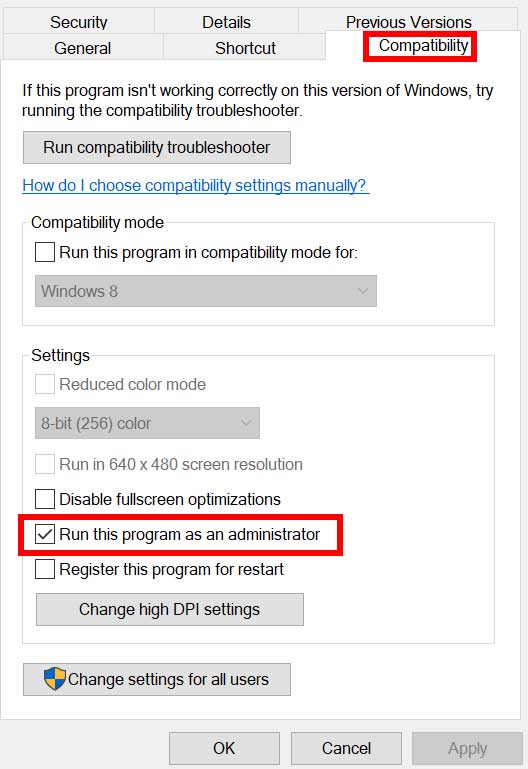
點擊以管理員身份運行此程序複選框以啟用它。完成後,點擊應用,然後點擊確定以保存更改。最後,運行遊戲檢查問題。
請注意:如果您在 PC 上使用 Steam 或 Battle.net 客戶端,請確保對相應的啟動器執行相同的步驟以授予管理員訪問權限。
2。使用獨立顯卡
強烈建議在PC上使用獨立顯卡,以便能夠流暢地運行像COD MWII這樣的圖形密集型遊戲。除了 GPU 未使用 100% 的問題外,它基本上會減少游戲卡頓、滯後和幀丟失。如果您不知道需要調整哪些設置,請按照以下步驟操作。
對於 Nvidia GPU:
右鍵單擊在桌面屏幕上 > 打開 Nvidia 控制面板。轉到3D 設置 > 點擊管理 3D 設置。打開程序設置 > 從列表中選擇使命召喚:戰區 2。從列表中選擇此程序的首選圖形處理器。完成後,您可以將其視為高性能 Nvidia 處理器。確保保存更改並重新啟動 PC。
對於 AMD GPU:
右鍵單擊 空白桌面屏幕 > 打開 AMD Radeon 設置。轉到其他設置 >轉到首選項。點擊電源> 點擊可切換圖形應用程序設置。從列表中選擇使命召喚:戰區 2。如果遊戲不可見,請選擇添加應用程序以包含該遊戲。完成後,從圖形設置中選擇高性能。最後,重新啟動 PC 以應用更改。
3。更新 GPU 驅動程序
過時或損壞的顯卡驅動程序可能會在運行程序時觸發遊戲或系統性能的多個問題。強烈建議檢查圖形驅動程序更新。為此:
按 Win+X 鍵打開快速鏈接菜單。從列表中點擊設備管理器 > 雙擊顯示適配器。 右鍵點擊您當前使用的專用顯卡。
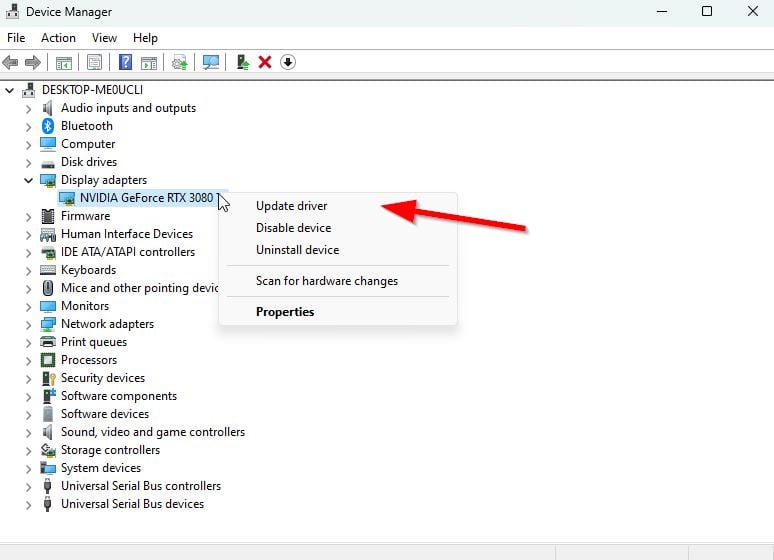
點擊更新驅動程序 > 選擇自動搜索驅動程序。如果有可用的最新更新,它將自動下載並安裝最新版本。完成後,重新啟動計算機以立即應用更改。
或者,您也可以通過官方網站手動下載最新版本的顯卡驅動並安裝到PC上。確保下載與您的顯卡型號和製造商相對應的顯卡驅動程序文件。 Nvidia 顯卡用戶可以通過 Nvidia 官方網站和 AMD 顯卡更新 GeForce Experience 應用程序卡用戶可以訪問 AMD 網站以獲得同樣的信息。 Intel 圖形用戶可以訪問此處。
4。禁用全屏優化
有時關閉 Windows 系統對特定遊戲應用程序文件的全屏優化應該可以解決某些 PC 的兼容性問題。雖然默認情況下禁用它,但您應該交叉檢查它以確保未啟用全屏優化。為此:
打開 Steam 客戶端 > 點擊庫。 右鍵點擊使命召喚:戰區 2 > 點擊管理。點擊瀏覽本地文件 > 前往使命召喚:戰區 2 安裝文件夾。 右鍵單擊 CallofDutyWarzone2.exe > 點擊 屬性。轉到兼容性標籤 > 確保點擊禁用全屏優化以選中它。完成後,點擊應用,然後點擊確定以保存更改。
5。關閉後台運行的任務
不必要的後台運行任務或程序會消耗大量系統資源,如 CPU 或內存使用,從字面上降低系統性能。因此,啟動崩潰、滯後和無法加載的問題經常出現。很簡單,完全關閉所有不必要的後台運行任務。為此:
按 Ctrl+Shift+Esc 鍵打開任務管理器。現在,點擊進程標籤 > 點擊選擇不必要的任務。點擊結束任務將其關閉 > 對其他不必要的第三方任務也執行相同的步驟。完成後,重新啟動系統以應用更改。
6。使用最佳性能電源計劃
同樣強烈建議更改電腦上的電源計劃,因為 Windows 系統基本上默認使用 Balanced 電源計劃。但它會降低性能,可以通過更改電源計劃來提高性能。請記住,性能計劃可能會消耗更高的功率。為此:
按 Win+R 鍵打開運行 對話框。在字段中輸入控制面板,然後點擊搜索結果中的確定將其打開。現在,搜索電源選項(電源和電池)並將其打開。
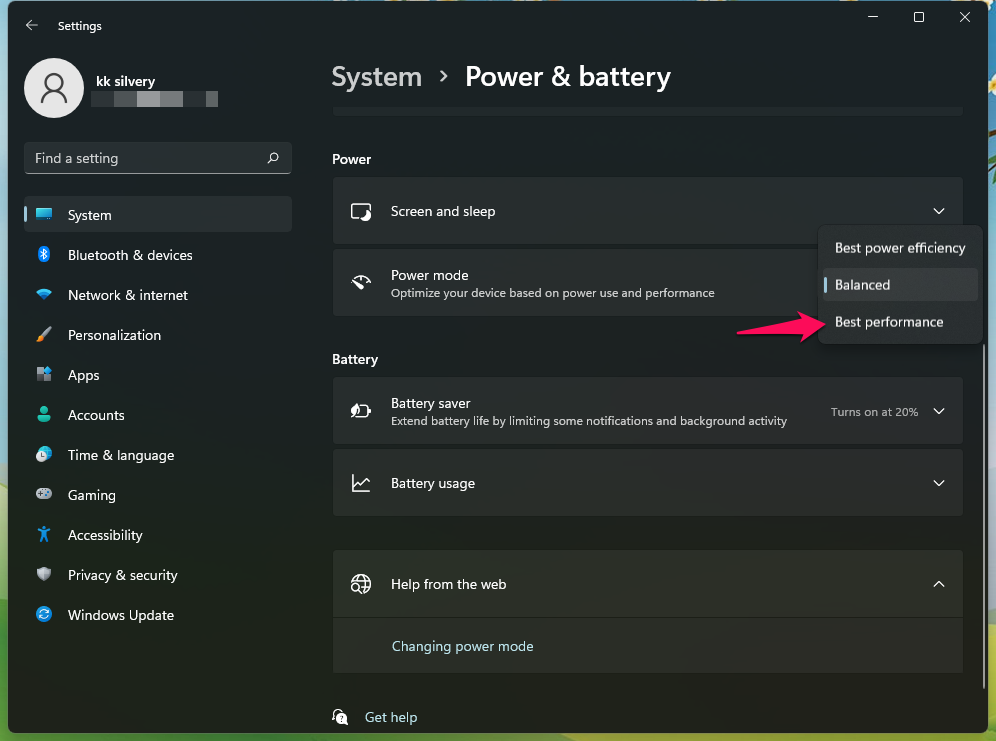
單擊最佳性能 > 重新啟動您的 PC 以立即保存更改。
7.更新 COD Warzone 2
在某些情況下,更新遊戲版本始終是一個更好的主意,因為過時的遊戲補丁版本可能會在遊戲設備上觸發多個潛在問題,從而導致崩潰、滯後、卡頓、CPU/GPU 相關問題,等等。為此:
.parallax-ad-container{position:relative;width:100%;height:320px;margin:0 auto;overflow:hidden}.parallax-ad{position:absolute!important;top: 0!重要;左:0!重要;寬度:100%!重要;高度:100%!重要;邊框:0!重要;邊距:0!重要;填充:0!重要;剪輯:矩形(0,自動, auto,0)!important}.parallax-ad>iframe{position:fixed;top:130px;height:100%;transform:translateX(-50%);margin-left:0!important}.ad-label{font-family:Arial,Helvetica,sans-serif;font-size:.875rem;color:#8d969e;text-align:center;padding:1rem 1rem 0 1rem}
為Steam:
打開 Steam 客戶端 > 轉到 庫。從左側窗格的已安裝遊戲列表中點擊COD Warzone 2。現在,客戶端將自動搜索可用的更新。如果有可用的更新,您會看到更新選項 > 只需點擊它。等待幾分鐘左右,直到遊戲更新完成。 [取決於存儲空間和互聯網連接]完成後,請確保關閉 Steam 客戶端。最後,重新啟動您的 PC 以應用更改,然後再次啟動 COD Warzone 2 遊戲。
對於 Battle.net:
打開 Battle.net 啟動器。點擊左上角的暴雪標誌。前往設置 >點擊遊戲安裝/更新。點擊應用最新更新並下載最近玩過的遊戲的未來補丁數據以啟用它。現在,點擊完成以保存更改 > 重新啟動 Battle.net 啟動器以應用更改。它應該會自動將游戲更新到可用版本。
8.驗證和修復遊戲文件
有時,PC 上損壞或丟失的遊戲文件可能會引發一些遊戲啟動或運行不流暢的問題。確保按照以下步驟通過 Steam 或 Battle.net 客戶端驗證遊戲文件並修復它們:
對於 Steam:
打開 PC 上的 Steam 客戶端並登錄帳戶 > 前往庫。在左側窗格中右鍵點擊 COD Warzone 2 遊戲。點擊屬性 >點擊本地文件標籤。然後點擊驗證遊戲文件的完整性…現在,等待該過程完成,然後關閉 Steam 客戶端。最後,重新啟動 PC 以應用更改。
對於 Battle.net:
在您的 PC 上打開 Battle.net 客戶端。點擊使命召喚:戰區 2遊戲。現在,點擊選項(齒輪圖標)> 點擊掃描並修復。選擇開始掃描並等待該過程完成。完成後,關閉 Battle.net 啟動器,然後重新啟動您的 PC。
9.芯片組驅動程序已過時
如果您的芯片組驅動程序在 PC 上已過時,那麼此類問題可能會出現很多。檢查更新並修復低 CPU 使用率或什至在玩遊戲時不使用 CPU 總是一個更好的主意。為此:
按 Win+X 鍵打開快速鏈接菜單。從列表中點擊設備管理器 > 雙擊系統設備。 右鍵點擊列表中的活動芯片組設備。點擊更新驅動程序 >選擇自動搜索驅動程序。如果有可用的最新更新,它將自動下載並安裝最新版本。完成後,重新啟動計算機以立即應用更改。
或者,您可以直接訪問官方芯片組製造商的網站,並根據其架構(64 位)獲取最新版本的處理器型號。您可以查看以下鏈接。
10.嘗試禁用覆蓋應用程序
有時,一些應用程序可能會附帶一個額外的覆蓋應用程序,這基本上可以為流媒體或遊戲玩家提供很多幫助。但是,這些覆蓋應用最終可能會與遊戲文件發生衝突以順利運行,並可能導致 FPS 下降、黑屏問題、滯後、故障等若干問題。您應該嘗試手動禁用覆蓋應用,然後再次啟動遊戲以跨檢查崩潰問題是否已解決。為此:
禁用 Discord 覆蓋
啟動 Discord 應用 > 點擊齒輪圖標在底部。在應用設置下選擇覆蓋>打開啟用遊戲內覆蓋。點擊遊戲標籤 > 選擇COD Warzone 2。最後,關閉啟用遊戲內覆蓋開關。確保重新啟動您的 PC 以應用更改。
禁用 Xbox Game Bar
按 Win+I 鍵打開 Windows 設置。點擊遊戲 >轉到遊戲欄 >關閉使用遊戲欄錄製遊戲剪輯、屏幕截圖和廣播選項。
禁用 Nvidia GeForce Experience Overlay:
啟動 Nvidia GeForce Experience 應用 > 前往設置。點擊常規標籤>禁用遊戲內疊加選項。最後,重新啟動 PC 以應用更改,然後再次啟動遊戲。
還有一些其他疊加應用程序可能會給您帶來麻煩,例如 MSI Afterburner、Rivatuner、RGB 軟件等。您也應該關閉它們。
11.關閉防病毒保護
您也可以嘗試關閉 PC 上的 Windows Defender 選項,以確保沒有防病毒軟件阻止遊戲文件正常運行。
按 Win+我 鍵打開 Windows 設置。點擊更新和安全 > 從左窗格中點擊Windows 安全。現在,點擊打開 Windows 安全按鈕。轉到病毒和威脅防護 >點擊管理設置。接下來,您需要關閉實時保護開關。如果出現提示,請點擊是繼續下一步。
如果以防萬一,您正在 PC 上使用任何其他防病毒程序,請確保將其關閉。
12.執行乾淨啟動
多個用戶聲稱在 PC 上執行乾淨啟動確實解決了系統啟動問題,因為某些應用程序或任務從一開始就啟動。這些任務一直在運行,消耗了大量的系統資源。您應該按照以下步驟操作:
按 Win+R 鍵打開運行對話框。輸入 msconfig,然後按 Enter 打開系統配置。轉到服務 >點擊隱藏所有 Microsoft 服務以啟用它。
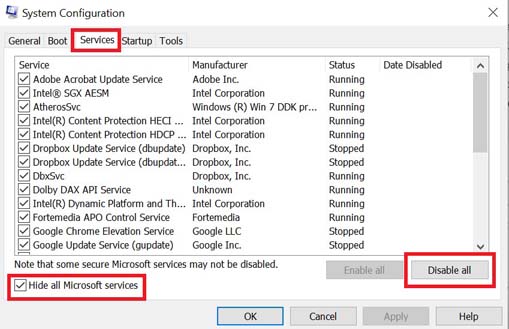
現在,點擊全部禁用,以便關閉其餘服務。點擊應用,然後點擊確定以保存更改。接下來,轉到啟動 > 點擊打開任務管理器。單擊啟動選項卡 > 確保選擇具有較高啟動影響的特定任務。現在,點擊禁用將其關閉。
請注意:除了音頻或圖形服務外,對每個啟動影響較大的程序執行相同的步驟。
最後,確保重新啟動計算機以應用更改。
13。恢復默認為超頻 CPU 或 GPU
有時 PC 上的超頻 CPU 或 GPU 可能會導致與其他硬件發生衝突,從而引發瓶頸問題。最好暫時禁用超頻的 CPU/GPU 或將其恢復為出廠默認設置,以便您可以檢查崩潰問題背後的潛在原因。微星Afterburner、Riva Tuner、AMD Ryzen Master、EVGA Precision X等在線調整PC超頻CPU或GPU的工具有很多。
14.重新安裝 COD Warzone 2
如果以上方法都不適合您,請嘗試在 PC 上重新安裝 COD Warzone 2 遊戲,以檢查是否可以幫助您解決高 CPU 使用率或崩潰問題。
對於 Steam:
在您的 PC 上打開 Steam 客戶端。轉到庫 >右鍵單擊COD Warzone 2。選擇卸載 >點擊刪除進行確認。等待卸載過程完成 > 退出 Steam 客戶端。現在,打開文件資源管理器應用程序>複製粘貼C:\Program Files (x86)\Steam\steamapps\common到地址欄並點擊Enter 搜索位置。轉到COD Warzone 2文件夾 > 完全刪除文件夾。重新啟動 PC 以應用更改 > 打開 Steam 商店並再次重新安裝 COD Warzone 2 遊戲。 [顯然,這可能需要足夠的時間,但您應該嘗試一下]
對於 Battle.net:
打開 Battle.net 桌面應用 > 選擇您要卸載的 COD Warzone 2 遊戲圖標。選擇播放按鈕旁邊的下拉菜單 > 選擇卸載。完成後,重新啟動 PC 以應用更改。確保打開 Battle.net 客戶端 > 為 COD Warzone 2 遊戲選擇安裝。等待遊戲完全安裝,然後重新啟動 PC。
就是這樣,伙計們。我們假設本指南對您有所幫助。對於其他查詢,您可以在下面發表評論。