
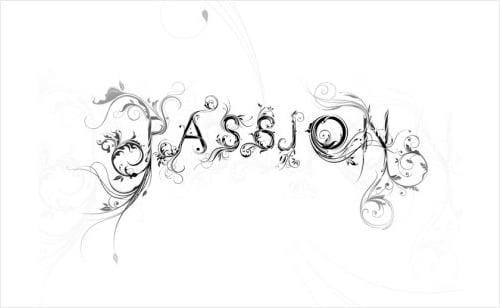
改善您的通過探索 Illustrator 和排版的這五個經常被忽視的方面來掌握技能和工作流程;光學和公製字距調整之間的差異、如何使用 Glyphs 面板、羅馬懸掛標點符號的使用、破折號的正確使用以及如何編輯首選項以顯示大字體預覽……所有這些技巧都值得了解。
贊助信息
1. Optical vs Metric Kerning
如果您使用 Adobe InDesign,您可能已經註意到彈出菜單可以讓您在“metrics”和“optical”字體間距之間進行選擇——如果您不這樣做,則可以忽略它頁。
在整個 Adobe CS 中,通過使用“字符”面板,您可以使用公製字距調整或光學字距調整自動調整字距。知道使用哪一個以及何時使用通常取決於您使用的字體以及字體中有多少內置字距調整對。對於文本,通常建議使用公製或自動字距調整,但如果您要組合不同的字體或字體大小,您可能會考慮光學設置,因為 Illustrator 會調整適合您的字母。光學設置通常可以為顯示類型產生更好的結果。
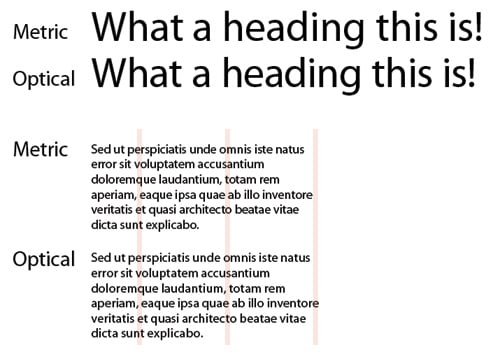
您在 InDesign 中的字體佈局由以下設置控制:
度量標準間距基於字體的字符間距信息,字體設計者將其放在有關字符寬度和字距對。使用公制間距時,字體將完全按照設計者的意圖顯示。
sponsored message
使用光學間距時,有關字符間距的信息將完全丟失。相反,它採用獲得專利的間距算法來估計每個字符的寬度和字距調整。它經常做出錯誤的猜測,這並不奇怪。
2.字形面板
在字體中,字形是一種視覺符號,代表一種語言或文字的一個或多個字符。對於相同的字符,不同的字體具有不同的字形,允許對相同的想法或符號進行不同的解釋。字形通常保存在字體文件中,其中可能包含數百甚至數千個字形。
Illustrator 和 InDesign 中的字形面板允許您訪問字體的完整字符集。您可以通過轉到“窗口”>“文字”>“字形”來找到“字形”面板。打開後,創建一個文本字段,然後雙擊您要使用的字形。這裡的另一個技巧是探索特定字體的完整系列,因為您會發現某些字形僅以斜體顯示。三個具有漂亮字形的系列包括 Minion Pro、Burgues Script 和 Bickham Script Pro。
您可能還對我為 Layers Magazine 撰寫的教程感興趣:如何使用 Illustrator 中的字形面板 創建字體怪物。
贊助信息
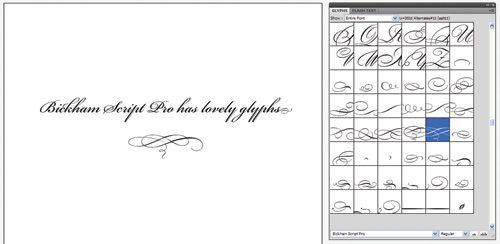
來自一種或多種字體的已命名字形集合稱為字形集。字形集保存了常用的字形,因此您不必每次需要時都去尋找它們。沒有特定的文檔附加到字形集。它們保存在一個單獨的文件中,可以與其他 InDesign 首選項共享。
使用添加的字形,您可以確定是否記住字體。例如,當處理可能不會出現在其他字體中的 dingbat 字符時,記住您要使用的字體會很有幫助。如果一個字形的字體被記住但不存在,則字形面板中的字體方塊和編輯字形集對話框會變成粉紅色。字形旁邊的“u”表示字體的 Unicode 值決定了字形在添加字形後不記得時的顯示方式。
3.羅馬懸掛標點符號
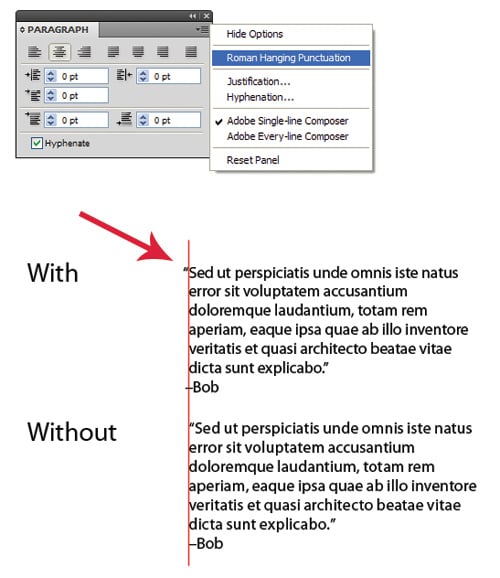
羅馬懸掛標點符號 是一個經常被忽視的排版區域,但是,在大多數情況下,應用它會使您的正文副本的邊緣線條更加清晰。默認情況下,此選項處於關閉狀態,但是您可以在段落工具面板中將其打開。在段落工具面板中,單擊向下的小箭頭(見下圖)以找到額外的選項,然後單擊羅馬懸掛標點符號。您會在這裡找到其他額外的選項,所有這些都值得探索。
5.大字體預覽
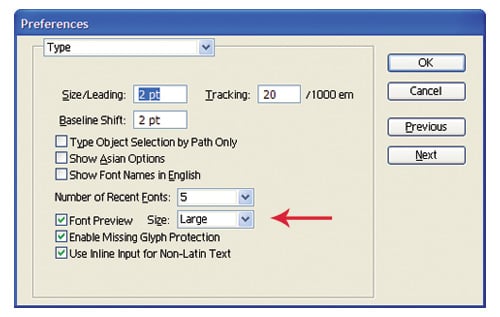
為您的特定項目選擇合適的字體並不總是一件容易的事,所以為什麼不讓自己更輕鬆一點並增加字體預覽的大小。為此,請轉到“編輯”>“首選項”>“字體預覽”>“大”。當您在這裡時,您可能想要探索首選項面板中可用的其他選項,這是許多設計師所忽視的。它可能只會改善您的工作流程。
連字符不是破折號
共有三種破折號,它們應該用於適當的目的(無可否認我對此很懶惰)。以下是使用每個破折號所需的定義和 ASCII 代碼以及示例。
連字符 – (-)
連字符用於分隔複合形容詞、動詞或副詞中的單詞。
例如。 “重新閱讀上面的副標題。”
En Dash – (–)
En Dash 用於表示一系列值或距離。
例如。 “我的猜測是 5-20 人實際上會聽取這個建議。”
The Em Dash — (—)
The Em Dash用於突然打斷思路。
例如。 “我在考慮寫作——你說這是在哪一期發表的?
贊助消息
更新:18.2.2010
“短破折號的 MAC 快捷鍵是 Alt + –,長破折號的快捷鍵是 Alt + Shift +-。對於 PC 似乎沒有,但有些人在所需程序中設置了 ctrl + – for en 和 ctrl + shift + – for em。我發現它讓我轉換破折號變得更容易,也更值得去做。”感謝 Mitchell Harris 的提示。
Computer Arts
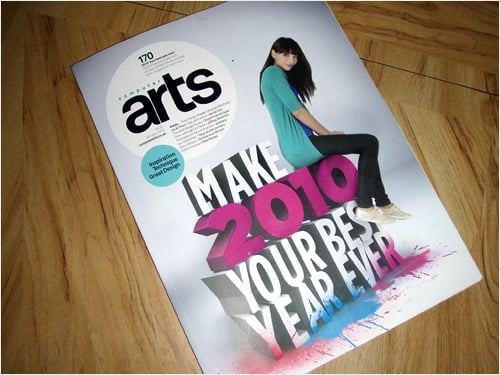
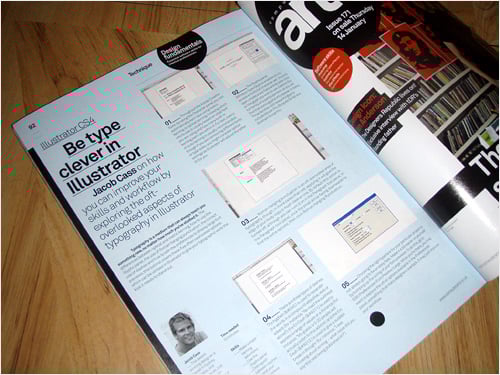
本文最初是為 Computer Arts Magazine(第 170 期)撰寫的。以下是印刷文章的一些快照。
更多排版技巧和資源
還有更多Illustrator/排版技巧要分享嗎?
MaximusBill 的激情插圖