
很難想像為什麼要花這麼長時間,但自 2023 年 2 月中旬更新 Chrome 操作系統以來,該系統現在具有“垃圾箱”功能(如果您是 Windows 用戶,則為回收站)。在此之前,如果您刪除了 Chromebook 上的文件,它就會消失。那麼如何啟用和使用垃圾桶呢?讓我們來看看……
ChromeOS 已經存在了 11 年多了,很難想像開發團隊花了這麼長時間才添加了一個看起來很基本但可以成為用戶救命稻草的功能這麼多用戶:垃圾區。在最新的 Chrome 操作系統之前,如果您從 Chromebook 中刪除了一個文件,它就會消失,無法再即使五分鐘後,您也可以改變主意或恢復它。
我知道,我們都應該將每個文件存儲在 Google Drive 這樣它們就永遠可用,但並不是每個人都這樣工作;有時本地文件是可行的方法。幸運的是,最新版本-版本 109-回收站/垃圾桶剛剛作為一項功能出現,就好像它一直是 ChromeOS 的一部分。這聽起來像是卡通反派可能會說的話,實際上,你幾乎可以想像他們看起來很狡猾並說“垃圾?我們一直都有垃圾功能!”
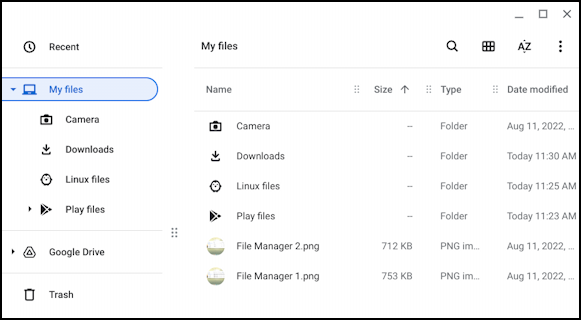
好消息是,您所要做的就是升級到最新的 ChromeOS,它將自動啟用並融入您對文件管理器(有時稱為作為“我的文件”)。
將文件移動到 CHROMEOS 中的回收站
打開 Chromebook 並檢查左側:
左側的最後一個條目是新內容:“Trash “。右鍵單擊“我的文件”中的文件或文件夾,彈出的菜單甚至還有一個新的“移至廢紙簍”功能:
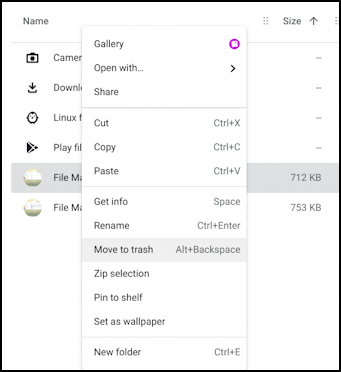
將文件移動到回收站的鍵盤快捷方式是 Alt+Backspace。如果更方便的話,您也可以將一個或多個文件直接拖放到文件管理器中的“垃圾桶”一詞。完成任務的方法有很多。
將某些內容移到廢紙簍中,文件管理器窗口中會直接彈出一條通知:
從這一點你可以“撤消”,如果您立即改變主意,或者只需等待幾秒鐘,它就會自行消失。第一次將內容移入垃圾箱時,您還會收到這個非常愉快的通知:
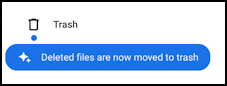
“已刪除的文件現在已移至垃圾箱”。謝謝,但是 ChromeOS 開發團隊,您花了這麼長時間嗎?
使用垃圾文件夾
雖然垃圾桶有一些獨特的特徵,但從根本上說它只是另一個文件夾。儘管有文件自動老化和自動刪除功能。單擊“垃圾箱”,您可以將其打開以查看刪除隊列中的內容:
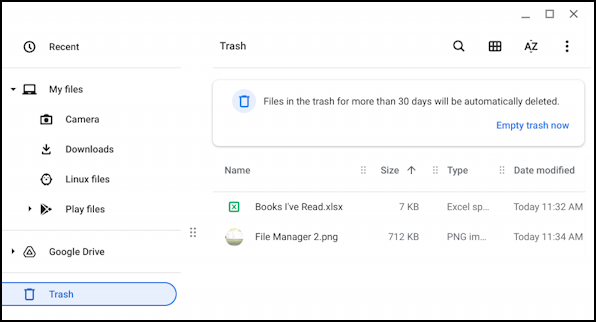
頂部提示“垃圾箱中超過 30 天的文件將自動刪除刪了。”並提供“立即清空垃圾桶”的快捷方式,如果您的空間不足或只是想真正擺脫一切。
否則,您可以將任何文件或文件夾直接從垃圾桶拖到我的文件中的另一個文件夾,或右鍵單擊一個文件並從結果菜單中選擇相同的文件:
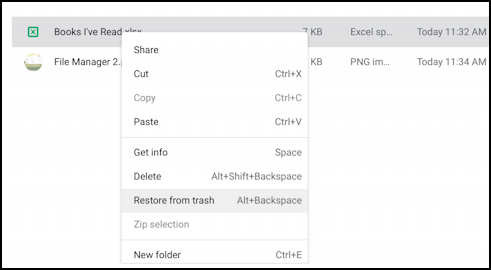
有趣的是,從垃圾箱恢復與刪除是相同的鍵盤快捷鍵:Alt+退格鍵。
請記住:在 ChromeOS 的桌面上不能有任何東西,因此您也不能將文件或文件夾從回收站拖到桌面上。只需將它們移到“我的文件”即可。
哦!如果您願意,還有一個鍵盤快捷鍵可以清空垃圾箱:
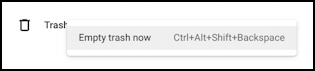
只需使用 Ctrl+Alt+Backspace,所有那些等待 30 天的文件就會消失。完成。
對 ChromeOS 的一次重大更新和補充。現在我們什麼時候可以將東西放到桌面上?
專業提示:多年來我一直在撰寫有關 Chromebook 系統的文章!請查看我內容豐富的 Chromebook 幫助區域,獲取數百個有用的教程和指南!謝謝。
chromeos,chromeos 文件管理器