
假設您今天有一個重要的會議,您的三星手機在會議開始後提醒您。這只是一個案例。在許多此類事件中,實時通知發揮著重要作用。許多三星 Galaxy S22 和 S22 Plus 用戶報告說他們在手機上收到延遲通知。如果您遇到同樣的情況,請繼續閱讀本指南,因為我們將引導您完成許多解決方案以快速解決此問題。
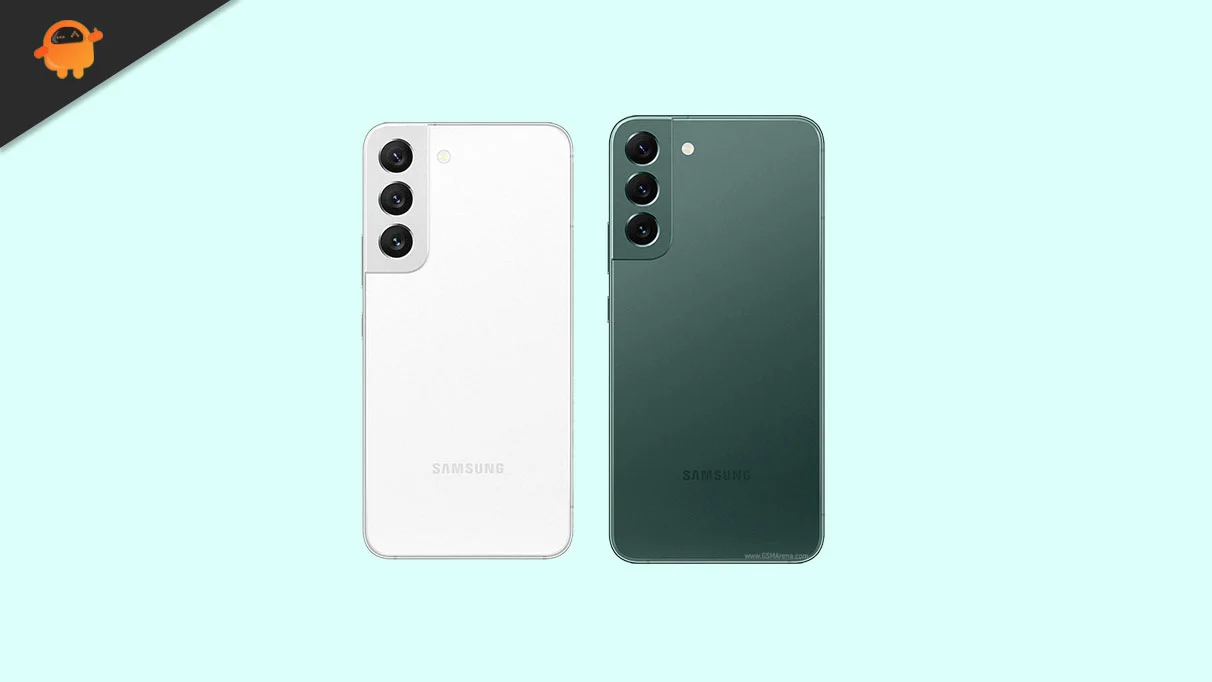
Samsung Galaxy S22 和 S22 Plus 是配備優質硬件的高端手機。這兩人開箱即用 Android 12,頂部有一個 UI 自定義皮膚。您希望像 Galaxy S22 或 S22 Plus 這樣的高端手機能夠流暢運行。但事實是,即使是最好的智能手機也會有問題。但是,您不必擔心 Samsung Galaxy 上的延遲通知問題,因為在應用本文中的解決方案後可以輕鬆修復它。在跳到該部分之前,請查看其背後的原因以更好地理解問題。
延遲通知的原因
這些是您可能會在 Samsung Galaxy 上收到延遲通知的一些常見原因。
原因 #1:已啟用預定免打擾
請勿打擾 (DND) 是任何 Android 智能手機上延遲通知的常見原因之一。開啟 DND 後,您將不會收到來自任何應用程序的通知。您甚至不會收到來自未知號碼的來電和消息通知。
s
您可能已將免打擾設置為在預定時間激活。當它被禁用時,您可能會收到所有通知的轟炸。檢查 DND 設置並確保您的 Samsung Galaxy 不是這種情況。
原因 #2:省電模式已打開
電源節能模式不會神奇地增加電池壽命。為了實現它,該設備削減了幾個後台進程並禁用了特定功能。開啟省電模式後,應用可能不會頻繁同步,這可能會導致通知延遲。
原因 #3:設備正在限制後台使用
為了充分利用電池,三星的 One UI 皮膚會限制您不經常使用的應用程序的後台活動。雖然節省電量是一種很好的做法,但它可能會導致通知延遲。
原因 #4:電池使用受限
三星上的某些應用Galaxy 可能有在後台使用電池的限制。這可能是通知延遲的原因。
因此,這些是您可能會在 Samsung Galaxy S22 或 S22 Plus 上收到延遲通知的一些常見原因。還有更多的原因。但是,我們不會進一步深入研究它們。現在我們對問題有了大致的了解,讓我們開始故障排除吧。
Samsung Galaxy S22 或 S22 Plus 延遲通知問題,如何解決?
我們已經記下了清單解決三星 Galaxy 延遲通知問題的有效解決方案。嘗試以下解決方案,直到問題得到解決。
修復 1:禁用自動請勿打擾 (DND)
DND 只有在有效使用時才是有用的功能。您可能已經設置了自動 DND 功能,以便每天在特定時間段內專注於其他事情。雖然它很好,但您可能會錯過許多重要的通知。特定時間後,DND 將自動禁用,然後所有錯過的通知應顯示在通知中心。
按照以下步驟禁用 Samsung Galaxy 上的自動 DND 功能:
打開手機上的設置應用。點擊通知。點擊請勿打擾。檢查您是否有免打擾時間表。要刪除免打擾時間表,請點擊它並點擊刪除此時間表。
修復 2:關閉省電模式
省電模式通過禁用功能和限制後台進程來節省電池電量。啟用後,所有應用可能無法正確同步,這可能會導致通知延遲。
要檢查省電模式是否已打開,請按照以下步驟操作:
打開 三星手機上的設置應用。向下滾動到電池和設備保養並點按它。點擊電池。檢查是否啟用了省電選項。如果是,請將其關閉。
修復 3:刪除後台使用限制
.parallax-ad-container{position:relative;width:100%;height:320px;margin:0 auto;overflow:hidden}.parallax-ad{position:絕對!重要;頂部:0!重要;左邊:0!重要;寬度:100%!重要;高度:100%!重要;邊框:0!重要;邊距:0!重要;填充:0!重要;剪輯: rect(0,auto,auto,0)!important}.parallax-ad>iframe{position:fixed;top:130px;height:100%;transform:translateX(-50%);margin-left:0!important}.ad-label{font-family:Arial,Helvetica,sans-serif;font-size:.875rem;color:#8d969e;text-align:center;padding:1rem 1rem 0 1rem}
您的三星 Galaxy S22 或 S22 Plus 可以對您不經常使用的應用設置後台使用限制。如果您遇到某些應用程序通知延遲的問題,很可能是它們進入了睡眠模式。檢查方法如下:
打開三星手機上的設置應用。向下滾動到電池和設備保養並點按它。點擊電池。點擊後台使用限制。禁用讓未使用的應用進入睡眠狀態選項。
您還可以點擊睡眠應用和深度睡眠應用來檢查哪些應用在沒有任何後台使用限制的情況下不允許運行。
修復 4:檢查後台數據使用是否被禁用
默認情況下,允許所有應用程序在後台使用互聯網。但是,如果某個應用的後台數據使用被禁用,您可能無法收到來自該特定應用的實時通知。如果您收到來自某個(或多個)特定應用程序的延遲通知,請按照以下步驟檢查後台數據使用是否已禁用:
按住該應用程序的圖標並單擊 “i” 圖標打開應用信息頁面。向下滾動到移動數據並點按它。啟用允許後台數據使用選項。
修復 5:關閉 Data Saver
當您的數據流量不足時,啟用 Data Saver 模式有助於減少數據使用。它通過阻止多個應用程序使用後台數據來實現這一點。當應用程序未主動訪問互聯網時,它可能無法正常運行並導致通知延遲。
以下是在 Samsung Galaxy 上禁用 Data Saver 的方法:
轉到設置 應用並點擊連接。點擊數據使用情況。關閉Data saver 選項。
修復 6:禁用 Wi-Fi 省電模式
Wi-Fi 省電模式會分析您的 Wi-Fi 流量模式。它會減少 Wi-Fi 活動以減少電池使用量。 Wi-Fi 活動減少可能是 Samsung Galaxy S22 或 S22 Plus 出現延遲通知問題的原因。關閉此功能的方法如下:
打開手機上的設置應用。點擊連接,然後點擊Wi-Fi。點擊右上角的三點圖標,然後選擇智能 Wi-Fi。禁用Wi-Fi 省電模式 選項。
修復 7:檢查您的互聯網連接
Samsung Galaxy 上的延遲通知問題可能是互聯網連接不良造成的。您的設備可能有不穩定的互聯網。通過 speedtest.net 運行速度測試以分析您的互聯網連接。您可以重新啟動路由器以修復互聯網問題。
修復 8:重置網絡設置
如果您仍然收到延遲通知,重置網絡設置可能會有所幫助。在我們繼續之前,讓我告訴您這樣做會刪除已保存的 Wi-Fi 網絡和配對的藍牙設備。
請按照以下步驟重置網絡設置:
打開手機上的“設置”應用。向下滾動到常規管理並點擊它。點擊重置。單擊重置網絡設置。點擊重置設置並確認鎖定屏幕(如果出現提示)。
修復 9:更新您的手機
三星會定期推送新的軟件更新,其中包含新功能、穩定性改進以及對已知問題的修復。因此,您應該更新該應用程序,看看它是否可以解決三星 Galaxy 上延遲通知的問題。
以下是檢查三星手機更新的方法:
打開 設置應用。向下滾動到軟件更新並點按它。點擊下載並安裝。
如果有新版本可用,請立即下載並安裝。重新啟動設備並檢查它是否可以解決問題。
修復 10:將您的 Samsung Galaxy 恢復出廠設置
如果所有解決方案都不適合您,請嘗試將設備恢復出廠設置為最後一招。此方法將刪除手機上的所有數據,包括照片、視頻、已安裝的應用程序、文檔等。因此,在您繼續之前,請對您的手機進行完整備份以避免任何數據丟失。
以下是將三星手機恢復出廠設置的方法:
打開設置應用.向下滾動到常規管理並點按它。點擊重置。點擊重置所有設置。點擊重置設置進行確認。
結語
擁有像 Galaxy S22 或 S22 Plus 這樣的三星旗艦手機固然很棒,但當它遇到問題時,體驗就會受到負面影響。在本指南中,我們討論了解決三星 Galaxy S22 和 S22 Plus 延遲通知問題的 10 種方法。我們希望其中一種解決方案能為您解決。如果您有任何疑問,請將其寫在下面的評論部分。