
在 VMware Workstation 上運行來賓 macOS 時,您是否遇到圖形問題和其他故障?您必須在 macOS 上下載並安裝 VMware Tools。
VMware Workstation 是一種流行的管理程序和虛擬化工具,用於在物理計算機上安裝和運行多個操作系統。因此,您可以在 Windows PC 上運行 Linux、Red Hat、macOS 等,而無需擁有這些操作系統所需的硬件設備。
除了 IT 企業和軟件開發公司,VMware Workstation 的使用率成倍增長由於內容創建、應用程序測試、經營小型企業等多種原因而在個人用戶中使用。
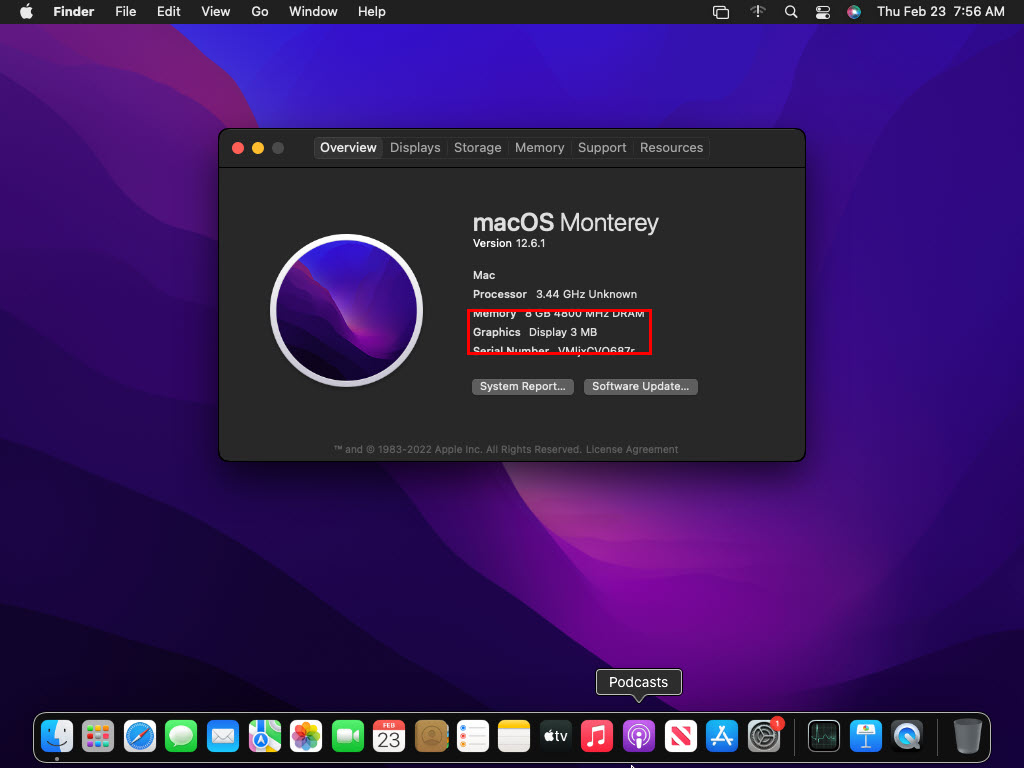
但是,VMware, Inc. 沒有開發適用於 macOS 操作系統的 Vmware Workstation。通常,個人用戶使用來自 GitHub 的 VMware Workstation macOS 解鎖器在 VMware Workstation 上設置基於 macOS 的來賓操作系統。
這個變通辦法有一個基本的系統缺陷。儘管 macOS 可以正常工作,但您會遇到性能滯後和不穩定的情況。更不用說圖形處理、鼠標加速以及主機和來賓計算機之間的文件拖放等其他幾個問題。
為了解決這個問題,VMware, Inc. 開發並發布了適用於 macOS 的 VMware Tools免費。繼續閱讀以了解有關 macOS VMware Tools、如何下載軟件包、如何安裝工具以及 macOS 上 VMware Tools 的其他秘密提示的更多信息。
VMware Tools 是一個以 ISO 文件形式提供的軟件包由出版商 VMware, Inc. 提供。它包含多種服務、算法和模塊,可有效管理 VMware Workstation 上的來賓操作系統。
它增強了來賓操作系統對硬件資源的使用。此外,VMware Tools 有助於主機和來賓操作系統之間輕鬆進行數據和媒體通信。
當您需要在 VMware Workstation 上安裝 macOS 來賓操作系統時,您必須在來賓 macOS 上安裝 VMware Tools 軟件包操作系統安裝後。它解決了許多問題,包括:
來賓 macOS 系統的顏色顯示問題 顯存從 3 MB 增加到 128 MB 修復了 macOS 桌面的低分辨率問題 為 macOS 啟用全屏模式 允許拖放從主機 PC 到來賓 macOS 的內容無縫解決來賓 macOS 音頻輸出問題增加鼠標加速同步來賓和主機操作系統的時間您可以拍攝來賓 macOS 的靜態快照
簡而言之,VMware Tools for macOS當您在 VMware Workstation 上使用任何 macOS 來賓時,它可以增強用戶界面 (UI) 和用戶體驗 (UX)。
安裝來賓操作系統(如 macOS Monterey 或任何其他 VMware Workstation)是毫不費力的。點擊幾下,你就完成了。但是,來賓操作系統的設置並沒有到此結束。
安裝來賓 macOS 並將其啟動到主屏幕後,您會感覺到操作系統沒有按照它的方式響應應該。此外,您將無法看到整個主屏幕。 macOS 的幾個接口將丟失。
在這裡,您必須下載並安裝 macOS VMware Tools 才能在來賓操作系統上獲得以下內容:
VMware 設備驅動程序 Hypervisor VMware Tools 服務 VMware Tools控制面板 VMware 用戶進程
在設置任何來賓 macOS 版本(如 Monetery)並安裝 macOS VMware Tools 之後,您會發現虛擬計算機幾乎是完美的。但是,由於 VMware Workstation 和 VMware Tools 的一些缺點,來賓操作系統缺少以下功能:
在 macOS 來賓上使用 VMware Tools 之前,VRAM 或圖形內存有限 沒有使用顯卡或 GPU 的 3D 圖形加速。 macOS 顯示適配器將僅支持 Super VGA (SVGA)。主機和來賓 macOS 之間的文件複製和粘貼支持有限。在全屏模式下,多顯示器支持將不可用。 Unity 功能也不會得到支持。
免費下載 macOS VMware Tools 的方法如下:
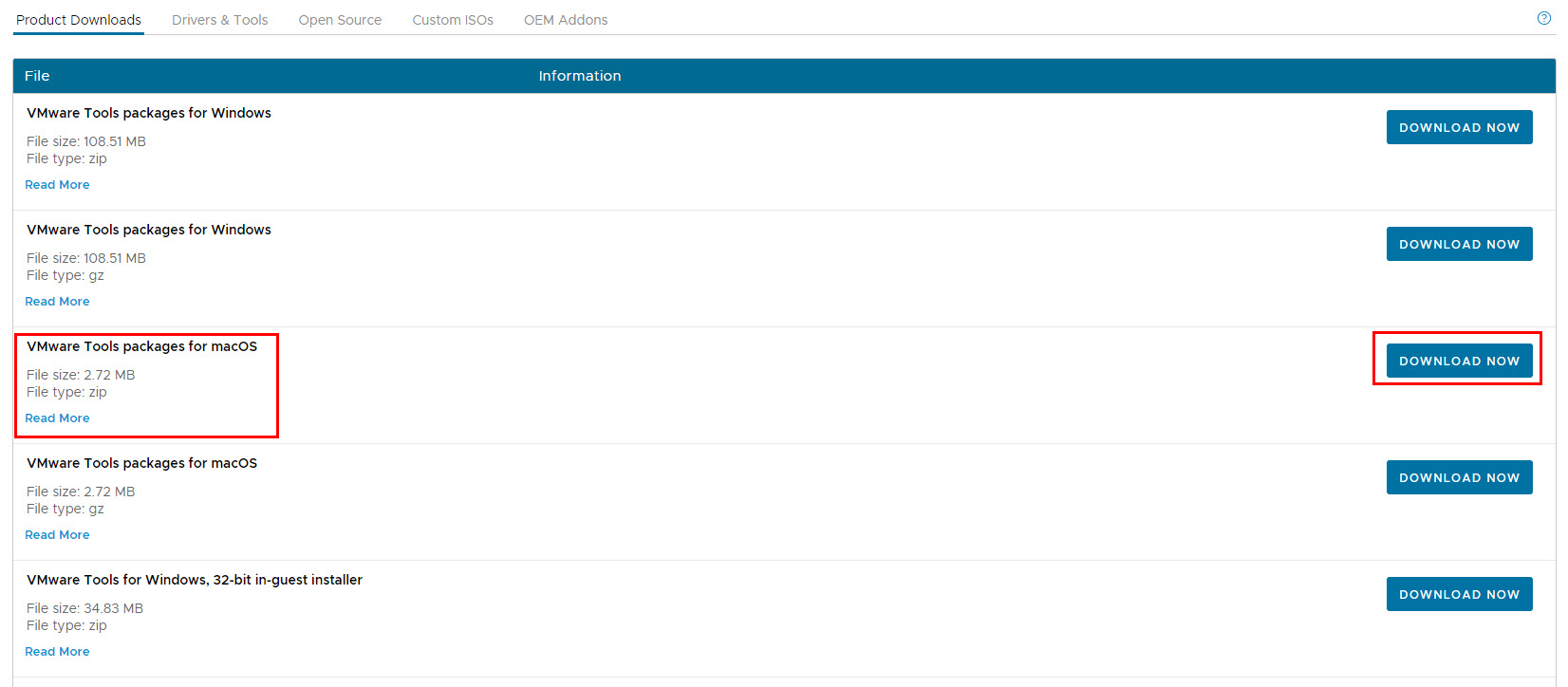 如何免費下載 VMware Tools macOS 登錄到您的 VMware 配置文件後,轉到此 下載 VMware 的產品門戶。在選擇版本下拉列表中,選擇 12.1.0。適用於 macOS 的 VMware Tools 軟件包 將顯示為第三個下載選項。單擊立即下載 按鈕以獲取 ISO 文件。該包將作為 ZIP 文件下載到您的 Windows 或 macOS 計算機上。使用適當的程序將其解壓縮。解壓縮後,您會發現以下文件:darwin.iso、darwin.iso.sha 和 darwin.iso.sig。
在 macOS 客戶機操作系統上安裝下載的 VMware Tools 包的方法如下:
macOS VMware Tools Installation Via VMware Toolbar
Some過時的 macOS 版本可能允許您直接從 VMware 工具欄安裝 VMware 工具。在兼容的來賓 macOS 系統上執行以下步驟:
打開 VMware Workstation 並初始化來賓 macOS。 macOS 進入主屏幕後,單擊VMware 工具欄 上的VM 選項。 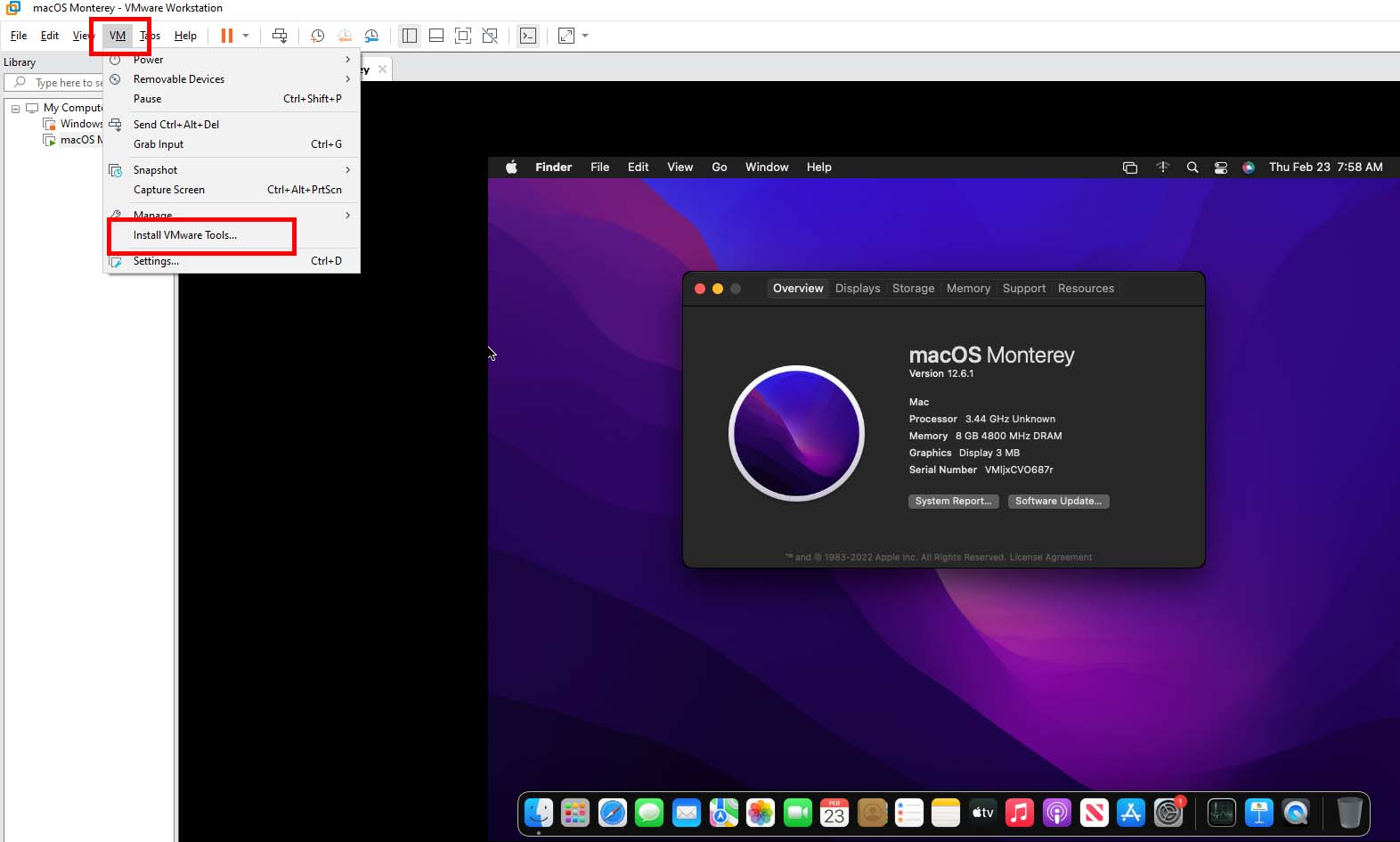 從 VMware Workstation 工具欄安裝 VMware 工具 將打開一個上下文菜單。單擊該上下文菜單中的安裝 VMware 工具 選項。
 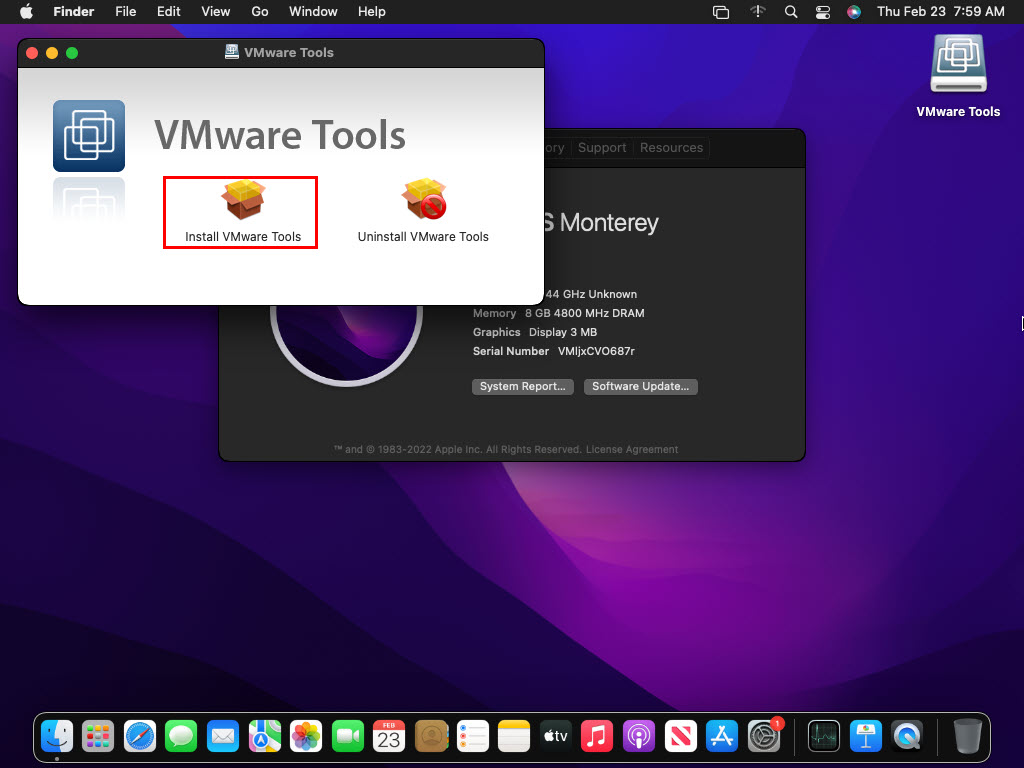 如何從 VMware Toolbar 安裝 macOS VMware Tools VMware Workstation 會自動加載必要的包,然後會出現 VMware Tools 安裝嚮導。
有時,上述方法可能不起作用,您會收到一條錯誤消息。彈出窗口將要求您手動安裝適用於 macOS 的 VMWare 工具。在這種情況下,請按照以下部分中提到的方法進行操作。
手動安裝 macOS VMware Tools 的方法
要手動安裝 macOS VMware Tools,您必須記住 VMware Tools 包的下載位置。準備就緒後,請執行以下步驟:
在 VMware Workstation 工具欄 上,單擊VM 選項卡。 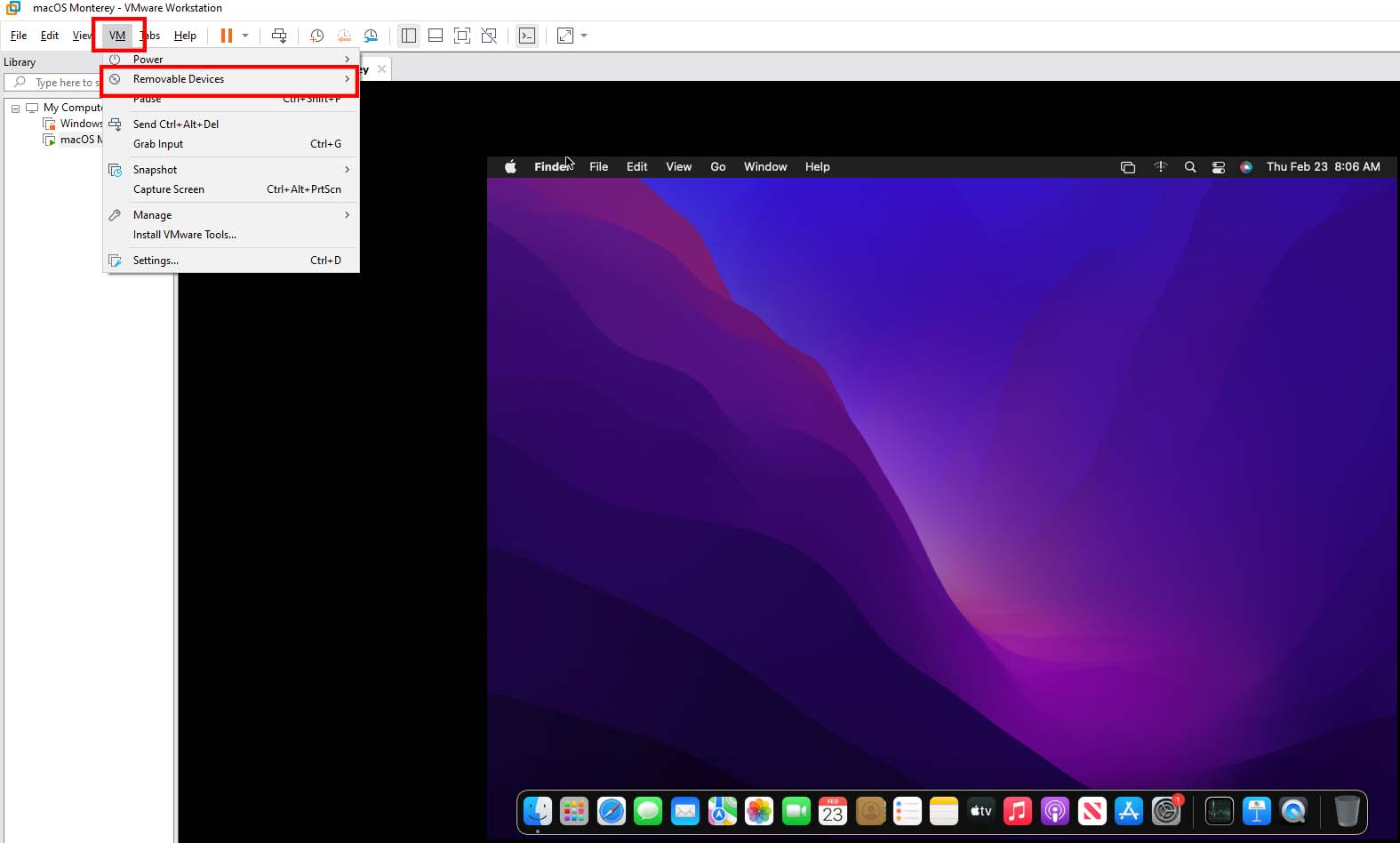 VMware Workstation 工具欄上的可移動設備選項 將鼠標光標懸停在可移動設備 選項上以找到CD/DVD (SATA) 菜單。
 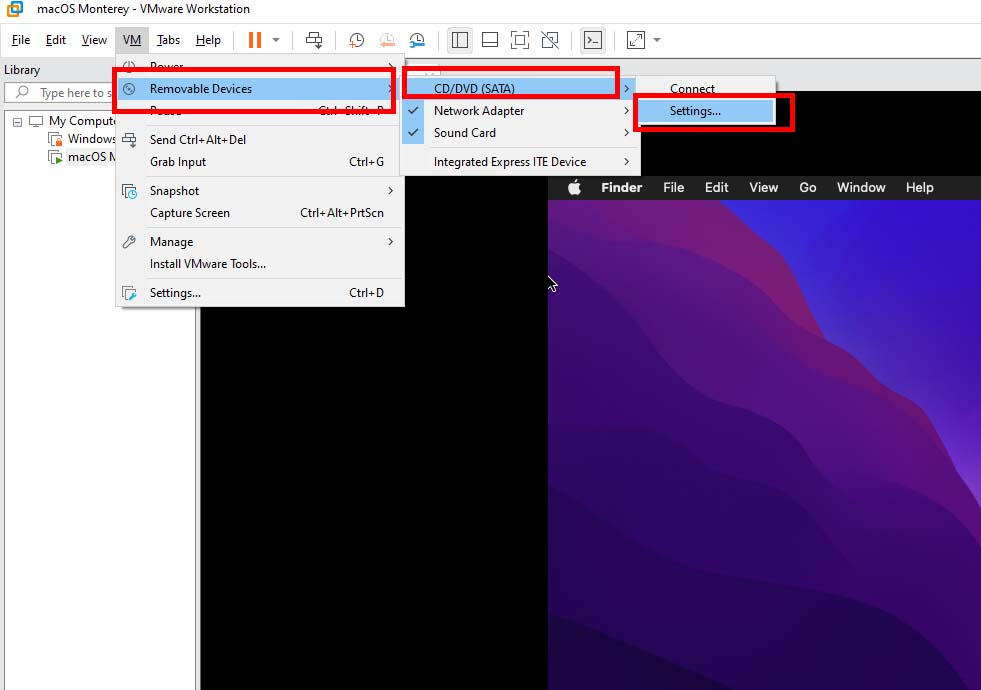 如何在 VMware 工具欄上輸入可移動設備的設置 在 CD/DVD (SATA) 菜單上,單擊設置。在虛擬機設置窗口中,點擊使用ISO映像文件選項。
 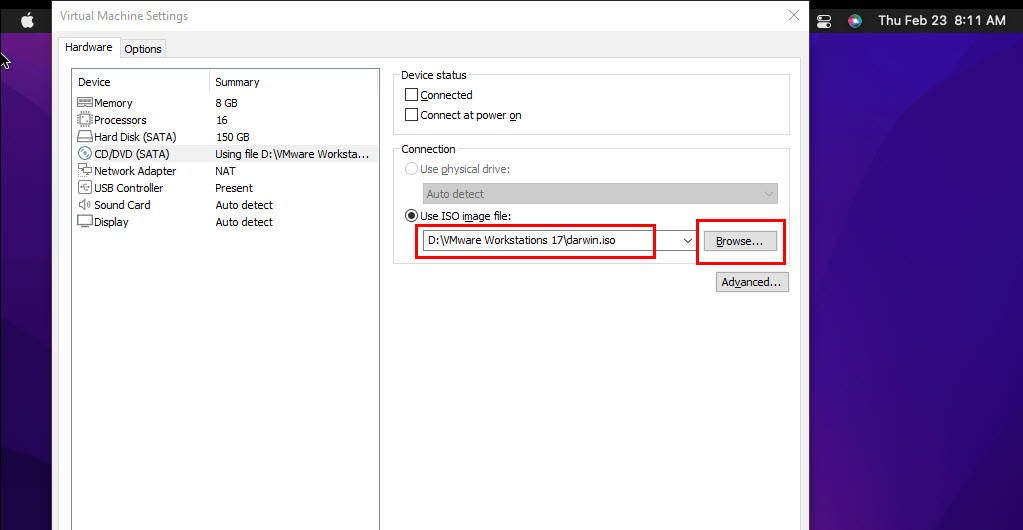 找到 VMware Tools macOS ISO 映像 現在,通過單擊瀏覽 按鈕找到下載並提取的 darwin.iso 文件。單擊確定 關閉窗口。現在,點擊 VMware 工具欄上的VM,並將光標懸停在可移動設備上以獲取CD/DVD (SATA).單擊 CD/DVD (SATA) 上的連接,將 darwin.iso 安裝到來賓 macOS 的虛擬 CD/DVD 驅動器上。 VMware Tools 安裝嚮導將彈出。
在虛擬 Mac 上完成 VMware Tools 的安裝
來賓 macOS 重新啟動後,您將看到登錄屏幕的全屏視圖。登錄後,您將在 VMware Workstation 上的 macOS 設置上體驗到更快的移動和更好的顯示圖形。
到目前為止,您已經完成了在客戶機上下載和安裝 VMware Tools 的方法和步驟macOS 實例。試試以上方法,並在下方評論您的體驗。