
隨著歲月的流逝,Apple 不斷發布新的 iPad 型號,與我們過去所習慣的相比,它們提供了全新的設計。例如,在撰寫本文時,Apple 產品線中只有一款 iPad 仍然使用主頁按鈕。陣容中的所有其他 iPad 都放棄了主頁按鈕,轉而採用更窄的邊框和更統一的設計。
相關閱讀
正因為如此,需要將 iPad 置於恢復模式的方法發生了很大變化。有時這可能是意外或自動發生的,特別是如果軟件更新出現問題,導致 iPad 出現問題。或者你的 iPad 上的某些東西可能不再正常工作,你需要將它重置為出廠設置,而無法從“設置”應用程序中執行此操作。無論如何,我們都能滿足您的需求。
如何將 iPad 置於恢復模式
恢復模式是一種強大的工具,可用於解決 iPhone 的問題、iPad 或 iPod touch。它可用於重新安裝 iPadOS 或安裝最新的可用更新,解決過程中與軟件相關的各種問題。
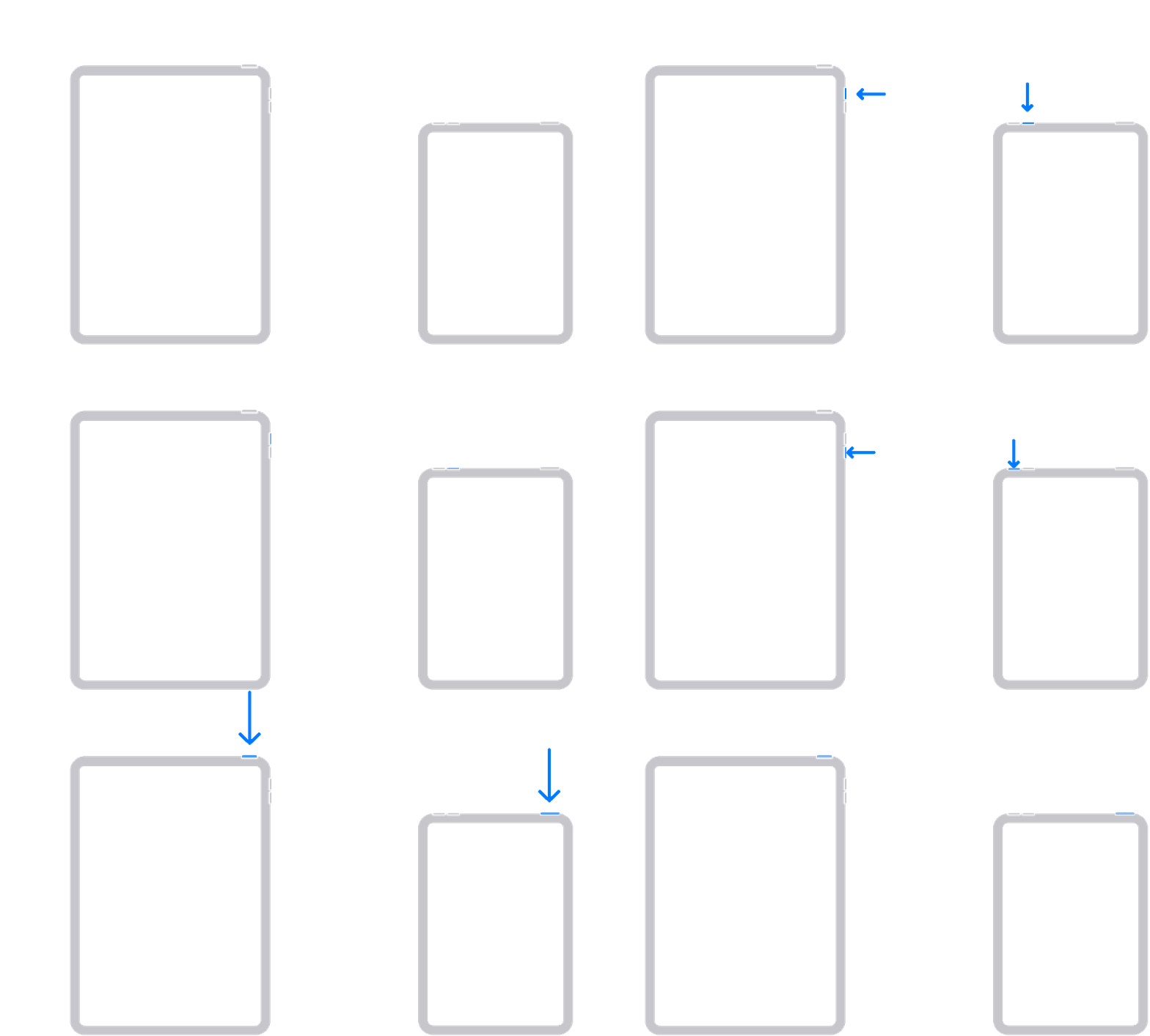
使用 Apple 認證的 USB 將您的設備連接到電腦電纜。快速按下並鬆開提高音量 按鈕。快速按下並鬆開降低音量 按鈕。按住側面或頂部按鈕。您的 iPhone 或 iPad 將重新啟動,按住側邊或頂部按鈕直到進入恢復模式。將 iPad 置於恢復模式後,您會看到它所連接的電腦上出現提示。選擇恢復或更新。如果選擇恢復,這將完全擦除您的 iPad,使其恢復出廠設置。如果選擇更新,您的 iPad 將在連接的計算機的幫助下下載並安裝最新的可用軟件更新。
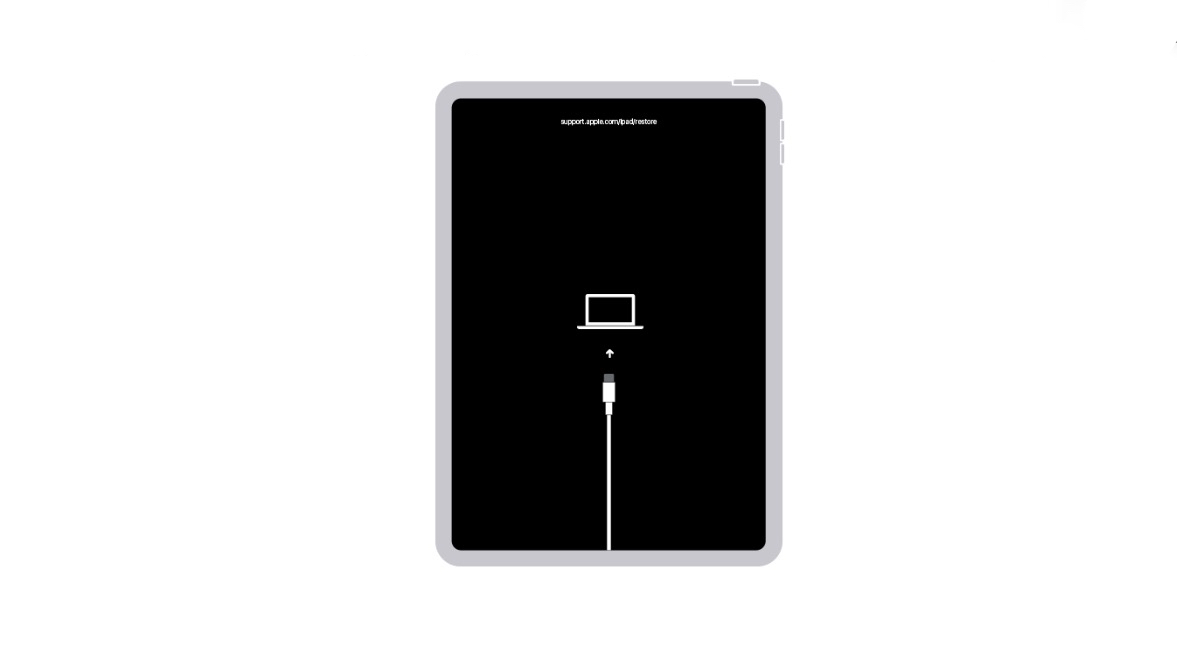
15 分鐘後,您的設備可能會自動退出恢復模式。如果發生這種情況,請重複上述說明再次將其置於恢復模式並完成更新或恢復軟件。
如何退出恢復模式
同時在恢復模式下,您的 iPhone、iPad 或 iPod touch 完全沒有響應。您無法喚醒它、接聽電話或以任何其他方式使用它。您可以通過按住睡眠/喚醒按鈕或按照這些說明強制重啟您的設備來退出恢復模式。
iPhone 8 及更高版本和配備面容 ID 的 iPad 機型:按下并快速鬆開調高音量按鈕。按下并快速鬆開音量調低按鈕。然後按住電源按鈕(頂部或側面)直到設備重啟 iPhone 7、iPhone 7 Plus 和 iPod touch 第 7 代+:同時按住頂部(或側面)按鈕和音量調低按鈕直到您看到 Apple帶主屏幕按鈕的 iPad、iPhone 6s 或更早版本以及 iPod touch(第 6 代)或更早版本:同時按住主屏幕按鈕和頂部(或側邊)按鈕,直到看到 Apple 標誌
如果您無法退出恢復模式,可能是時候聯繫 Apple 支持以查看您的選擇了。在某些情況下,您可能會被指示將 iPad 帶到當地的 Apple Store 或經過認證的 Apple 維修點,以使一切恢復正常。

Andrew 是美國東海岸的自由撰稿人。
他有多年來為各種網站編寫,包括 iMore、Android Central、“TNGD”和其他一些網站。現在,他白天在一家 HVAC 公司工作,晚上兼職兼職自由撰稿人。