
Hogwarts Legacy 是哈利波特粉絲最期待的開放世界動作角色扮演遊戲。
按照此完整的優化指南,讓您的 PC 發揮霍格沃茨遺產的最佳性能。如圖所示執行,它將幫助您獲得無延遲的體驗。
我們在帖子末尾展示了一個視頻演練,以便輕鬆解決。
霍格沃茨遺產的完整優化指南
沒有人希望他們的遊戲變得模糊或緩慢。現在,按照以下指南在玩 Hogwarts Legacy 時體驗更好的遊戲性能。
1) 更改遊戲內設置
以獲得最佳效果優化霍格沃茨遺產,調整一些遊戲內設置。按照下面提供的指南進行操作:
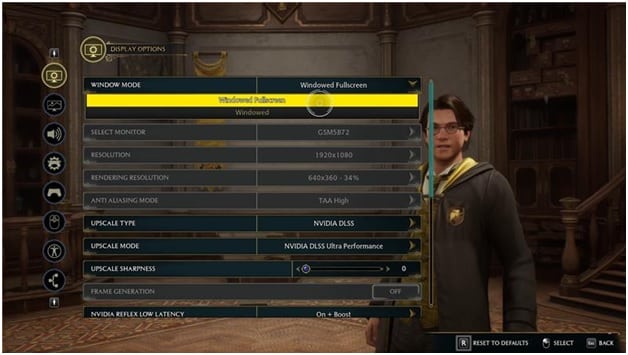
打開 Hogwarts Legacy 並前往遊戲設置。選擇顯示選項。確保窗口模式設置為全屏。
向下滾動找到 V Sync 並將其禁用。將 FPS 設置為無上限。
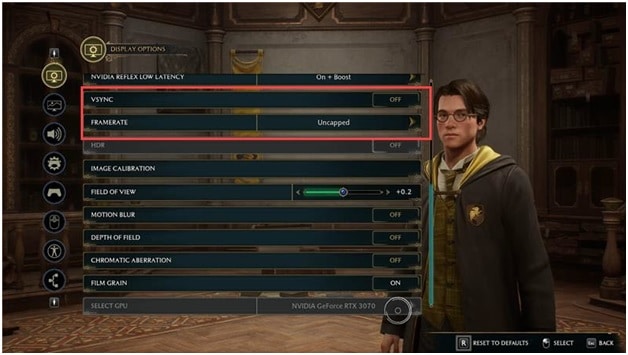
然後根據您的顯卡,將 Upscale Type 更改為 AMD FSR 2 或 Nvidia DLSS。為了獲得不錯的性能,您可以將高檔模式更改為超級性能。您還可以將其設置為平衡或性能,以實現兩全其美。將 Upscale 模式設置為 Ultra Performance 會導致質量下降,但會將性能提升到更高水平。要解決模糊問題,您可以將高級銳度增加到.30 –.35。
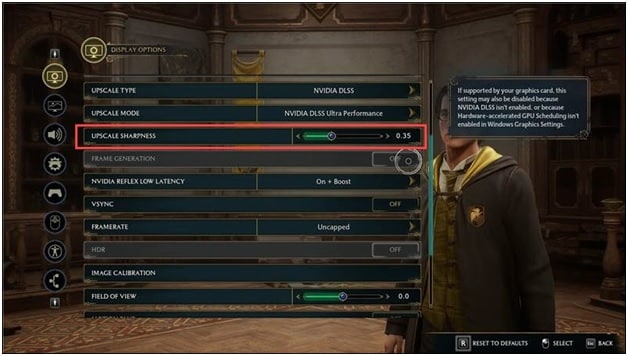
下一步, 如果您有支持 NVIDIA DLSS 的顯卡,啟用幀生成。您需要先啟用硬件加速 調度才能執行此操作。現在從“開始”菜單打開設置。點擊系統並選擇顯示。點擊圖形。
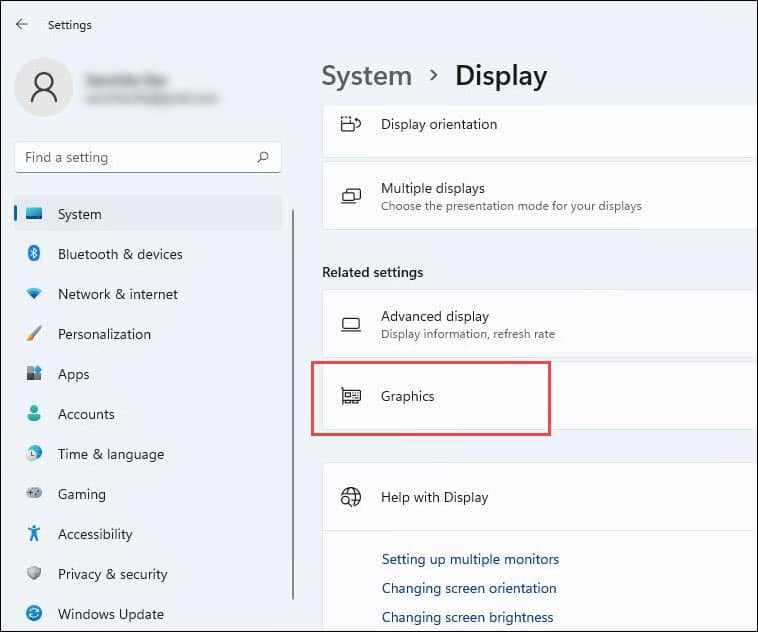
選擇更改默認圖形設置並啟用硬件加速 GPU 調度開關。完成後,重新啟動您的 PC。重新啟動 PC 後,您會發現可以訪問 Frame Generation 設置,您將能夠啟用它。接下來,如果您的 CPU 較低端,請將 Nvidia reflex low latency 設置為開啟或開啟 + 提升。然後關閉運動模糊。如果您的 PC 運行不佳,您也可以禁用景深。任何使用新一代顯卡的人都可以保持啟用狀態。
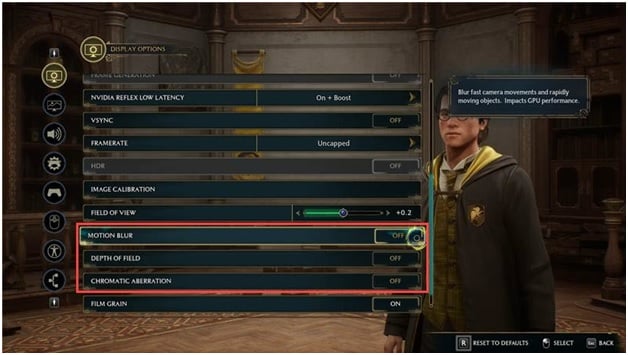
如果如果你有多個 GPU,比如有一個集成的專用 GPU,那麼從“選擇 GPU”部分選擇更強大的 GPU。確保您的顯示器已連接到該 GPU。選擇圖形選項,您可以根據您的 PC 配置設置圖形質量設置。
如果您有 30 系列 NVIDIA 或同等或更新的顯卡,那麼您應該能夠在 Ultra 設置下毫無問題地運行遊戲。將它們設置為中或高是最好的,正如我對你們大多數人的看法。
您可以通過降低霧、天空、植物和陰影質量來進一步自定義它 快速提升 FPS。這會使遊戲質量下降,但會將 FPS 提高 20% 到 30%。
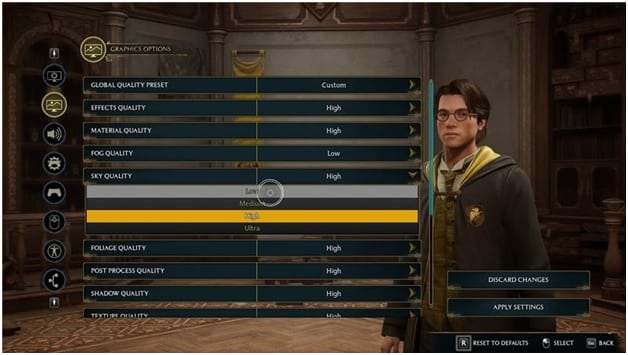
設置人口素質低。向下滾動並禁用光線追踪反射、陰影和環境遮擋。
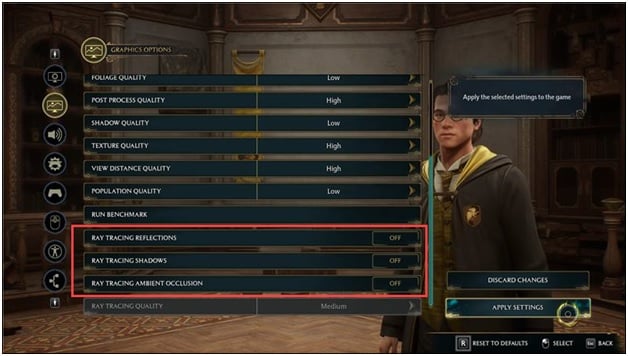
或者,如果您想在獲得最佳遊戲性能的同時保持光線追踪,您可以降低光線追踪質量。 保存設置並重新啟動您的 PC 以應用設置。
2) 更新您的顯卡驅動程序
除了更改遊戲設置外,您還應該更新顯卡驅動程序。為此,請按照以下步驟操作:
您可以使用 GeForce Experience 為 Nvidia 顯卡用戶更新顯卡驅動程序。如果您的 PC 上沒有安裝它,您可以從 Nvidia 的網站下載並安裝它。然後運行 GeForce Experience 並轉到驅動程序選項卡。如果有任何新的驅動程序可用,請下載並安裝它。對於 AMD 顯卡,過程類似,但使用 Radeon 軟件而不是 GeForce Experience。 運行應用並檢查是否有任何可用的驅動程序。 下載並安裝最新的驅動程序。 重新啟動您的 PC 以應用更新。
常見問題解答 [FAQs]
以下是霍格沃茨遺產迷們經常提出的一些問題:
1.什麼電腦最適合玩 Hogwarts Legacy?
Hogwarts Legacy 的推薦設置如下:
Windows 10 操作系統。 CPU – Intel Core i7-8700 或 AMD Ryzen 5 3600。內存-至少 16 GB RAM。 GPU——NVIDIA GeForce 1080 Ti 或 AMD RX 5700 XT。 DirectX – 版本 12。存儲 –85 GB 及更高。
<強>2。霍格沃茨遺產有多少小時的遊戲時間?
霍格沃茨遺產大約需要 30-35 小時。但由於它是一款充滿任務和冒險的開放世界遊戲,您可以玩得更久。
3. GTX 1650 可以運行 Hogwarts Legacy 嗎?
是的,GTX 1650 可以以大約 40 FPS 的速度運行 Hogwarts Legacy。
最後的話
所以,這就是您在玩 Hogwarts Legacy 時可以提升遊戲體驗的全部內容。
如果您有任何進一步的疑問或疑問,請隨時在下面提供的評論部分中詢問我們。