
如果您擁有 Android 設備,您很可能在某個時候遇到過安全模式。安全模式是 Android 上的一項內置功能,允許您通過使用最少的驅動程序和服務運行操作系統來解決問題。雖然它是一項有用的功能,但如果您似乎無法將其關閉,它可能會令人沮喪。在本文中,我們將解釋如何關閉 Android 設備上的安全模式。
Android 上的安全模式是什麼?
安全模式是 Android 設備上的一項功能,可讓您通過使用最少的驅動程序和服務運行操作系統來解決問題。如果您的設備無法正常工作或您在使用某些應用程序時遇到問題,這是一項有用的功能。當您進入安全模式時,您的設備將僅加載必要的系統應用和服務和第三方應用程序將被禁用。
您的 Android 設備進入安全模式的原因有多種,包括:
 沒有更新的軟件正確安裝導致設備崩潰的應用程序故障導致設備無法正常啟動的硬件問題
如何在Android上關閉安全模式?
關閉安全模式相對簡單安卓模式。以下是您需要遵循的步驟:
方法 1:重啟您的設備
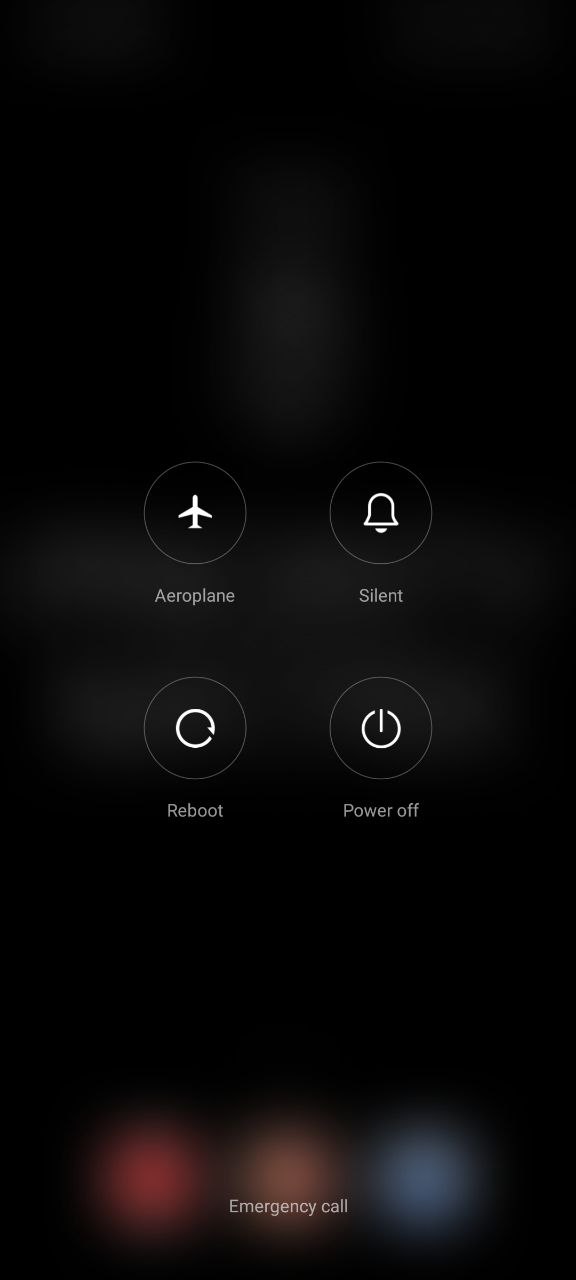
您應該嘗試的第一件事是重新啟動您的設備,這將允許您關閉安全模式或退出它。為此,請按住電源按鈕,直到出現“關機”選項。點擊“關機”關閉您的設備。等待幾秒鐘,然後再次按住電源按鈕以打開您的設備。如果安全模式是由輕微的軟件故障引起的,重啟設備應該可以解決問題。
方法 2:使用電源和音量按鈕


如果重啟你的設備並檢查你的通知不要’工作,您可以嘗試使用電源和音量按鈕關閉 Android 上的安全模式。方法如下:
按住設備上的電源按鈕,直到出現電源菜單。點擊並按住電源關閉選項,直到看到安全模式提示。點擊確定以確認您要退出安全模式。等待您的設備重新啟動。
設備重啟後,檢查它是否仍處於安全模式。如果沒有,您已成功使用電源和音量按鈕關閉安全模式。
方法 3:檢查您的應用
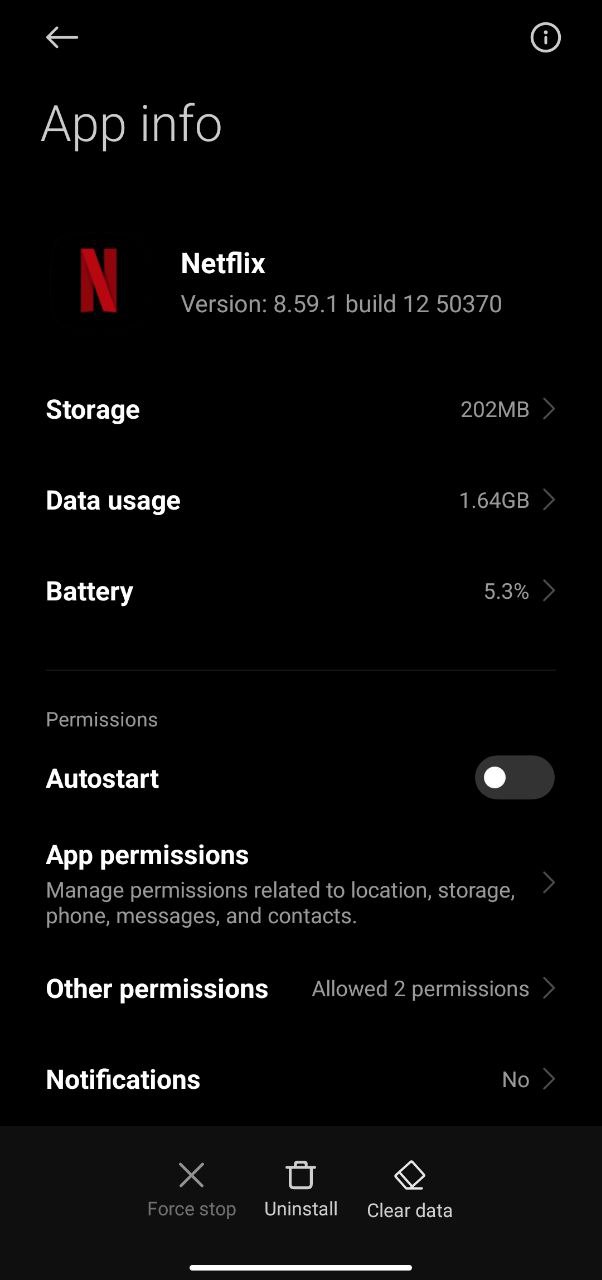
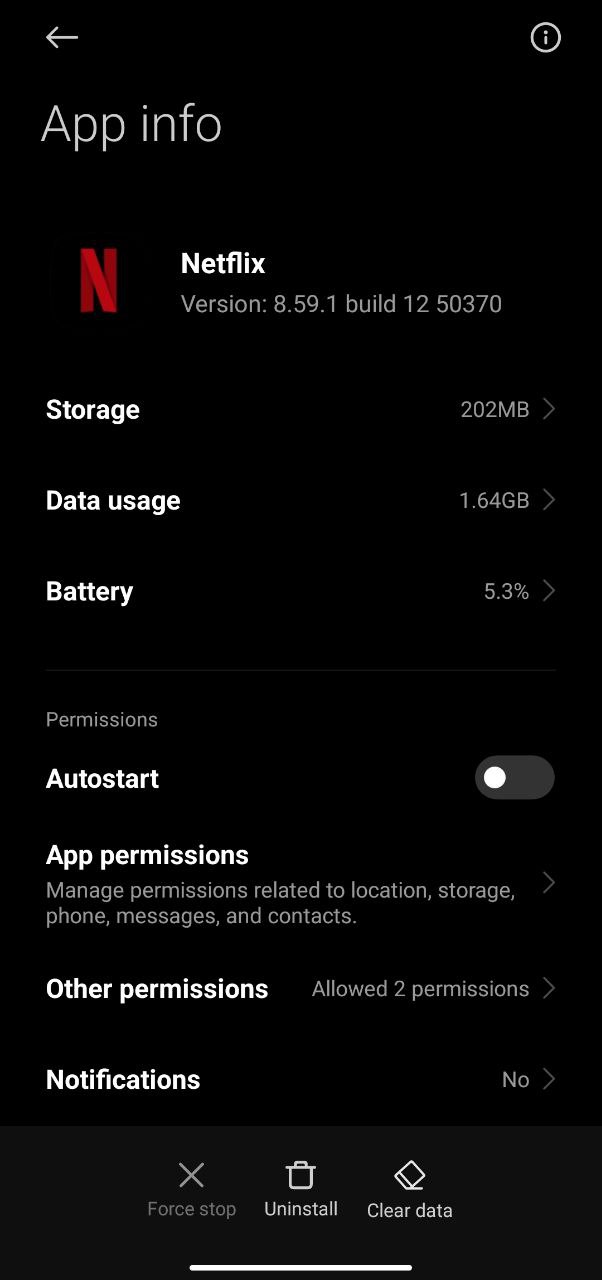
如果以上方法均無效,問題可能是應用程序出現故障引起的。要檢查是否是這種情況,您需要卸載所有最近安裝的應用程序或您懷疑可能導致問題的應用程序。
為此,請按照下列步驟操作:
轉到“設置”在您的設備上向下滾動並選擇“應用和通知”。點擊“查看所有應用程序”以查看您設備上安裝的所有應用程序的列表。查找最近安裝的任何應用程序或您懷疑可能導致問題的應用程序。點擊應用程序並選擇“卸載”。重新啟動您的設備。
如果安全模式是由應用程序故障引起的,卸載該應用程序應該可以解決問題。
方法 4:恢復出廠設置
如果以上方法均無效,您可以需要執行恢復出廠設置。這將清除您設備上的所有數據,因此請確保在繼續之前備份了所有重要數據。以下是要遵循的一般步驟:
備份您的數據:在重置您的設備之前,請務必備份您要保留的所有數據,例如聯繫人、照片、視頻和文檔.您可以使用 Google 的備份服務或任何其他備份工具來執行此操作。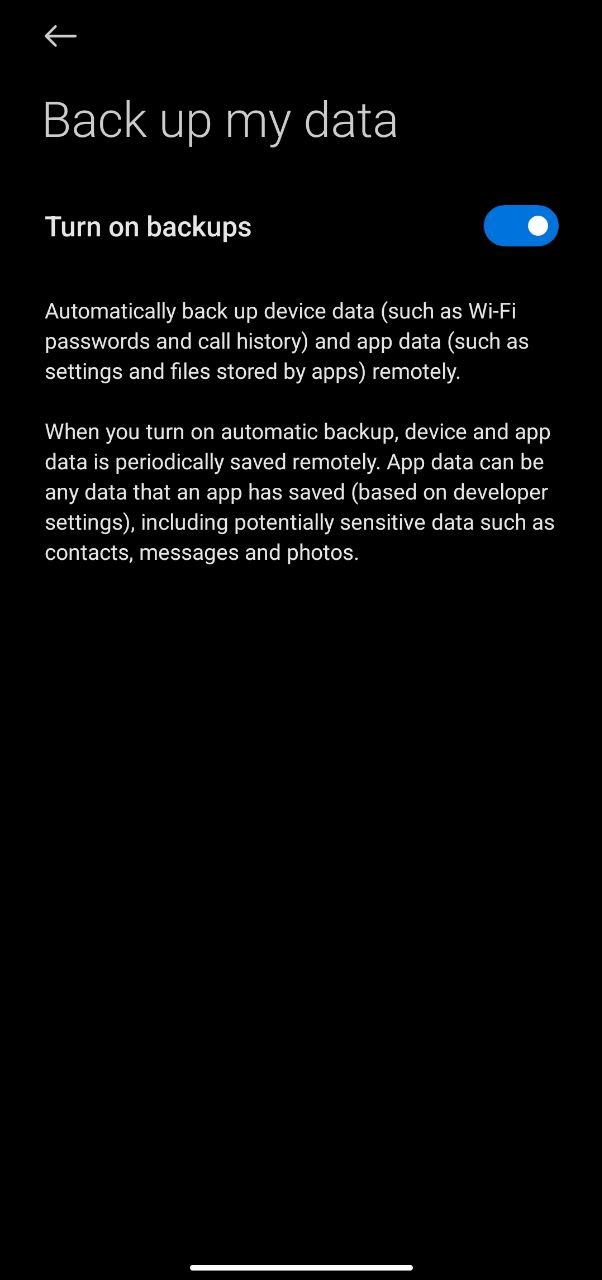 打開設置:從應用程序抽屜或點擊通知欄中的齒輪圖標轉到設備的“設置”應用程序。
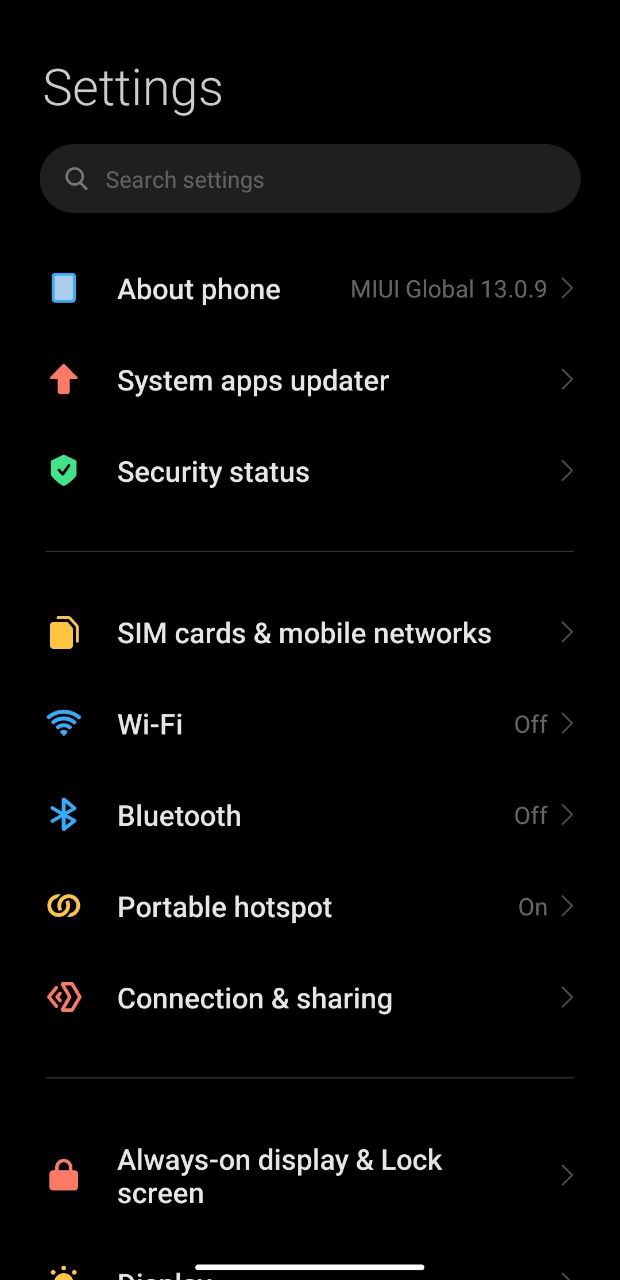 查找備份& 重置: 在“設置”菜單中,向下滾動並查找“系統”部分。點擊它,然後點擊“備份和重置”。
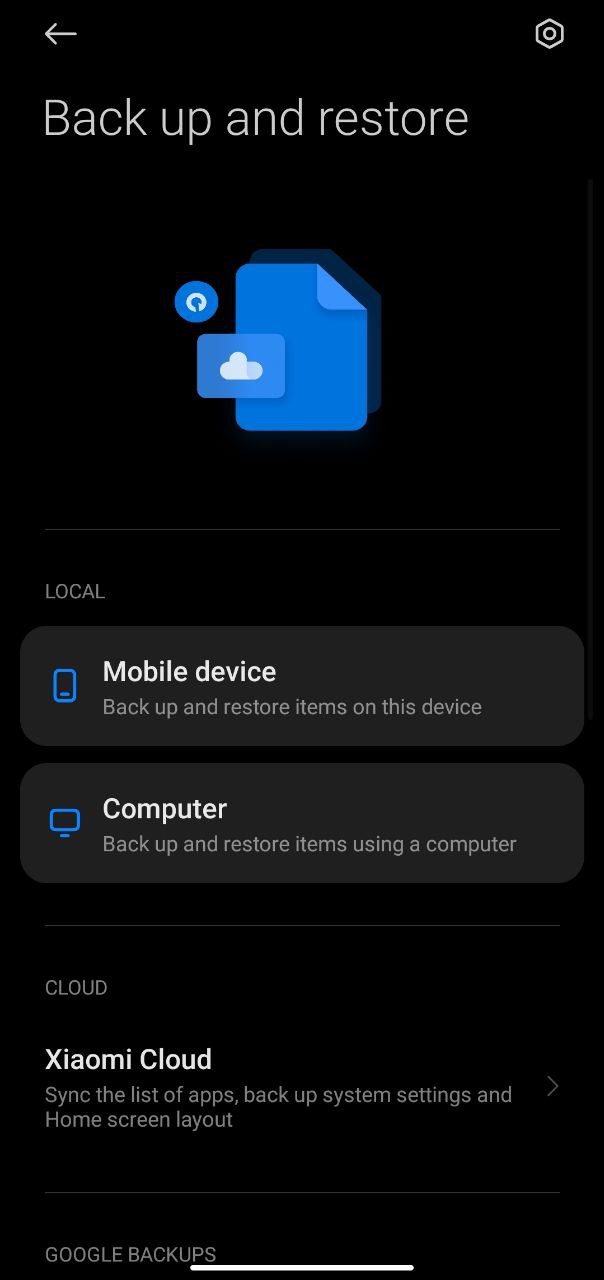 選擇要重置的出廠數據:找到“恢復出廠設置”選項並點擊它。您可能需要輸入設備的密碼或 PIN 才能繼續。
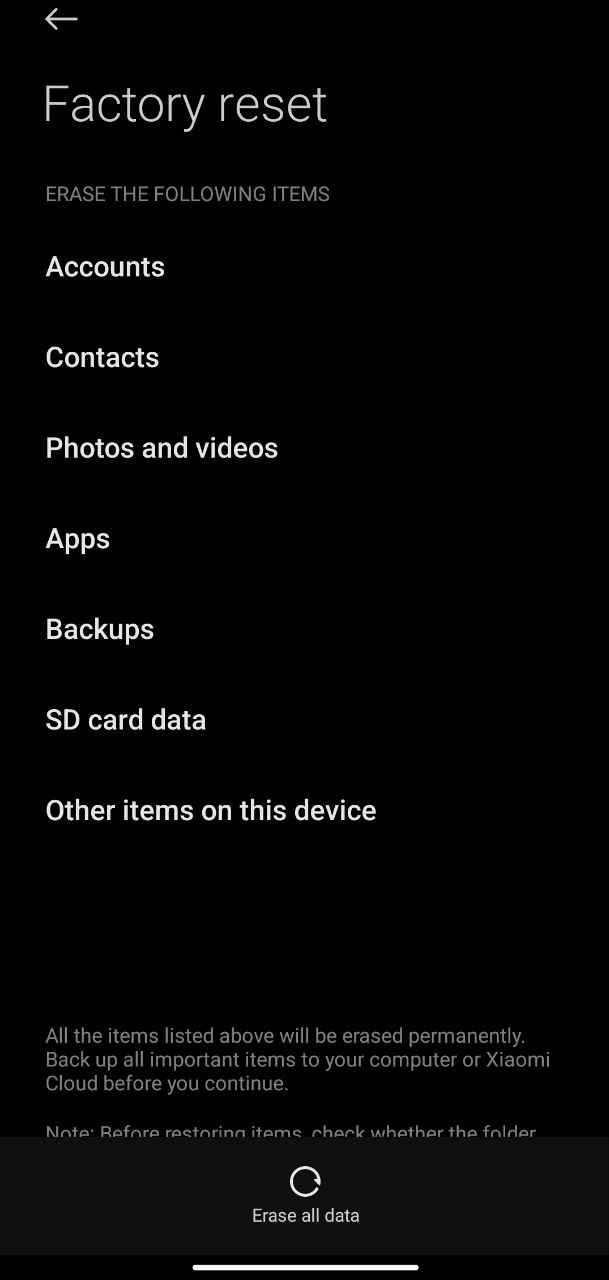 確認重置:系統將提示您確認是否要擦除設備上的所有數據。仔細閱讀警告消息,然後點擊“重置手機”或“清除所有內容”。 等待過程完成:重置過程可能需要幾分鐘才能完成。完成後,您的設備將重新啟動,您將看到設置屏幕。 設置您的設備:按照您第一次拿到設備時的提示設置您的設備。然後,您可以從之前創建的備份中恢復數據。
注意:執行恢復出廠設置的具體步驟可能會略有不同,具體取決於您設備的製造商和 Android 版本。如果您有任何問題,請務必查閱您設備的手冊或在線文檔。此外,執行恢復出廠設置會清除設備上的所有數據,因此請確保在繼續之前備份了所需的所有內容。恢復出廠設置應該是關閉安全模式的最後手段。
重要說明:
Android 上的安全模式可以通過按住電源按鈕並從電源菜單或同時按住電源和音量按鈕。安全模式會禁用所有第三方應用程序,並且只會加載系統應用程序和服務,讓您能夠排除故障並識別任何問題。如果您的設備頻繁進入安全模式,可能是由於硬件問題,您可能需要聯繫您的設備製造商以獲得進一步的幫助。在執行恢復出廠設置之前備份數據始終是個好主意,因為這會清除設備上的所有數據。您可以使用 Google 的備份服務或任何其他備份工具來執行此操作。關閉安全模式很容易,您可以使用上述方法之一
要點:
安全模式是 Android 設備上的一項內置功能,可讓您通過運行操作系統來解決問題一組最小的驅動程序和服務。您的 Android 設備可能會進入安全模式的原因有多種,包括未正確安裝的軟件更新、導致設備崩潰的故障應用程序或導致設備無法正常啟動的硬件問題。要關閉 Android 上的安全模式,您可以嘗試重新啟動設備,使用電源和音量按鈕,檢查您的應用程序是否有任何故障,或執行恢復出廠設置(作為最後的手段)。在執行恢復出廠設置之前,請務必備份您想要保留的所有數據,例如聯繫人、照片、視頻和文檔。關閉安全模式後,您可以正常訪問所有文件和數據。如果您不確定如何關閉安全模式或執行任何這些步驟,請務必查閱您設備的手冊或在線文檔,或尋求專業人士的幫助。
結論
總而言之,Android 設備上的安全模式有助於識別和解決問題,但它也會限制設備的功能。如果您發現自己陷入其中,並想關閉安全模式,請嘗試重新啟動設備、檢查卡住的按鈕、清除緩存分區並卸載所有最近安裝的應用程序。這些步驟應該有助於關閉安全模式並恢復設備的全部功能。最後,如果您正在尋找更多教程,請瀏覽我們的其他指南,它們可能會幫助您解決您可能面臨的其他問題。
發布者
Jeeva Shanmugam
在網絡上製作辣內容!
您可能還喜歡
來自 Android Editor Picks 的更多內容