
想知道如何修復 Windows 11 上的安裝錯誤 0x80070103 更新?
更新最煩人的部分 Windows 補丁 出現意外錯誤。最常見的是 Windows 11 上的安裝錯誤 0x80070103 更新。通常,它是由於與任何硬件相關的驅動程序不兼容而發生的,包括圖形、音頻等。
有時您不能忽略更新因為它可以幫助改進您的系統。為此,我們為您提供了最有效的補救措施來解決所述錯誤並將其升級到最新版本。
讓我們開始吧!
<強>1。運行 Windows 更新疑難解答程序。
Windows 提供了多個內置的疑難解答程序來運行診斷檢查並修復您遇到的問題。它們是開始處理任何與軟件相關的問題(包括更新錯誤)的最佳方式。
以下是運行此實用程序的方法:
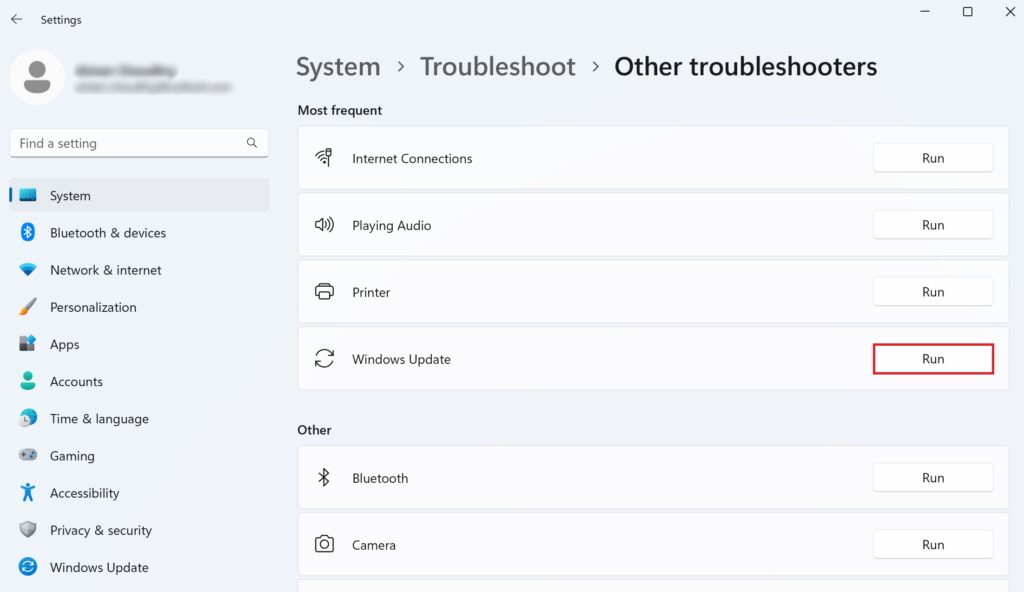
按 Windows + i 啟動設置的快捷鍵。在左側窗格中,單擊系統。然後,選擇疑難解答。之後,單擊右側窗格中的其他疑難解答選項。接下來,查找Windows 更新並單擊運行按鈕。按照屏幕上的說明重新啟動計算機。
完成後,嘗試安裝更新並查看錯誤是否已修復。
2.跳過更新。
Windows 11 會定期接收補丁和構建以進行改進以消除廣泛存在的問題。雖然這些更新改善了用戶體驗,但您可以跳過它們以防您在此過程中遇到錯誤。
Microsoft 提供了一個顯示或隱藏更新的選項。通過它,您可以忽略不必要的或有問題的更新並防止它們再次發生。
操作方法如下:
a> 並啟動它。從那裡選擇高級。然後,點擊自動應用修復。之後,單擊下一步選項。稍等片刻,將打開一個新窗口。選擇隱藏更新。 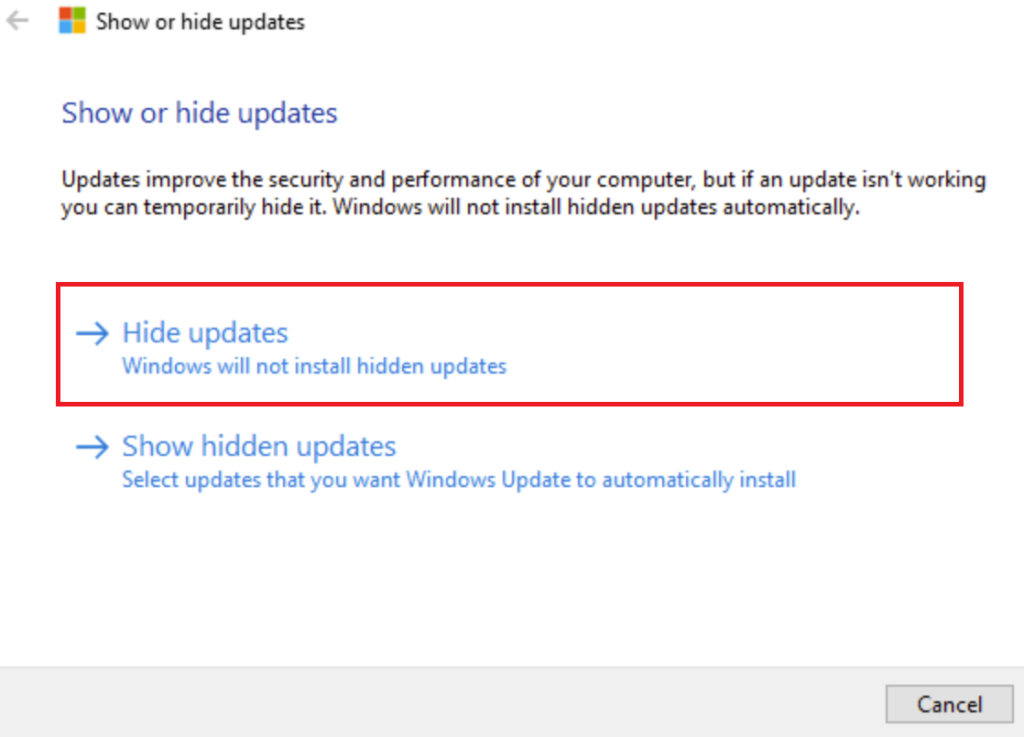 從更新列表中,選擇您無法安裝的更新。然後點擊下一步。
現在,檢查是否顯示安裝錯誤 0x80070103 更新。
3.替換損壞的系統文件。
如果您的系統缺少必要的系統文件或可能已損壞,可能會導致在 Windows 11 上安裝錯誤 0x80070103 更新。運行默認的命令行工具,如 SFC或 DISM 檢查以修復或恢復損壞或缺失的組件。
以下是在 Windows 11 上執行 SFC 掃描的方法:
點擊開始菜單。在搜索欄中輸入 cmd.exe 。然後,按鍵盤上的 Ctrl + Shift + Enter 鍵 。如果出現用戶帳戶控制 (UAC) 彈出窗口,請單擊是。接下來,粘貼以下命令並按 Enter 鍵:SFC/scannow 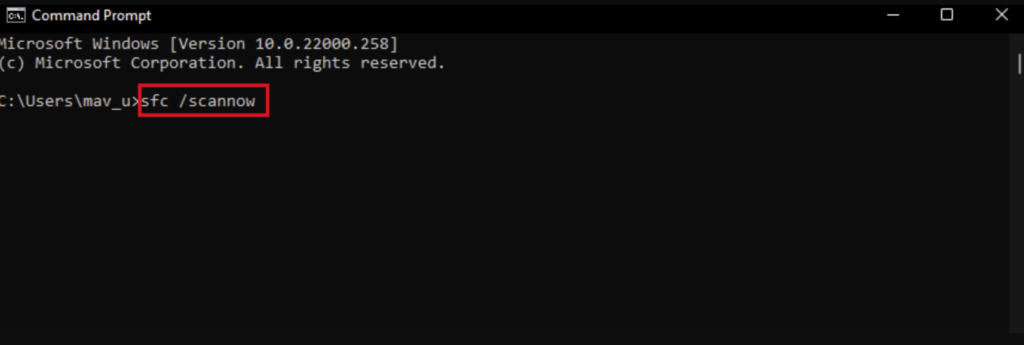
要執行 DISM 掃描,請按照以下步驟操作:
轉到 開始菜單。在搜索欄中輸入 cmd 。右鍵單擊命令提示符應用程序並選擇以管理員身份運行。然後,複製並粘貼以下命令並按 Enter:DISM.exe/Online/Cleanup-image/Restorehealth 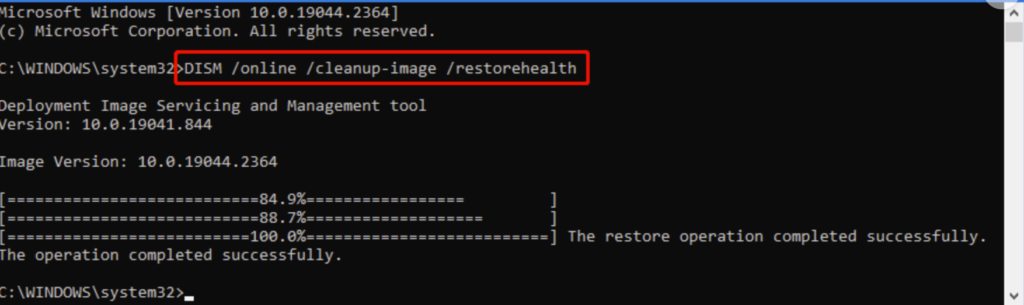
掃描完成後,重新啟動計算機並嘗試安裝更新以查看錯誤是否仍然存在。
4.運行 Windows 更新服務。
Windows 更新服務是 Windows 環境的重要組成部分,因為它負責下載和安裝最新版本、內部版本、修復程序等。如果該服務遇到如果出現任何問題或可能出現故障,您將在 Windows 11 上收到安裝錯誤 0x80070103 更新。
在這種情況下,我們建議您快速重啟 Windows 更新服務以消除任何錯誤或錯誤。按照以下說明進行操作:
按 Windows + R 鍵。這將啟動“運行”對話框。在文本區域中鍵入 services.msc 。然後,單擊確定按鈕。另一個窗口將打開。查找 Windows Update 並右鍵單擊它。選擇重新啟動選項。 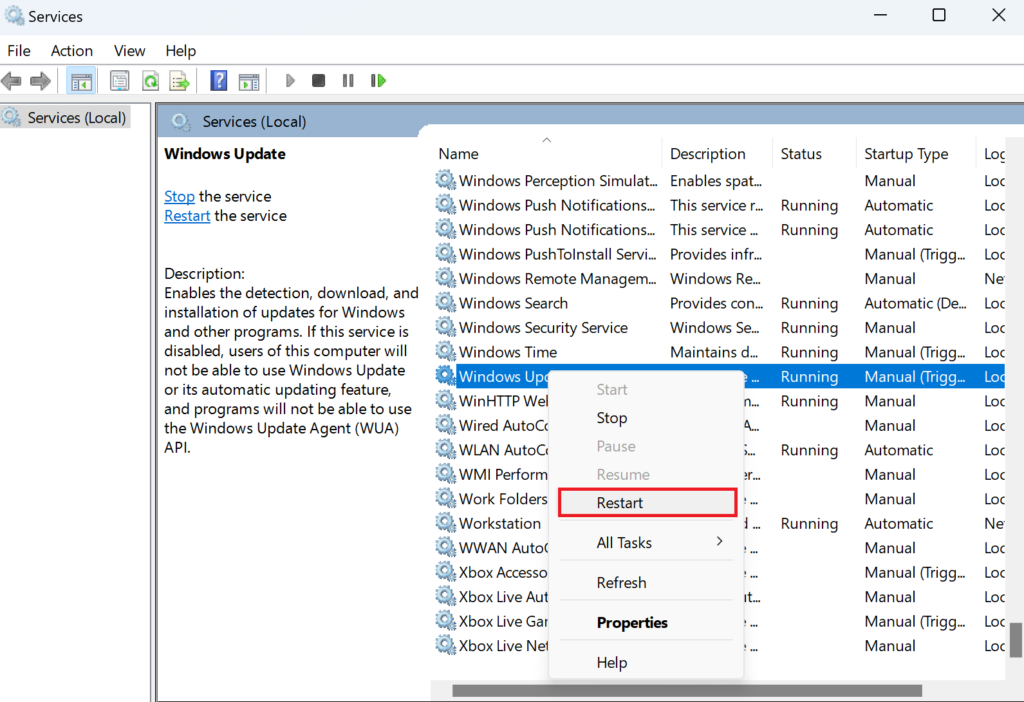 然後,重新啟動您的 PC。
如果這無法修復錯誤,請嘗試下一個解決方案。
5.重置 Windows 更新組件。
對於每個 Windows 更新,您的系統都會在其緩存文件夾中存儲一些與更新相關的文件。有時,這些舊文件可能會損壞或乾擾新的更新文件,導致 Windows 11 上出現安裝錯誤 0x80070103 更新。
您必須每隔一段時間清除相關文件夾以避免遇到錯誤。然後,按照以下步驟重置 Windows 更新設置:
從任務欄轉到搜索圖標。在搜索欄中輸入 cmd 。從結果中,右鍵單擊命令提示符並選擇以管理員身份運行。 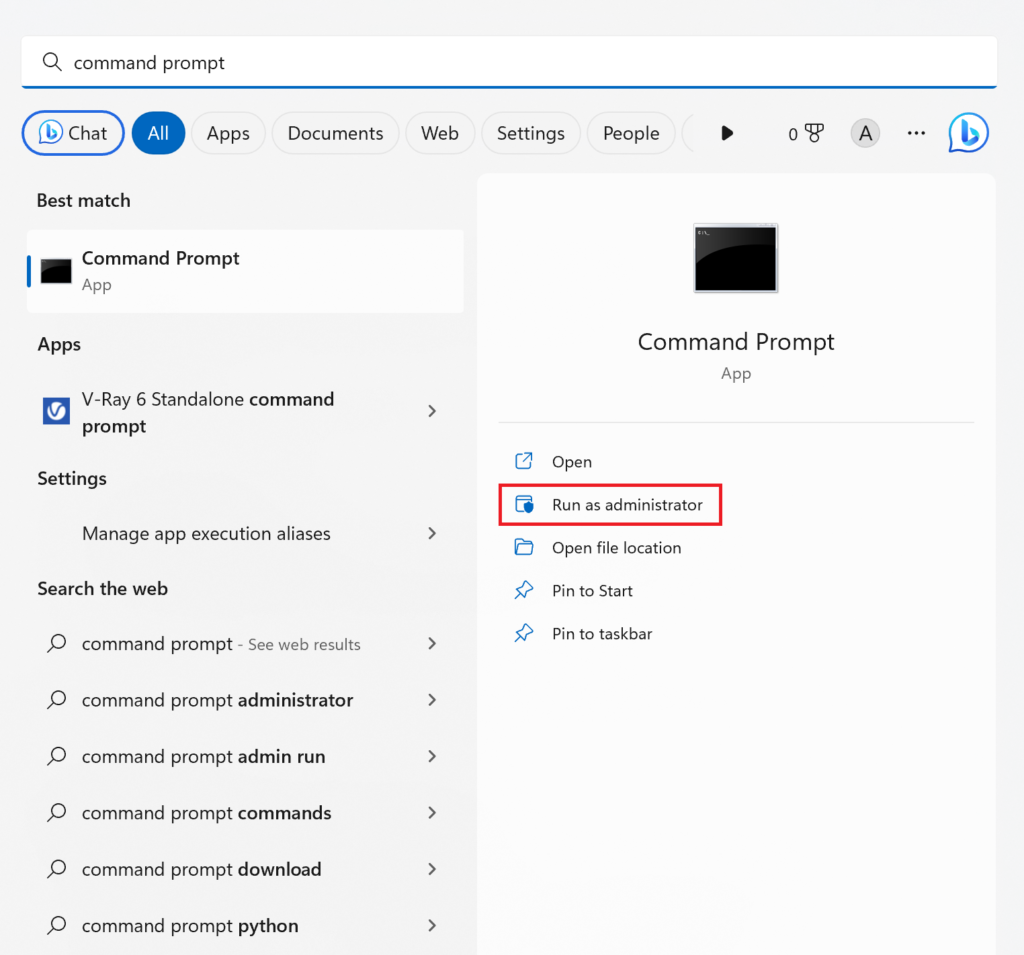 依次復制並粘貼以下命令,並在每個命令後按Enter 鍵以禁用負責Windows 更新的服務:net stop wuauserv net stop cryptSvc net stop bits net stop msiserver 完成後,粘貼以下命令以重命名文件夾。確保在每個命令後按 Enter :ren C:\Windows\SoftwareDistribution SoftwareDistribution.old ren C:\Windows\System32\catroot2 Catroot2.old 要啟用負責 Windows 更新的服務,請執行以下命令: net start wuauserv net start cryptSvc net start bits net start msiserver
完成以上步驟後,再試試看是否還會出現安裝錯誤。
6.在乾淨啟動中安裝更新。
有時,PC 上安裝的程序可能會與系統應用程序或功能交互,從而導致錯誤。為了解決這種情況,建議進入乾淨啟動,然後安裝更新。
乾淨啟動是一種系統狀態,它以最少數量的程序和驅動程序啟動,以幫助診斷問題的相關後台活動。
登錄到管理員帳戶,然後按照以下步驟操作.從任務欄轉到搜索圖標。在搜索欄中輸入 msconfig 。單擊右側窗格中的打開以啟動系統配置。然後,轉到服務標籤。在左下角,選中隱藏所有 Microsoft 服務框。然後,單擊全部禁用按鈕。 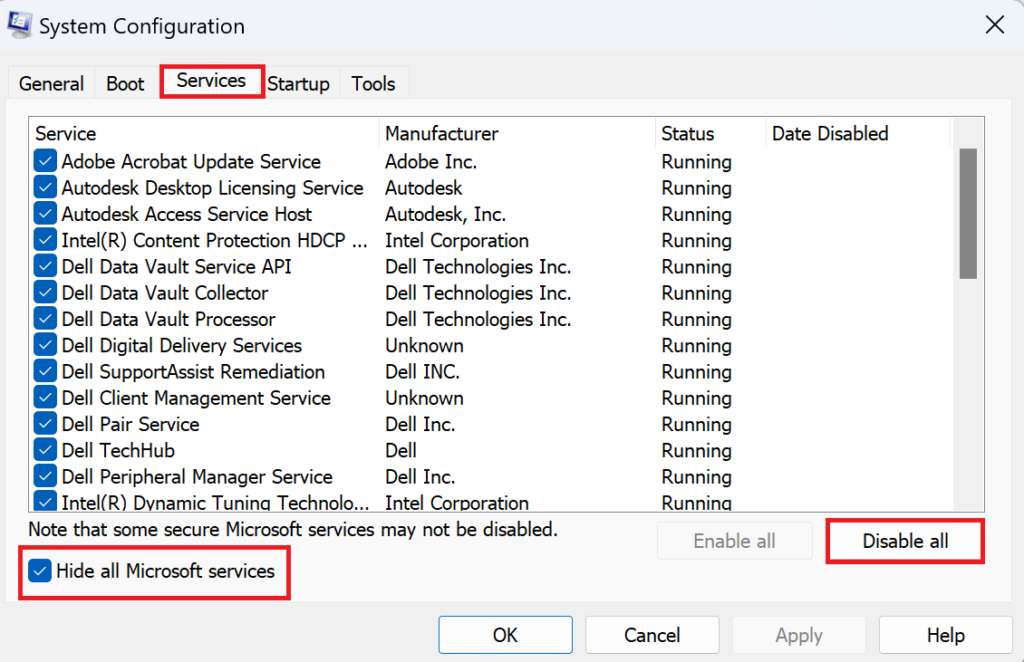 之後,轉到啟動選項卡。單擊打開任務管理器鏈接。
 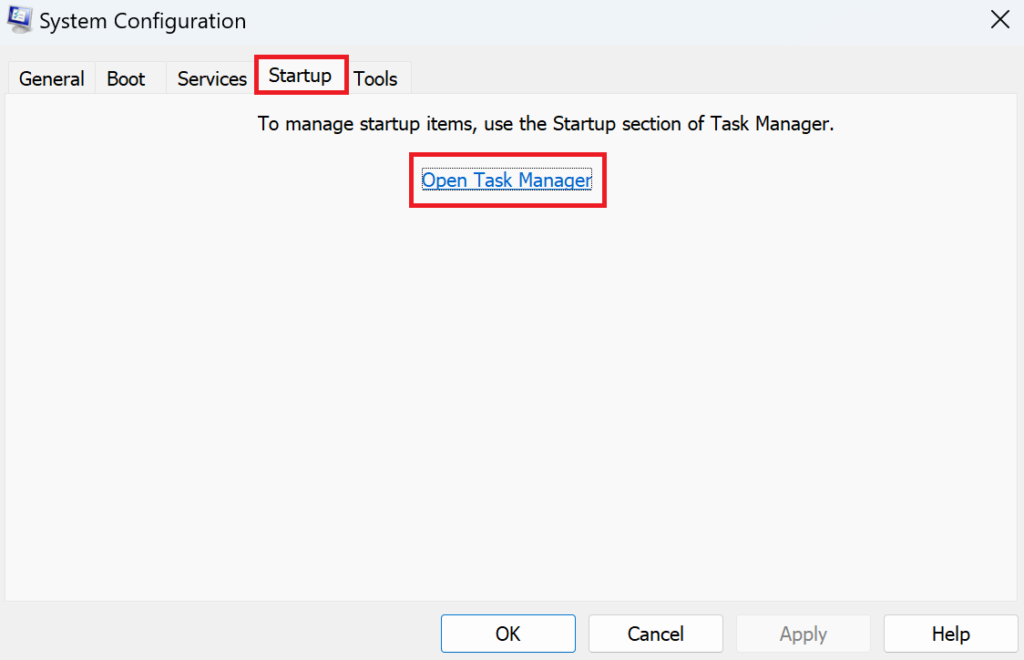 將可疑程序一一選中,然後點擊禁用選項。
 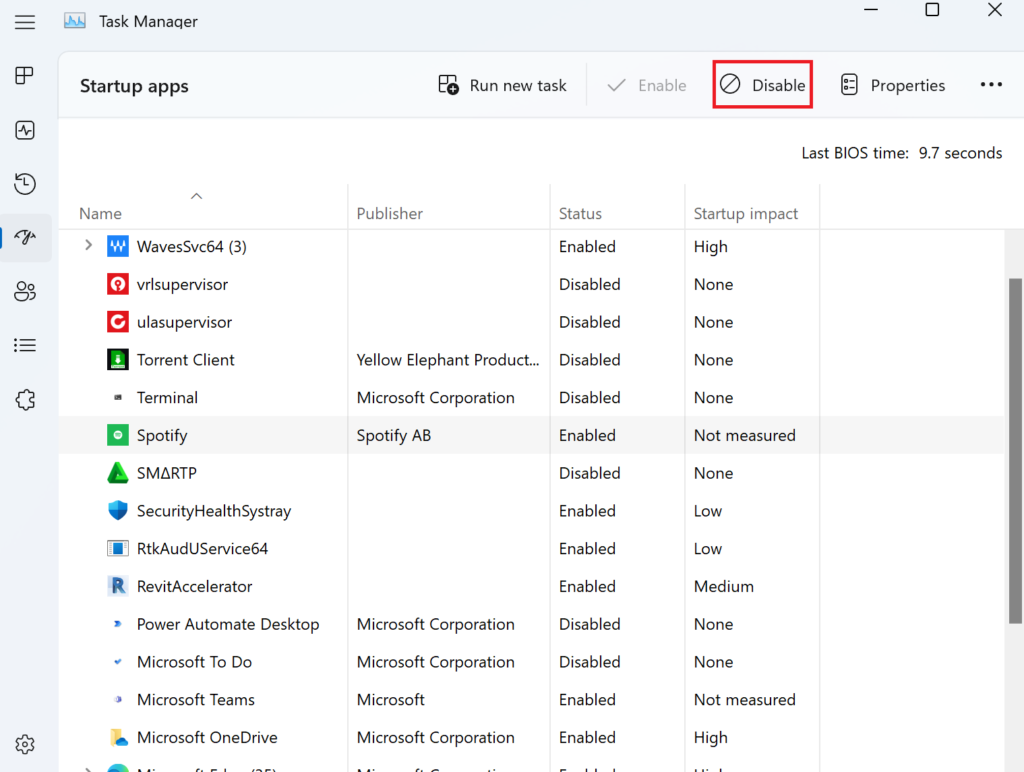 然後,關閉任務管理器窗口。現在,單擊“系統配置”窗口的確定按鈕以保存最近的更改。重新啟動您的電腦。
現在嘗試安裝更新,看看它是否有效。
7.刪除第三方防病毒程序。
雖然用戶添加第三方防病毒程序以提高安全性,但它有時可能適得其反並導致其自身的衝突。默認的 Windows Security 也可能會干擾並阻止其可疑文件,導致 Windows 11 安裝錯誤 0x80070103 更新。
只需刪除防病毒軟件即可解決問題。按照以下說明執行此操作:
按 Windows 鍵 + i 啟動設置。轉到左側的應用標籤。從右窗格中,轉到已安裝的應用。現在點擊防病毒應用程序旁邊的三個水平點圖標,然後選擇卸載。 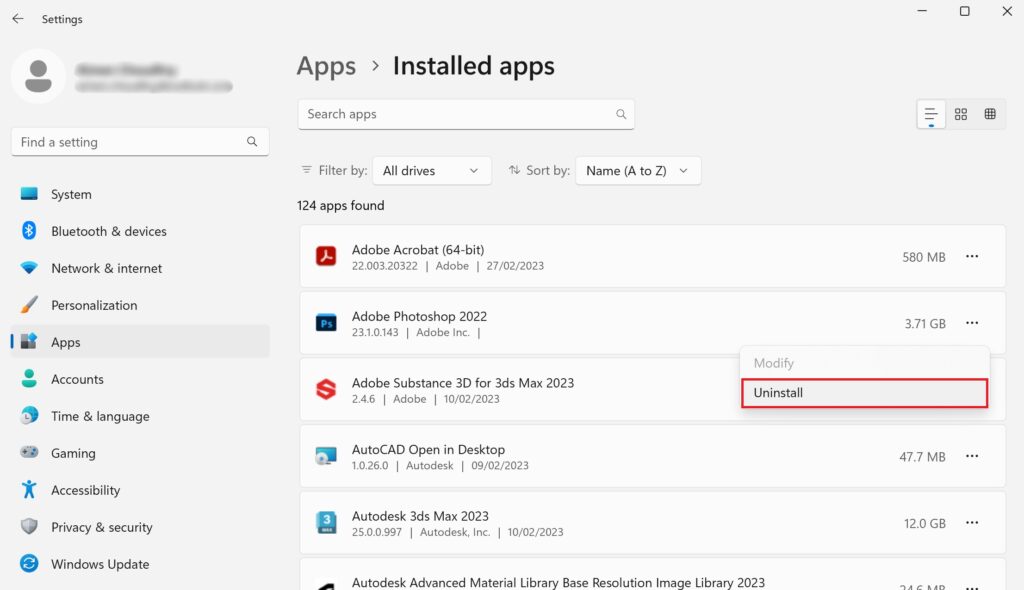 再次單擊卸載以確認您的操作。
之後重新啟動您的電腦,然後檢查問題是否已解決。
8.編輯 Windows 註冊表。
Windows 11 上的安裝錯誤 0x80070103 更新可能是由 Windows 更新的下載路徑引起的。在這種情況下,您需要修改 Windows 註冊表。但是,我們建議僅在備份註冊表後使用此方法,因為任何錯誤都可能損壞您的整個系統。
從任務欄轉到搜索圖標。在搜索欄中輸入 regedit。然後,按 Enter 鍵。如果出現用戶帳戶控制 (UAC) 彈出框,請單擊是。註冊表編輯器打開後,導航至以下路徑:HKEY LOCAL MACHINE\SOFTWARE\Policies\Microsoft\Windows\WindowsUpdate 然後,刪除顯示為 WUServer 的 DWORD 值。此外,刪除 WIStatusServer 項。 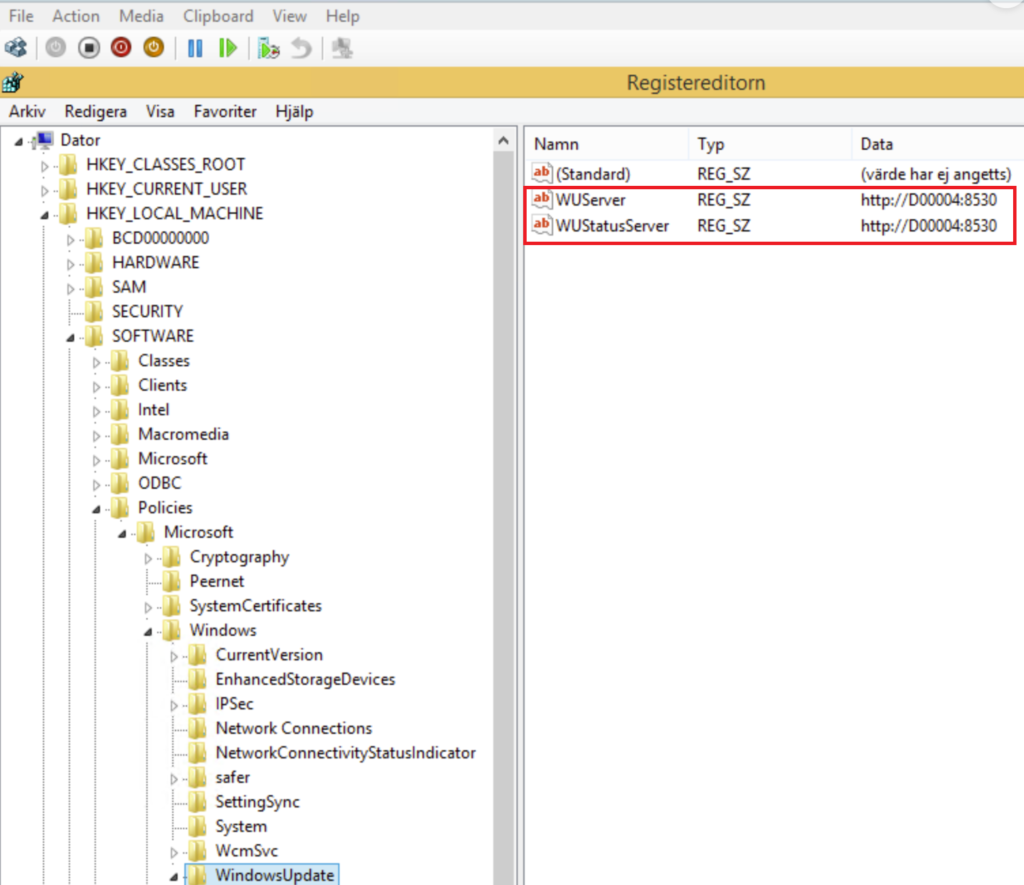 最後,重啟電腦,看看是否可以安裝更新。
關於如何在 Windows 11 上修復安裝錯誤 0x80070103 更新的指南到此結束。如有更多問題,請通過下面的評論部分與我們交流。我們很樂意提供進一步的幫助。
如果本指南對您有幫助,請分享。