
MacBook 風扇始終開啟
MacBook 風扇始終開啟的問題通常並不表示任何嚴重問題,在大多數情況下可以輕鬆修復。 MacBook 風扇一直開著的可能原因可能是灰塵堆積、GPU 使用過多、經常磨損等等。
在我們進一步討論之前,我們必須弄清楚的一件事是MacBook 中的風扇應始終開啟。事實上,如果風扇長時間不工作,MacBook 很可能會關機以防止過熱損壞。
大多數用戶抱怨他們的 MacBook 風扇不工作時指的是什麼始終打開是因為風扇聲音太大和/或它以異常高的轉速運行。這兩個問題的原因可能不同,但也可能相同。
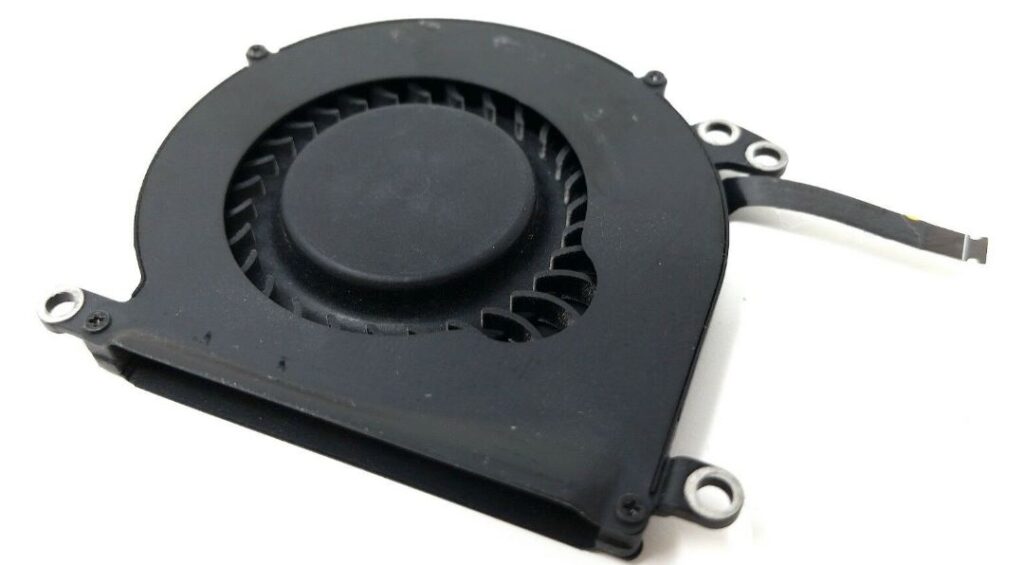
為什麼我的 MacBook 風扇一直運轉?
正如我們已經提到的,您的 MacBook 風扇為什麼運轉的可能原因風扇持續運轉可能是灰塵積聚導致風扇噪音過大和/或以高於正常 RPM(每分鐘轉數)的速度運行。
另一個可能的原因是如果有什麼東西導致你的 MacBook 使用它的 GPU(圖形卡)以更大的強度比平時大。一般來說,筆記本電腦比台式電腦更容易過熱,當它們的 GPU 正在以高強度使用,因為後者往往會散發大量熱量。
還有一個需要考慮的因素是您的 Mac 及其風扇的使用年限。例如,一台已經使用了幾年並且經常使用的 MacBook 預計其風扇會開始發出更多噪音。這並不一定意味著風扇有任何問題,但正如我們所說,它始終在計算機開啟時工作,其組件遲早會開始磨損,從而導致風扇變得更吵
根據導致 MacBook 風扇發出噪音或旋轉過快的原因,您可以採取不同的措施來解決此問題。下面,我們提供了一些可能有助於解決此問題的建議,所以請繼續嘗試,直到希望其中之一能夠完成工作。
MacBook Pro 風扇始終運行
如果您的 MacBook Pro 風扇始終以異常高的速度運轉並且發出很大的噪音,您可以嘗試重置機器的 SMC 和 NVRAM/PRAM,如下所示。您還可以嘗試退出任何 CPU 密集型應用程序和耗電過多的應用程序,因為這些應用程序也會導致 MacBook 的風扇運轉異常快速。
重置 SMC
MacBook 的系統管理控制器 (SMC) 是一個負責控制計算機的許多不同組件和方面的系統,包括電源管理和電源、鍵盤以及冷卻風扇。然而,有時控制器中的錯誤會導致其中一些組件以異常方式運行。簡單的 SMC 重啟通常可以修復任何此類錯誤並使一切恢復正常,因此我們強烈建議您嘗試重啟 MacBook 的 SMC。
重置 NVRAM/PRAM
NVRAM 是少量虛擬內存,用於存儲有關 MacBook 當前設置和狀態的信息。如果它被竊聽,它還會導致某些系統組件的異常行為,這就是為什麼重置它可能是解決任何與風扇相關的問題的可能方法。要了解如何重置 Mac 的 NVRAM,請按照鏈接頁面操作。
停止資源密集型應用
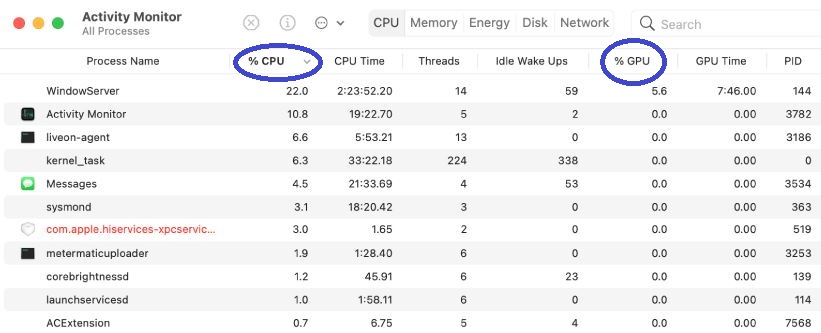
啟動 Activity通過轉到 Finder > Applications > Utilities 並雙擊 Activity Monitor 圖標進行監控。
首先,選擇 CPU 並查看哪些應用程序使用 MacBook 的 CPU 最多。還有一個GPU欄,也要注意。之後,選擇內存,然後選擇能源,然後查看那裡顯示的資源最密集的應用程序。
這樣做將幫助您找出哪個應用程序( s) 正在使用最大量的系統資源——停止該應用程序應該有助於減少 MacBook 散發的熱量,進而降低風扇轉動的速度。您可以從活動監視器中停止一個應用程序,方法是選擇它,點擊左上角的 X,然後點擊退出。
正如我們之前提到的,大量使用 GPU 是什麼通常會使 MacBook 溫度升高最多,因此建議您首先退出使用最多 GPU 的應用程序。
MacBook Air 風扇持續運轉
如果您的 MacBook Air 風扇持續運轉得異常快速和響亮,可能是灰塵堆積導致風扇效率降低.但是,這個問題還有許多其他可能的原因,接下來將解決。
清潔風扇
通常不需要打開 MacBook為了清潔它的風扇。在大多數情況下,清潔風扇所需要做的就是提供壓縮空氣源,將灰塵從風扇通風口推出。有許多不同類型和品牌的壓縮空氣罐可用於清潔計算機部件,例如鍵盤和通風孔,因此您應該能夠輕鬆獲得一個。
您需要用壓縮空氣做的所有事情空氣罐將壓縮空氣噴入 MacBook 風扇的通風口,直到灰塵不再從中噴出。

但是請注意,並不是所有的灰塵都會那樣排出,特別是如果您的 MacBook 較舊並且已經使用了很長時間。打開 MacBook 後徹底清潔風扇的不同部分總是更有效。但是,這必須由專業人士完成,因此我們建議您不要嘗試自行完成。如果您認為您的 Mac 內部灰塵太多,我們建議您將它交給經過認證的 Apple 技術人員,他們可以拆開機器並徹底清潔其部件。
斷開需要大量使用 GPU 的設備
在這裡,我們主要談論外部顯示器/監視器,因為它們(尤其是高清顯示器)確實對 GPU 和 CPU 造成負擔,迫使它們以更大的強度工作並散發更多的熱量,這會導致風扇轉動得更快並且聲音更大(在這種情況下它們應該如此)。其他外部設備也可能會增加 Mac 硬件的工作負載並導致其散發更多熱量。因此,如果您有任何外圍設備連接到我們的 Mac,請斷開它們的連接,看看是否有任何改善。
考慮室溫
如果您生活在世界上較溫暖的地方,或者如果您使用 Mac 的房間太熱,這顯然會導致 MacBook 更快地過熱並迫使它以更高的速度運行風扇。如果到目前為止沒有任何其他效果,您可以嘗試在較冷的房間裡使用您的 Mac,看看這是否有任何效果。
手動設置風扇速度
有不同的應用程序可以讓您覆蓋 MacBook 的默認風扇設置並手動控制風扇的速度和行為,因此您可以讓它們運行得更慢以減少噪音。請注意,這應該適度進行,在大多數情況下,最好相信 Mac 的風扇設置,因為如果風扇高速運轉,可能是有原因的。
儘管如此,如果您想這樣做並且相信您不會導致 Mac 過熱或風扇負擔過重的個人判斷,您可以安裝一個這樣的應用程序並使用它來手動控制 MacBook 的風扇。您可以使用的一種免費工具稱為 Smcfancontrol。此類工具的最佳用途是當您確實希望風扇運行得更快時——例如,當您正在玩視頻遊戲或運行其他一些資源密集型軟件時。
提供改善 Mac 周圍的空氣流通
使用 Mac 時需要考慮的一件非常重要的事情是確保其風扇的通風口沒有以任何方式被遮蓋。由於所有 MacBook 的通風孔都非常小且窄,它們很容易被蓋住,從而阻礙氣流並妨礙 CPU 的正常冷卻。因此,您應該避免將 Mac 放在毯子、枕頭、床、沙發或其他柔軟的表面上,因為這很容易限制通風口的氣流,從而導致 CPU 溫度升高,進而,導致您的 macOS 將通風孔發送到超速檔。
釋放存儲空間
您的存儲空間有多滿應該與計算機風扇的活動無關,但是,如果您幾乎沒有剩餘存儲空間,您的 Mac 的寫入和讀取速度可能會顯著降低。反過來,這可能會給 CPU 帶來更大的壓力,導致它運行得更熱,並導致更快旋轉的風扇來冷卻它。
macOS 更新/升級
一些用戶報告說,將他們的 macOS 更新到最新的可用版本已經解決了他們 Mac 的所有風扇問題。因此,我們還建議更新/升級您的 macOS。為此,只需轉至 Apple 菜單 > 系統偏好設置 > 軟件更新,並為您當前的 macOS 版本安裝任何待定更新或升級到更高版本(例如,從 macOS Big Sur 到 macOS Monterey… ,導致在不需要時過度使用風扇。您的 Mac 中有各種傳感器,對它們的任何物理損壞都可能導致此類問題。在這種情況下,您可以做的一件事是使用 Apple 診斷工具查看系統是否檢測到任何硬件損壞。
關閉 Mac,按下電源按鈕,然後立即按住 D 鍵。一直按住直到系統要求您選擇 Wi-Fi 網絡。選擇一個網絡,連接到它,然後選擇一種語言。選擇是否要允許 Apple 從診斷報告中收集數據,診斷工具將開始掃描您的 Mac。幾分鐘後,您應該會在屏幕上看到一份報告,告訴您是否檢測到任何硬件損壞。查看報告中的內容,然後點擊重新啟動或關閉。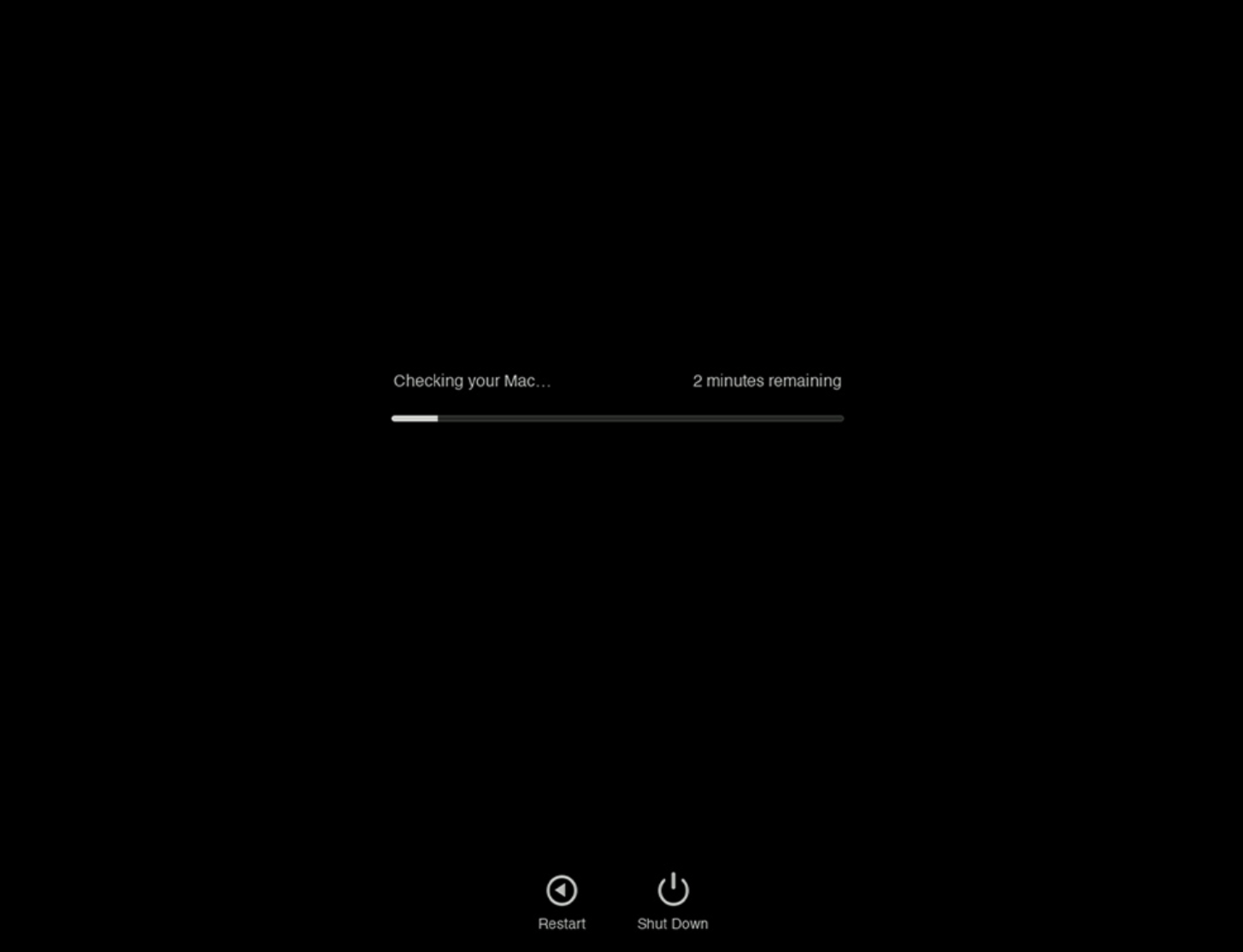 如果報告告知您任何問題,您肯定需要將您的 Mac 帶到經過認證的請專家打開它修復損壞。
如果您仍在為風扇問題而苦苦掙扎
如果您在嘗試了此處建議的所有方法後仍然遇到同樣的問題,讓專家檢查 MacBook 並確定並修復導致冷卻風扇異常高速或噪音的任何原因可能是個好主意。 Mac 可能需要打開,但這是應該由專業人員完成的事情,這也是人們可能需要看一下機器的另一個原因。