
GNU 項目有一個名為 GRUB 的引導加載程序,代表“Grand Unified Bootloader”。引導加載程序非常重要,因為沒有它操作系統就無法啟動。這是打開計算機時運行的第一件事。引導加載程序將控制權交給操作系統的內核。在這個錯誤中,GRUB 是一個引導加載程序,它在啟動時加載配置信息並讓您在啟動時更改它。這意味著發生錯誤時計算機無法啟動。那麼,如果出現“grub rescue unknown file system”的錯誤,則表示計算機無法啟動。
那麼,是什麼原因導致啟動問題呢?查了一下,發現是在對同一個硬盤上的兩個操作系統分區進行更改(如刪除系統分區、調整分區大小、重裝Ubuntu操作系統等)時出現的問題。如果你做了這些事情中的任何一個,引導文件可能會丟失或移動,並且 GRUB 將無法找到引導文件所在的原始分區。
修復 GRUB 未知文件系統錯誤的方法
使用 Windows 可啟動 USB 記憶棒
從安裝媒體啟動 Windows 10,然後選擇“修復計算機”選項。 單擊“疑難解答”選項卡並選擇“系統 還原”以將計算機重置到您設置的還原點早點起來。您也可以嘗試“自動修復”選項。如果這不起作用,您需要選擇“命令 提示”選項。然後在命令提示符下依次鍵入以下命令以重新創建 MBR。
“bootrec/fixmbr”“bootrec/fixboot”“bootrec/scanos”“bootrec/rebuildbcd”
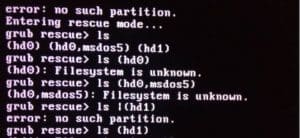
進入grub模式修復grub
你需要找出您的 Linux 所在的分區以及 grub 目錄所在的位置。如果你還記得它就更好了,但是你忘記了也沒關係。輸入“grub rescue>ls”並按“ENTER”列出所有磁盤和分區。例如,hd0,(hd0, 1)//,(hd0, 4),(hd0,7),(hd0,8),(hd0,9)…。輸入“grub rescue>ls (hd0,0)/grub”並按“ENTER”。重複此步驟並逐個分區嘗試,直到出現分區內容而不是“未知文件系統”。假設在 (hd0,8) 處的內容成功 顯示。輸入“grub rescue>set root=(hd0,8)”並按“ENTER”。輸入“grub rescue>set prefix=(0,8),grub”並按“ENTER”。輸入“grub rescue>insmod/grub/normal.mod”並按“ENTER”。現在您已經退出了 grub 救援模式並進入了您應該熟悉的 grub mod。輸入“grub>normal”並按“ENTER”。進入Linux後,在命令行輸入“sudo update-grub”修復grub。輸入 “sudo grub-install/dev/sda”。//sda 是您的啟動盤。
GRUB特性
GRUB支持LBA模式(Logical Block Addressing Mode),將定位文件的尋址轉換轉移到硬盤的固件中。 GRUB 使用基於命令的預備系統環境在加載具有所需選項的操作系統方面提供了最大的靈活性。可以從 GRUB 命令行更改內核參數等引導選項。 GRUB 不要求您指定 Linux 內核的物理位置。只需要硬盤號、分區號和內核的文件名。 GRUB 幾乎可以使用直接和鏈加載引導方法引導任何操作系統。
關於
初始版本:1995; 28 年前 開發人員:GNU 項目許可證:2007:GPL-3.0 或更高版本; 1999:GPL-2.0 或更高版本 原作者:Erich Boleyn 平台:x86-32(32 位 Intel x86)、x86-64、IA-64、更多
Final Words
這是另一個“令人討厭”的帖子,作者長期以來一直在寫很多關於海得拉巴及其食物的文章。但是,另一方面,當我們有新的、奇怪的或有趣的經歷時,我們通常會寫一篇文章。現在,我在我的微型 HP Mini 上安裝 Windows 10 Technical Preview 64 位時有一個。我們大多數人都知道,這家科技巨頭已經向全世界的客戶提供了技術預覽,並警告了在您的系統上安裝它的風險,但我們還是得到了這個。我們希望我們關於“如何修復 GRUB 未知文件系統錯誤”的文章一定能幫助您這樣做。