
Hogwarts Legacy é o RPG de ação em mundo aberto mais aguardado pelos fãs de Harry Potter.
Obtenha o melhor desempenho do Hogwarts Legacy para o seu PC seguindo este guia de otimização completo. Execute conforme mostrado e isso o ajudará a obter uma experiência sem atrasos.
Mostramos um vídeo passo a passo no final da postagem para facilitar a solução.
Guia de otimização completo para o legado de Hogwarts
Ninguém quer que seu jogo fique embaçado ou lento. Agora, siga o guia abaixo para experimentar um melhor desempenho de jogo ao jogar Hogwarts Legacy.
1) Altere as configurações do jogo
Para obter o melhor otimização para Hogwarts Legacy, ajuste algumas configurações do jogo. Siga o guia fornecido abaixo:
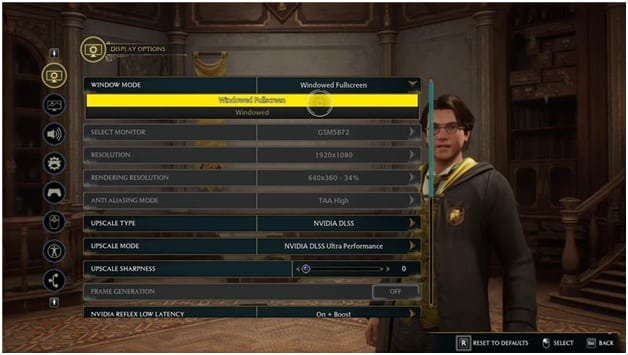
Abra Hogwarts Legacy e vá para as Configurações do jogo. Selecione Opções de exibição. Certifique-se de que o Modo Janela esteja definido como Tela inteira.
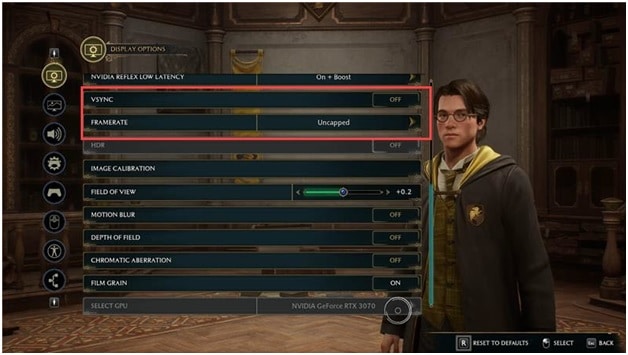
Role para baixo para encontrar V Sync e desative-o. Defina FPS como Ilimitado.
Então altere o Upscale Type para AMD FSR 2 ou Nvidia DLSS, dependendo da sua placa gráfica. Para um desempenho decente, você pode alterar o modo Upscale para desempenho Ultra. Você também pode configurá-lo para Equilibrado ou Desempenho para obter o melhor dos dois mundos. Definir o modo Upscale para Ultra Performance levará a uma queda na qualidade, mas aumentará o desempenho para um nível mais alto. Para lidar com o desfoque, você pode aumentar a Aumentar a nitidez para 0,30 – 0,35.
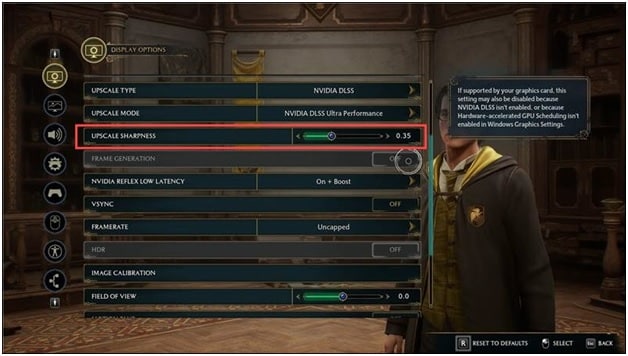
Próximo , ative a geração de quadros se você tiver uma placa de vídeo compatível com NVIDIA DLSS. Você precisa ativar o agendamento de aceleração de hardware antes de fazer isso. Agora abra Configurações no Menu Iniciar. Clique em Sistema e selecione Exibir. Clique em Gráficos.
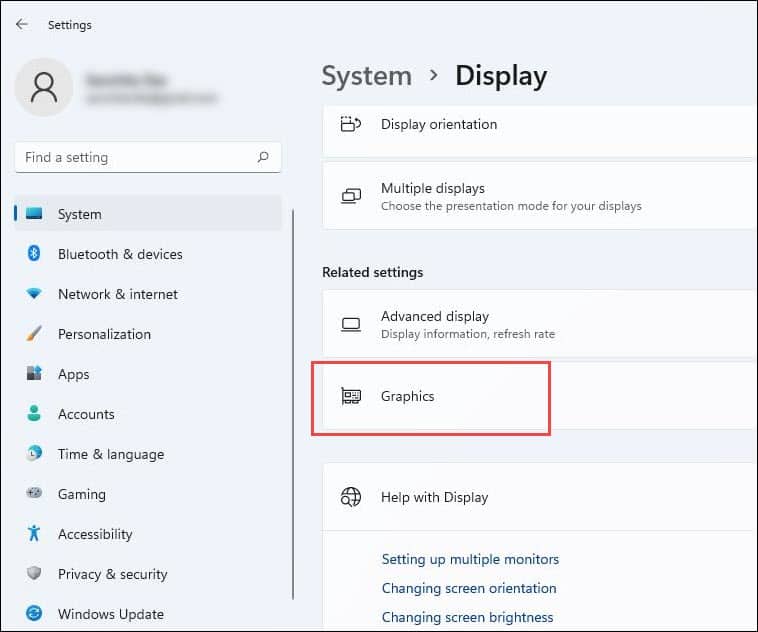
Selecione Alterar Configurações gráficas padrão e ative alternância de agendamento de GPU acelerada por hardware. Uma vez feito, reinicie o seu PC. Depois de reiniciar o PC, você encontrará a configuração Geração de quadro acessível e poderá ativá-la. Em seguida, defina Nvidia reflex low latency como on ou on + boost se você tiver uma CPU de baixo custo. Em seguida, desative o Desfoque de movimento. Você também pode desativar a profundidade de campo se o seu PC estiver com problemas. Qualquer pessoa que use as placas gráficas de geração mais recente pode mantê-lo ativado.
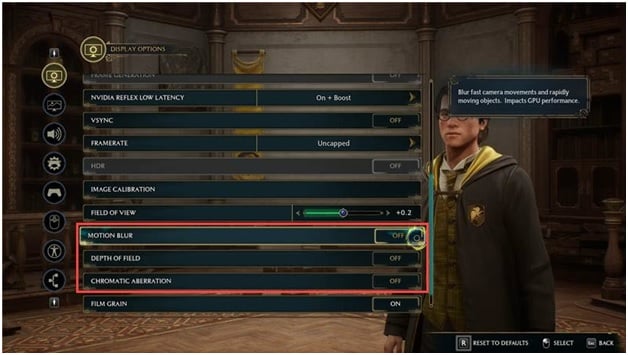
Se você tem várias GPUs, como ter uma GPU integrada e dedicada, selecione a GPU mais poderosa na seção Selecionar GPU. Certifique-se de que seu monitor esteja conectado a essa GPU. Selecione Opções gráficas e você pode definir as configurações de qualidade gráfica com base na configuração do seu PC.
Se você tiver uma placa de vídeo NVIDIA série 30 ou equivalente ou de geração mais recente, poderá executar o jogo com as configurações Ultra sem problemas. Defini-los como Médio ou Alto é o melhor, como vejo para a maioria de vocês.
Você pode personalizá-lo ainda mais diminuindo a qualidade de Névoa, Céu, Folhagem e Sombra para um aumento rápido no FPS. Isso faria o jogo cair em qualidade, mas aumentaria o FPS em uns bons 20 a 30 por cento.
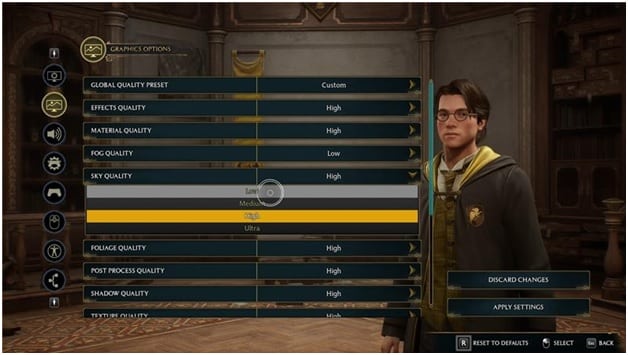
Definir Qualidade da população para baixo. Role para baixo e desative Ray Tracing Reflections, shadows, and ambient occlusion.
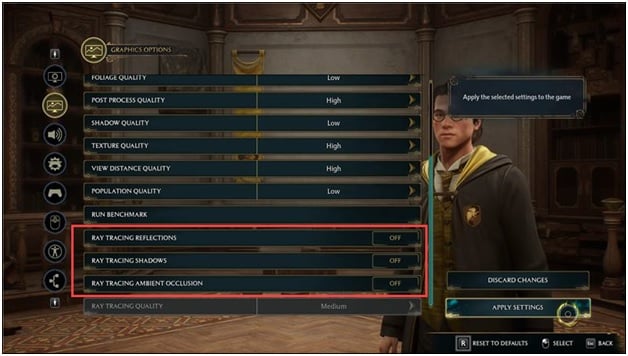
Ou você pode diminuir a qualidade do Ray Tracing se quiser manter o Ray Tracing ativado enquanto obtém o melhor desempenho do jogo. Salve as configurações e reinicie o seu PC para que as configurações sejam aplicadas.
2) Atualize seus drivers gráficos
Além de alterar as configurações do jogo, você também deve atualizar os drivers gráficos. Para fazer isso, siga as etapas abaixo:
Você pode usar o GeForce Experience para atualizar os drivers gráficos para usuários de placas gráficas Nvidia. Você pode baixar e instalar no site da Nvidia se não estiver instalado em seu PC. Em seguida, execute GeForce Experience e vá para a guia Drivers. Se algum novo driver estiver disponível, faça o download e instale-o. Para placas de vídeo AMD, o processo é semelhante, mas usa o software Radeon em vez do GeForce Experience. Execute o aplicativo e verifique se há drivers disponíveis. Baixe e instale os drivers mais recentes. Reinicie seu PC para aplicar as atualizações.
Perguntas frequentes [FAQs]
Aqui estão algumas perguntas frequentes dos fãs do Legado de Hogwarts:
1. Qual computador é melhor para jogar Hogwarts Legacy?
A configuração recomendada para Hogwarts Legacy é a seguinte:
Windows 10 OS. CPU – Intel Core i7-8700 ou AMD Ryzen 5 3600. Memória-Pelo menos 16 GB de RAM. GPU – NVIDIA GeForce 1080 Ti ou AMD RX 5700 XT. DirectX – Versão 12. Armazenamento –85 GB e superior.
2. Quantas horas de jogo é Hogwarts Legacy?
Hogwarts Legacy deve levar cerca de 30-35 horas. Mas como é um jogo de mundo aberto cheio de missões e aventuras, você pode jogá-lo por muito mais tempo.
3. A GTX 1650 pode executar o Hogwarts Legacy?
Sim, a GTX 1650 pode executar o Hogwarts Legacy a cerca de 40 FPS.
Palavras finais
Então , isso foi tudo o que você pode fazer para melhorar sua experiência de jogo enquanto joga Hogwarts Legacy.
Se você tiver mais dúvidas ou perguntas, sinta-se à vontade para nos perguntar na seção de comentários fornecida abaixo.