
Você pode ter visto uma notificação sobre um dos seus aplicativos para iPhone solicitando acesso à rede local e se perguntou o que era.
Alguns dos recursos em seus aplicativos podem exigir acesso para ver outros dispositivos em seu Wi-Rede Fi, como alto-falantes ou decodificadores, para que possam transmitir conteúdo de vídeo ou áudio.
Mas nem todos os aplicativos precisam dessas permissões, e você pode estar curioso sobre eles e desejar desativar alguns deles.
Você pode alterar o acesso à rede local para um aplicativo em um iPhone acessando Configurações > Privacidade e segurança > Rede local > e ativando ou desativando o acesso para um app.
Índice ocultar
Como habilitar ou desabilitar o acesso à rede local para um aplicativo para iPhone
Abra Configurações. Escolha Privacidade e segurança. Selecione Rede local. Toque no botão ao lado de um aplicativo para ativar ou desativar o acesso.
Nosso guia continua abaixo com informações adicionais sobre a configuração de acesso à rede local do iPhone, incluindo fotos dessas etapas.
A capacidade de seu iPhone interagir com outros dispositivos em sua casa pode ser realmente útil e divertido.
Se você tiver o aplicativo Alexa, por exemplo, poderá usá-lo para transmitir música para seus dispositivos Echo ou acender ou apagar as luzes conectadas a plugues inteligentes.
Em situações como essa, faz sentido que o aplicativo precise de acesso à sua rede local. Na verdade, você provavelmente viu um pop-up em um ponto que pedia para você dar acesso ao aplicativo.
Mas esses pop-ups de acesso à rede local no seu iPhone tornaram-se cada vez mais comuns como outros aplicativos deseja acessar sua rede e alguns deles podem não precisar.
Nosso tutorial abaixo mostrará onde encontrar essa configuração para que você possa ver quais aplicativos têm e quais não têm acesso à rede local de seu iPhone para que você possa alterar esse acesso conforme necessário.
Relacionado: nosso artigo de pasta de utilitários do iPhone pode fornecer mais informações sobre esse local se você estiver tentando encontrá-lo.
Como conceder ou remover o acesso à rede local de um aplicativo para iPhone
As etapas deste artigo foram executadas em um iPhone 13 no sistema operacional iOS 16.
Etapa 1: encontre o ícone Configurações na tela inicial e selecione-o para abrir o menu.

Etapa 2: role para baixo e escolha a opção Privacidade e segurança.
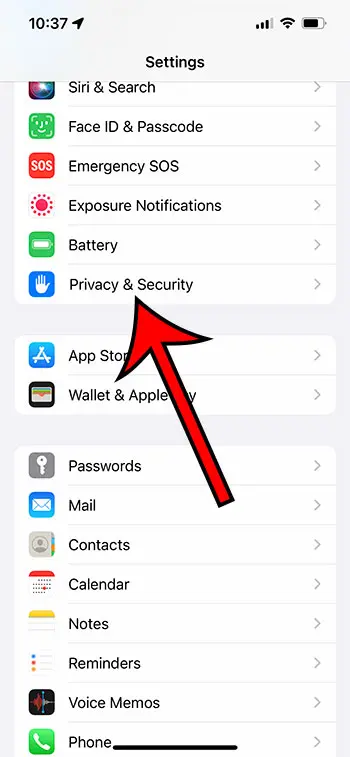
Etapa 3: Selecione a Rede Local opção.
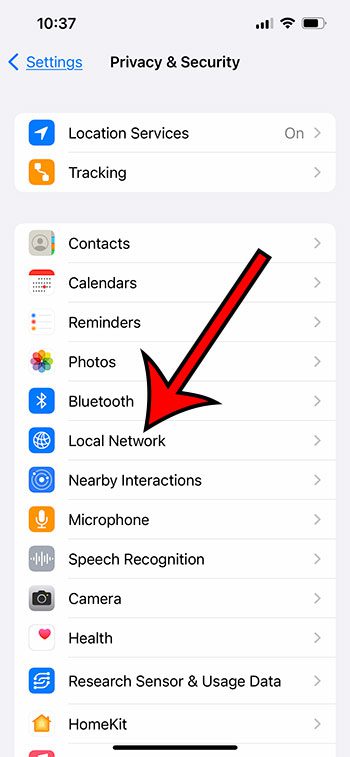
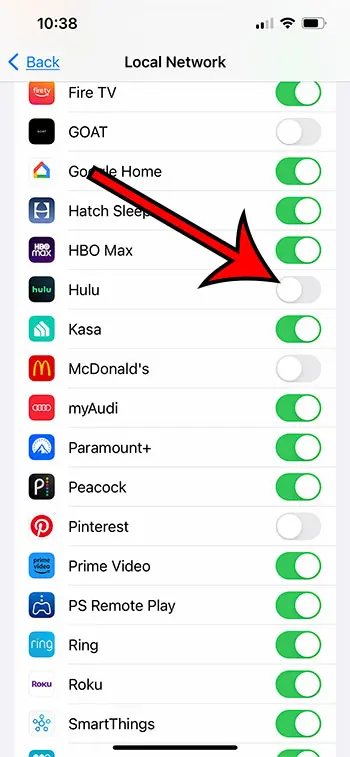
Etapa 4: Toque no botão à direita de um aplicativo para habilitar ou desabilitar seu acesso aos seus dispositivos de rede local.
Desabilitei o acesso à rede para o Hulu no imagem abaixo.
Agora que você sabe como encontrar e alterar as opções de acesso à rede local do iPhone para seus aplicativos, poderá controlar quais de seus aplicativos podem ver informações sobre os outros dispositivos em sua rede.
p>
Mais informações sobre o acesso à rede local em um iPhone
Você pode alterar a configuração de acesso à rede para um aplicativo sempre que desejar.
Observe que alguns recursos do aplicativo podem não funcionar corretamente se você desativar o acesso à rede. Por exemplo, na seção acima, desativei o acesso à rede para o aplicativo Hulu. Isso significa que não poderei transmitir um filme ou programa de TV do aplicativo Hulu no meu iPhone para uma TV ou dispositivo de reprodução até reativar esse acesso.
Existem vários outras configurações que você também pode alterar no menu Privacidade e segurança. Isso inclui coisas como quais aplicativos podem acessar recursos como:
Contatos Calendários Lembretes Fotos Bluetooth Interações próximas Microfone Reconhecimento de fala Saúde da câmera e mais
Por exemplo, se você tiver Instagram ou TikTok no seu iPhone e desativar o acesso à câmera , então você não seria capaz de usar a função de câmera dentro desses aplicativos para postar conteúdo.
Muitos dos aplicativos em seu iPhone solicitarão acesso apenas aos recursos e aplicativos específicos de que precisam, mas existem outros aplicativos que têm mais permissões do que provavelmente precisam. Pode ser uma boa ideia acessar esses menus e desabilitar o acesso desnecessário a algumas coisas.
Matthew Burleigh escreve tutoriais de tecnologia desde 2008. Sua escrita apareceu em dezenas de sites diferentes e foi lida em mais de 50 milhões de vezes.
Após receber seu bacharelado e mestrado em Ciência da Computação, ele passou vários anos trabalhando em gerenciamento de TI para pequenas empresas. No entanto, ele agora trabalha em tempo integral escrevendo conteúdo on-line e criando sites.
Seus principais tópicos de redação incluem iPhones, Microsoft Office, Google Apps, Android e Photoshop, mas ele também escreveu sobre muitos outros tópicos de tecnologia, como bem.
Leia sua biografia completa aqui.
Você também pode gostar
.jrcvk6402188801514 { margem: 5px; preenchimento: 0px; } @media screen and (min-width: 1201px) {.jrcvk6402188801514 { display: block; } } @media screen and (min-width: 993px) and (max-width: 1200px) {.jrcvk6402188801514 { display: block; } } @media screen and (min-width: 769px) and (max-width: 992px) {.jrcvk6402188801514 { display: block; } } @media screen and (min-width: 768px) and (max-width: 768px) {.jrcvk6402188801514 { display: block; } } @media screen and (max-width: 767px) {.jrcvk6402188801514 { display: block; } }