
Deseja saber como resolver o problema de login da Apple TV na Fire TV?
Não há melhor maneira de terminar um longo dia no escritório do que relaxar e assista ao seu programa de TV favorito da Apple. No entanto, isso pode se transformar rapidamente em frustração se você não conseguir fazer login na sua conta da Apple TV no Amazon Fire TV.
Normalmente, problemas de conexão e problemas com o faturamento da sua conta são o motivo comum pelo qual você não consegue entrar na sua conta da Apple TV.
No entanto, também pode ser devido à manutenção do sistema, software corrompido ou configurações inadequadas.
Hoje, mostraremos como corrigir o problema de login da Apple TV no Amazon Fire TV.
Vamos começar!
1. Verifique os servidores da Apple TV.
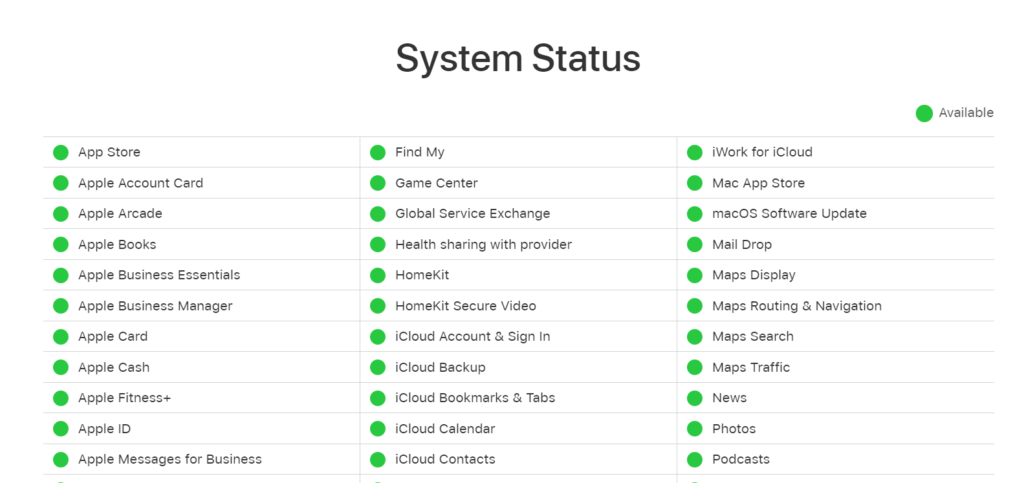
Como a Apple TV é um serviço online, ela depende de seus servidores para fornecer conteúdo e recursos. Se você não consegue acessar a plataforma, há uma boa chance de que os servidores estejam em manutenção ou ocorreu um problema inesperado.
Para confirmar isso, você pode visitar a página de status dedicada da Apple para ver se houver algo errado com o serviço.
Se os servidores estiverem off-line, a melhor coisa a fazer é aguardar, pois os erros relacionados ao servidor não podem ser resolvidos por você. Por outro lado, você pode ir para a próxima solução se não houver nada de errado com os servidores.
2. Reinicie sua Fire TV.
Reiniciar o Amazon Fire TV é a primeira etapa de solução de problemas que você pode executar se não conseguir fazer login na sua conta da Apple TV. Isso deve recarregar seus recursos e resolver quaisquer problemas que possam ter ocorrido durante o uso.
Veja as etapas abaixo para reiniciar sua Fire TV:
Acesse as Configurações da sua FireTV. Em seguida, vá para My Fire TV. Escolha Reiniciar e aguarde a reinicialização do dispositivo. 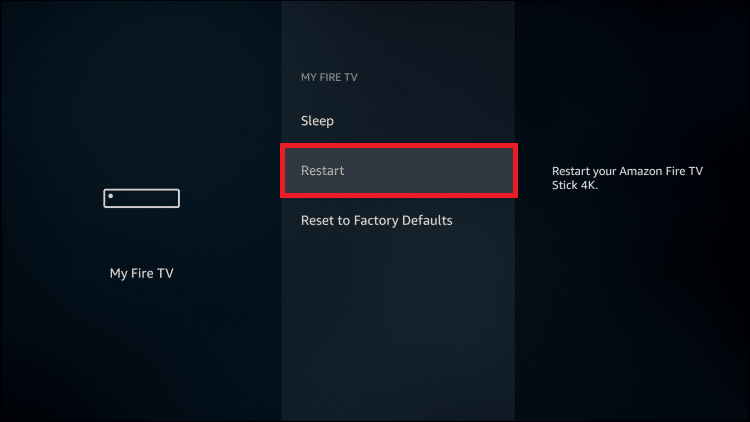
Volte para a Apple TV e veja se agora você pode acessar sua conta.
Relacionado: Como corrigir o Amazon Fire TV travado na tela de carregamento
3. Verifique sua conexão de rede.
Uma conexão de rede lenta também pode ser o motivo pelo qual você não consegue fazer login na sua conta da Apple TV no Amazon Fire TV. Para verificar isso, faça um teste em sua rede usando Fast.com para medir sua largura de banda de upload e download.
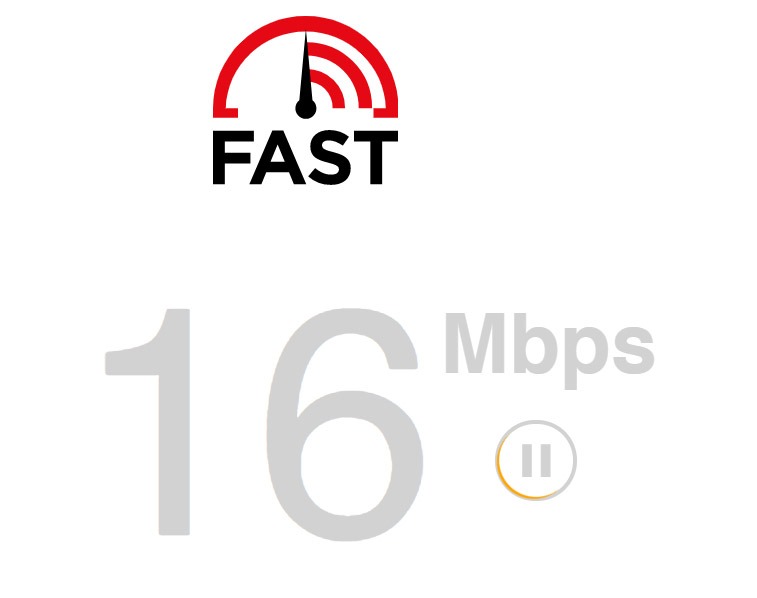
Se o resultado indicar um problema com sua conexão, desligue e ligue seu modem ou roteador para restabelecer o link com os servidores de seu ISP. Desconecte o roteador da tomada e aguarde de 5 a 10 segundos antes de conectá-lo novamente.
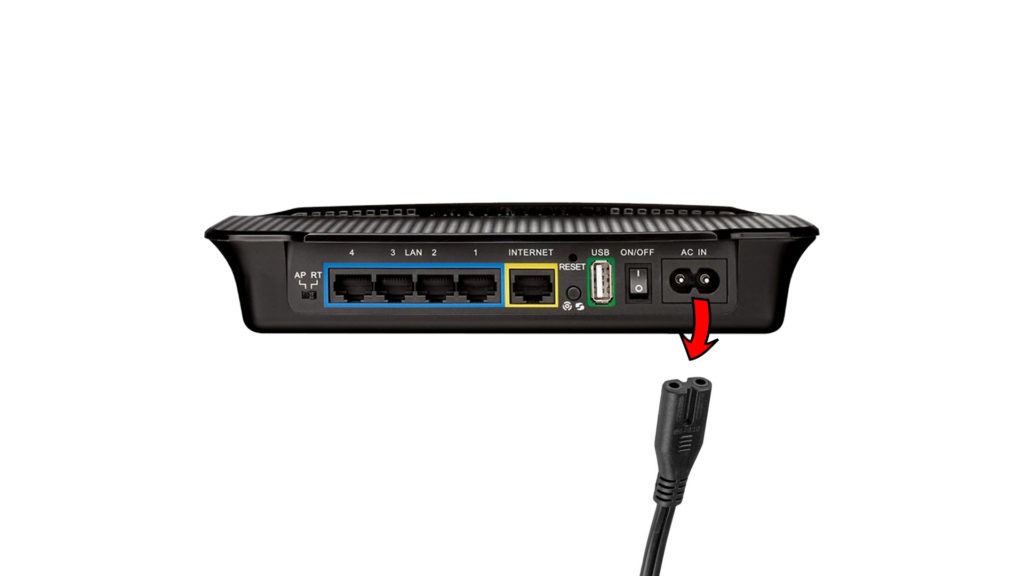
Depois de concluído, execute novamente o teste para verificar se o problema foi resolvido. Caso contrário, entre em contato com seu provedor e peça que resolvam o problema.
4. Verifique o status da sua conta.
Há uma boa chance de que sua assinatura da Apple TV tenha expirado ou o método de pagamento para renovação automática tenha falhado, explicando por que você não consegue acessar sua conta. Para confirmar isso, verifique o status da sua assinatura no seu ID Apple.
Veja o que você precisa fazer:
Acesse as Configurações no seu dispositivo iOS . Toque em seu Perfil na parte superior da página. Agora, acesse a guia Assinaturas . Procure por Apple TV+ e toque nele. 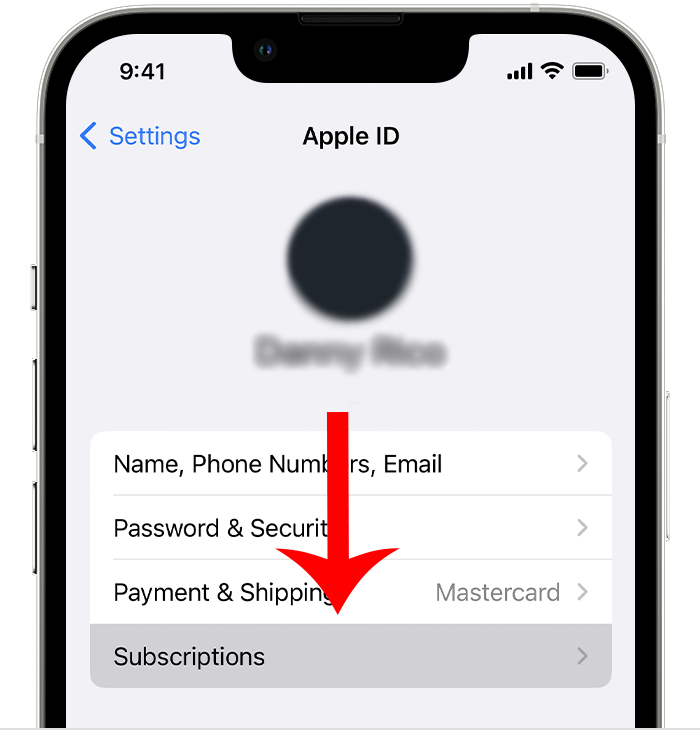
A partir daqui, você poderá ver se sua assinatura está ativa ou expirou. Renove sua conta e forneça um método de pagamento funcional.
Relacionado: Como corrigir o vídeo do Apple TV+ indisponível
5. Verifique seu limite.
A Apple permite que os usuários conectem até seis membros da família em suas contas Apple TV+. Se você exceder esse limite, encontrará problemas para fazer login em novos dispositivos. Por isso, você deve garantir que não atingiu esse limite antes de fazer login no Amazon FireTV.
Se você quiser usar seu Amazon Fire TV para assistir ao conteúdo, saia da sua conta da Apple TV em seus outros dispositivos.
6. Forçar parada da Apple TV.
Você pode tentar forçar a parada da Apple TV no seu Amazin Fire Stick se ainda tiver problemas para fazer login na sua conta. Isso deve recarregar os recursos do aplicativo e garantir que não haja erros em seu sistema.
Veja como forçar a parada de um aplicativo:
Em sua Fire TV, navegue até Configurações > Aplicativos. Escolha Aplicativos instalados gerenciados. Clique em Apple TV. Selecione a opção Forçar parada . 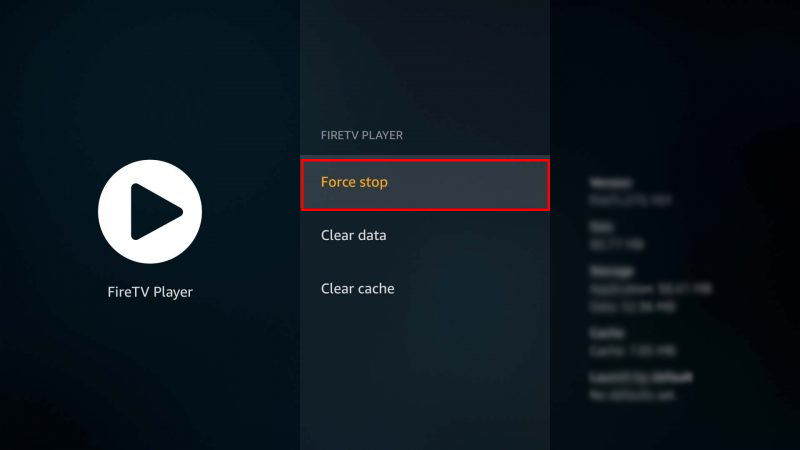
Reinicie a Apple TV em seu dispositivo e veja se agora você pode acessar sua conta.
7. Limpe o cache da Apple TV.
Se reiniciar o aplicativo não ajudar, tente limpar o cache. Alguns dados da Apple TV podem ter sido corrompidos durante o uso, causando mau funcionamento do aplicativo.
Siga as etapas abaixo para limpar o cache da Apple TV:
Em sua Fire TV, navegue até Configurações > Aplicativos. Escolha Aplicativos instalados gerenciados. Clique em Apple TV. Selecione Limpar Cache e siga as instruções. 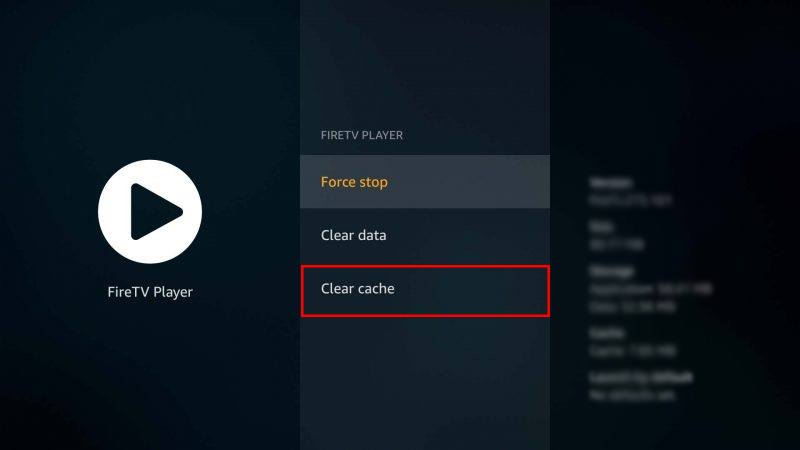
Tente fazer login na sua conta da Apple TV depois para verificar se o problema foi resolvido.
8. Atualize a Apple TV.
A versão do Apple TV que você está usando pode ter um problema subjacente que o impede de acessar sua conta. Se você instalou o aplicativo em sua Fire TV por um tempo, veja se há atualizações disponíveis.
Veja como você pode atualizar o aplicativo Apple TV:
Acesse a App Store na sua Fire TV. Acesse a seção Biblioteca de aplicativos. Selecione Apple TV na lista. Escolha Atualizar e siga as instruções.
Depois de concluído, reinicie a Apple TV no Fire Stick e veja se o problema foi resolvido.
Se você ainda encontrar problemas para acessar sua conta da Apple TV, recomendamos que deixe os profissionais lidarem com a situação. Acesse a página de suporte da Apple e envie um ticket para relatar o problema que você está enfrentando ao fazer login na sua conta na FireTV.
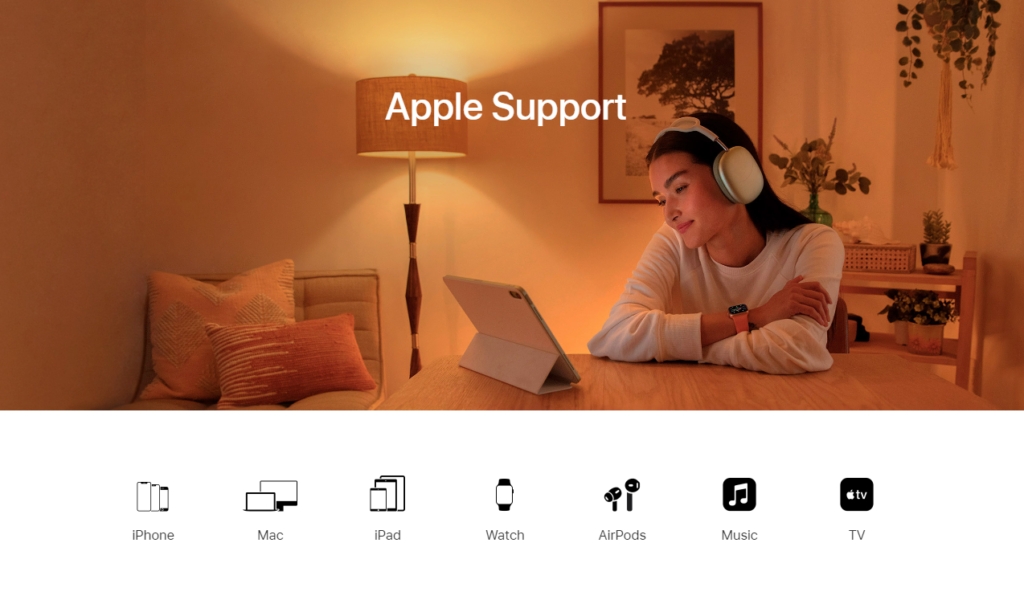
Ao pedir ajuda, certifique-se de fornecer os detalhes da sua conta e outras informações necessárias para ajudar a equipe da Apple a avaliar a situação mais rapidamente, permitindo que eles forneçam a melhor solução para você.
Você também pode navegar pelos guias em sua página e ver se consegue encontrar outras soluções não mencionadas acima.
Isso resume nosso guia sobre como corrigir o problema de login da Apple TV no Amazon Fire TV. Se você tiver dúvidas ou esclarecimentos, informe-nos na seção de comentários e faremos o possível para responder.
Se este guia ajudou você, compartilhe-o.