
Você pode facilmente adicionar uma tatuagem no Photoshop, quer queira se divertir um pouco com uma imagem própria ou se um cliente pediu para ver como a arte corporal ficaria neles.
Neste tutorial, você aprenderá como adicionar uma tatuagem de duas maneiras diferentes. O primeiro método funciona com uma tatuagem preta, enquanto o segundo método explica como adicionar uma tatuagem colorida realista.
Como transformar uma foto em uma tatuagem no Photoshop
Siga estas etapas para adicione uma tatuagem preta padrão a um assunto. Antes de começar, você precisa preparar duas imagens.
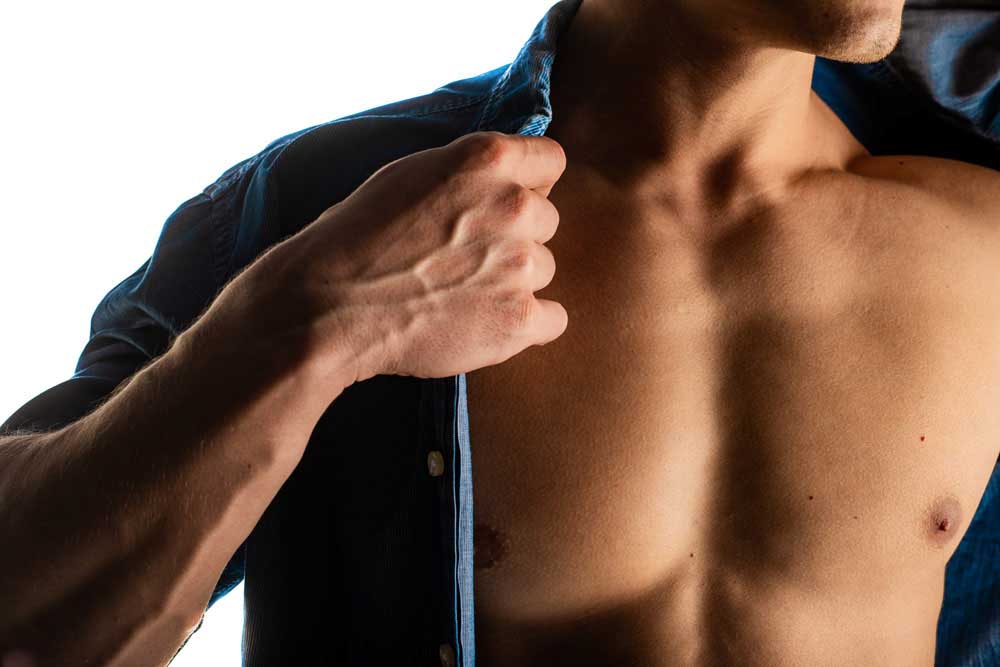
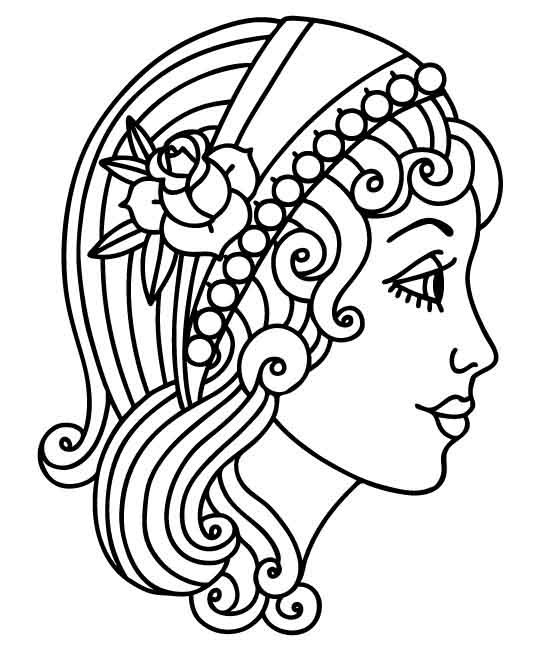
A primeira imagem deve ser do seu modelo com bastante pele aparecendo na área que você deseja colocar a tatuagem, o que dependerá do tamanho e forma da tatuagem. A segunda imagem que você precisa é a própria arte da tatuagem. Esta foto deve ter apenas o desenho da tatuagem em um fundo transparente.
Se você precisar remover o fundo da imagem da tatuagem, escolha uma dessas técnicas de remoção de fundo e execute esta etapa antes de continuar com o tutorial. Usarei as duas imagens a seguir para este exemplo.
Etapa 1: Abra a imagem do corpo e a imagem da tatuagem em um documento
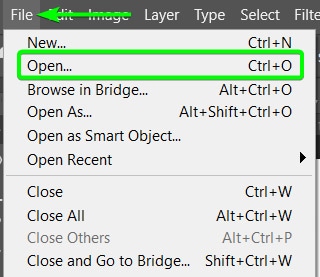
Depois de ter sua imagem base e a imagem da arte da tatuagem pronta, você pode abri-los no Photoshop no mesmo documento. Abra a primeira imagem acessando Arquivo > Abrir ou pressionando Control + O (Win) ou Command + O (Mac).
Em seguida, adicione a segunda imagem arrastando e soltando a foto de seus arquivos na primeira imagem aberta no Photoshop. A imagem da tatuagem será adicionada como uma nova camada e pode ser muito pequena ou muito grande quando adicionada.
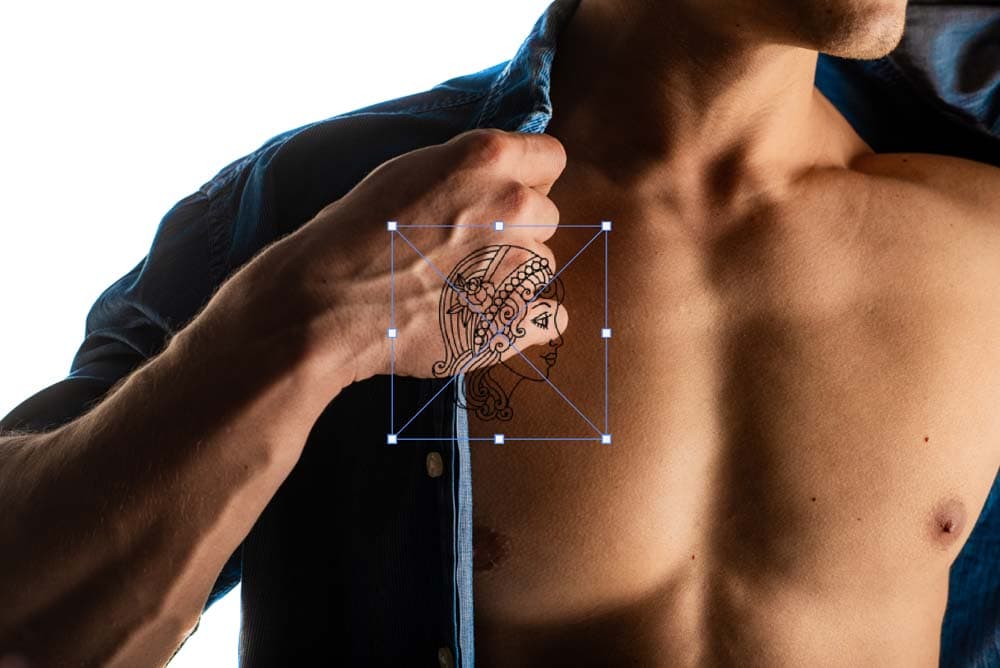
Ao adicionar a imagem da tatuagem, a Ferramenta Transformar deve ser ativado automaticamente, mostrado pelo bloco azul e pontos de ancoragem brancos ao redor da camada. Se a ferramenta não estiver ativa, pressione Control + T (Win) ou Command + T (Mac) para ativá-la. Você pode usar os pontos de ancoragem para redimensionar a tatuagem.
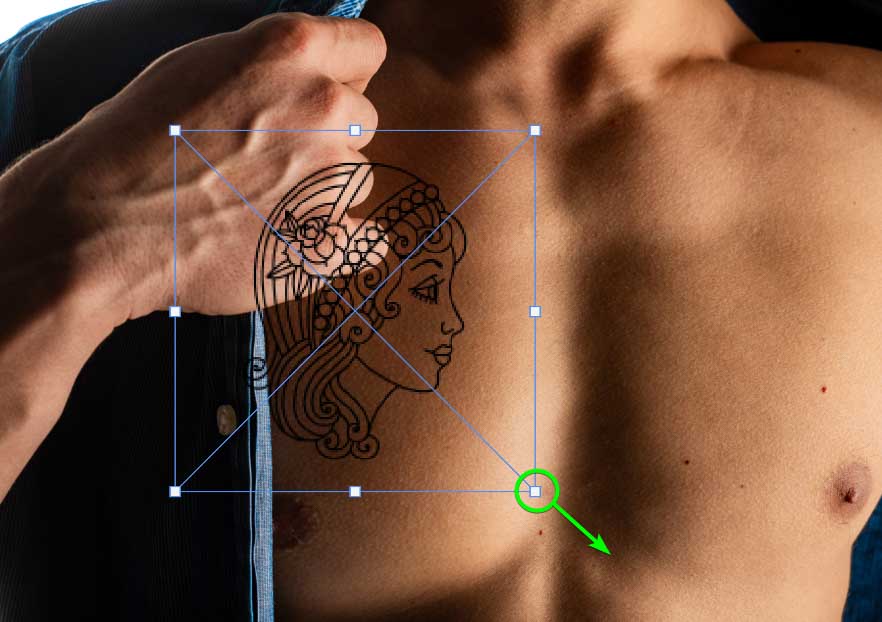
Em seguida, use a Ferramenta Mover (V) para colocar a tatuagem sobre o local onde você deseja no corpo.
Não se preocupe se algumas bordas da tatuagem cobrirem outras partes ou saírem do corpo. Você pode ocultar essas áreas posteriormente, onde outras partes do corpo ocultam a tatuagem ou se ela desaparecer em uma curva do corpo.
Etapa 2: converter a camada de tatuagem em um objeto inteligente
Depois que a camada de tatuagem estiver no corpo, converta-a em um objeto inteligente. Esta etapa é necessária para que você possa adicionar os filtros como filtros inteligentes e voltar e editá-los em qualquer estágio do processo.
Para converter a camada em um objeto inteligente, clique com o botão direito ou Control + clique em a camada e selecione Converter em objeto inteligente nas opções.
Você saberá que a camada é um objeto inteligente quando vir o ícone na miniatura da camada.
Observação: arrastar e soltar uma imagem em um documento às vezes converte automaticamente a camada em um objeto inteligente, portanto, nesse caso, você pode pular esta etapa.
Etapa 3: Aplicar o filtro Liquify
Depois de converter a camada em um objeto inteligente, você pode acessar e usar a ferramenta Liquify. Este filtro permite que você deforme a tatuagem para caber na parte do corpo em que a colocou.
A quantidade necessária para deformar a tatuagem depende de onde você coloca a tatuagem. Ao adicionar uma tatuagem em áreas curvas, como braços e pernas, você deve prestar atenção extra.
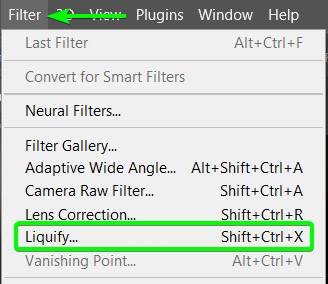
Para adicionar o filtro, vá para Filter > Liquify ou pressione Shift + Control + X (Win) ou Shift + Command + X (Mac).
Quando estiver na área de trabalho Liquify, você verá ferramentas no lado esquerdo , a tatuagem na caixa de visualização no meio e configurações adicionais no painel à direita.
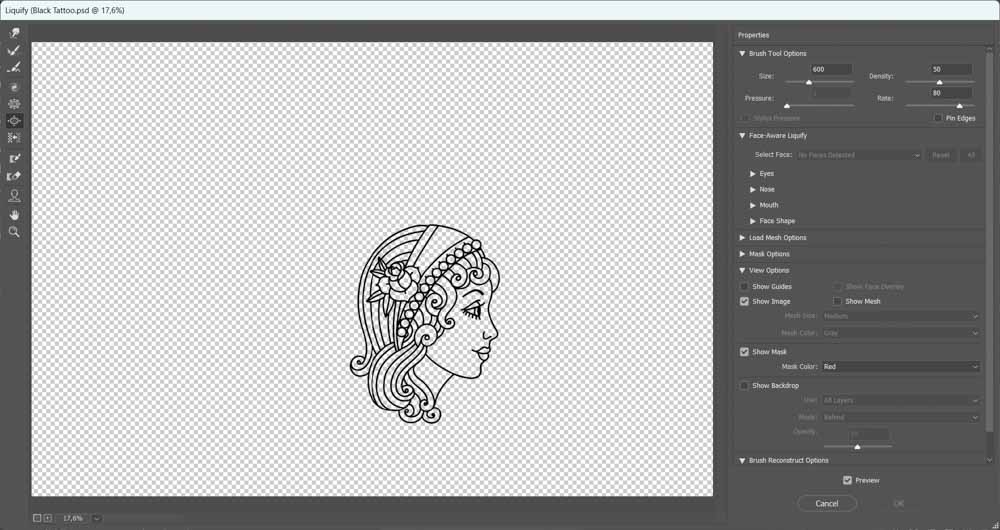
Antes de começar a distorcer a tatuagem, você pode ajustar as opções de visualização para ver a imagem de fundo enquanto você ajusta a tatuagem.
Para fazer isso, role até a parte inferior do painel à direita e abra a guia Opções de visualização. Em seguida, marque a caixa ao lado de Mostrar pano de fundo, defina Usar como Fundo, Modo como Atrás de, e a Opacidade para 50.
Agora você verá a imagem de fundo com a tatuagem no topo na janela de visualização, para que você possa ver como será o efeito final.
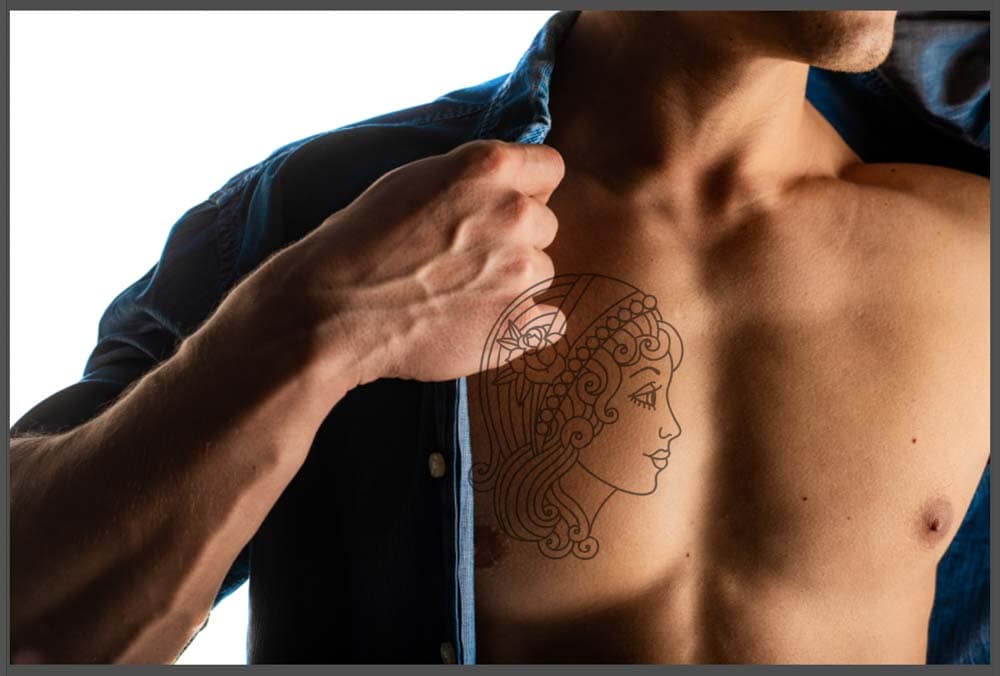
Em seguida, você pode deformar e ajustar a tatuagem conforme necessário para caber na pele abaixo dela, seguindo as instruções forma e curvas. Você pode alternar entre usar a Ferramenta Forward Warp (W), a Ferramenta Pucker (S) e a Ferramenta Inchaço (B) para distorcer a tatuagem.
Com qualquer uma das ferramentas selecionadas, clique e pincele ao redor da tatuagem para igualar as curvas por trás dela. No meu caso, usei a ferramenta Bloat e a ferramenta Pucker porque funcionaram melhor na minha imagem.
A ferramenta Bloat cria um efeito de balão nas áreas que você pincela para inchar a imagem, a ferramenta Pucker contrai as áreas para fazê-las parecer mais distantes da câmera e a ferramenta warp puxa as partes da imagem em direções diferentes para curvá-la.
Faça apenas alterações sutis para manter a aparência realista da tatuagem. É assim que minha tatuagem fica depois de inchada e enrugada.
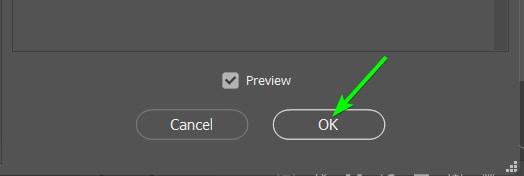
Clique em OK na parte inferior do painel de configurações para aplicar o efeito e fechar a área de trabalho Dissolver.
Etapa 4: Adicione uma máscara de camada à tatuagem para remover o excesso de tatuagem
Se partes da tatuagem devem ser ocultadas por causa de coisas que cobririam uma tatuagem real ou na lateral dos braços e pernas, você pode ocultar essas áreas com uma máscara de camada. No meu exemplo, a mão do homem e um pouco da camisa cobririam partes da tatuagem.
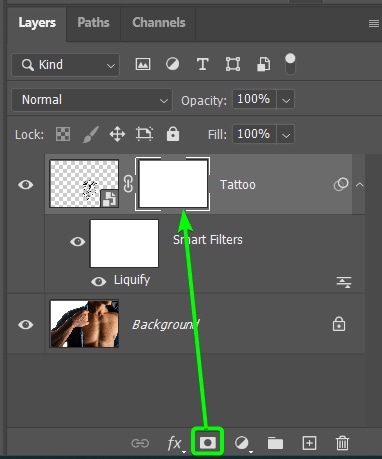
Adicione uma máscara de camada selecionando a camada de tatuagem e clique em Adicionar uma camada ícone de máscara na parte inferior do painel Camadas.
Em seguida, selecione a Ferramenta Pincel (B ) e defina a cor do primeiro plano como preto (ao lidar com máscaras de camada, ocultações de preto e revelações de branco).
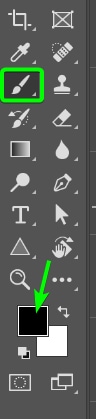
Em seguida, use o
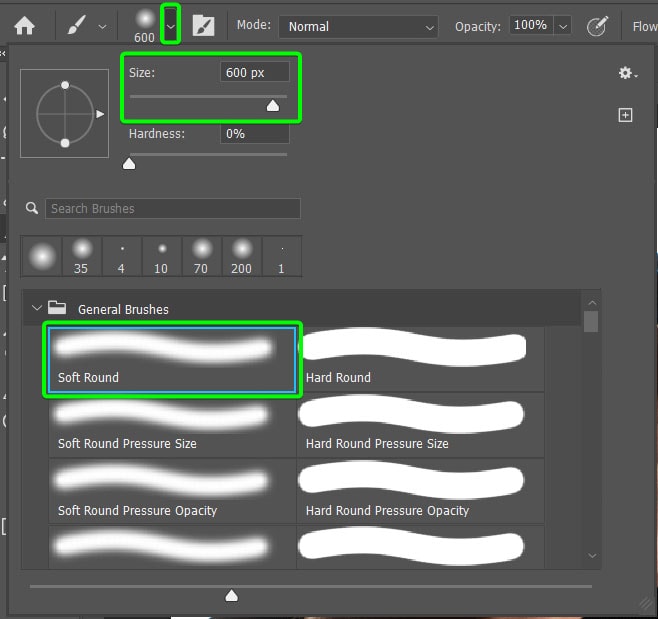
Pincele sobre as áreas para esconder partes da tatuagem enquanto aumenta e diminui o tamanho do pincel para esconder áreas complicadas.
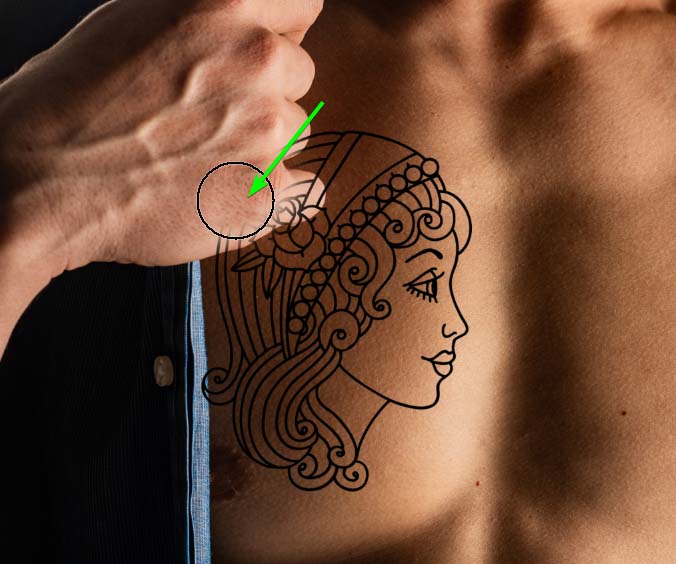
Continue escovando até que todas as partes da tatuagem estejam escondidas em torno de outros objetos.
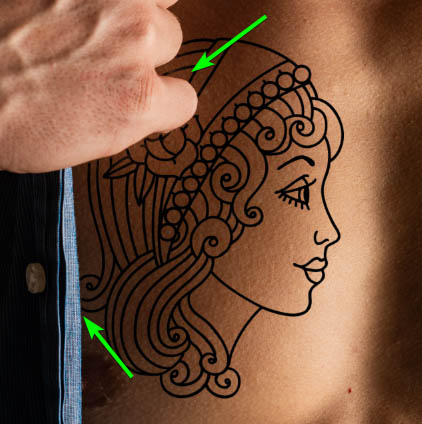
Etapa 5: Use a função Blend If para mesclar a tatuagem na pele
Como a tatuagem é muito ousada, ainda parece falsa. Você pode misturar a tatuagem na pele usando os controles deslizantes Blend If para corrigir isso.
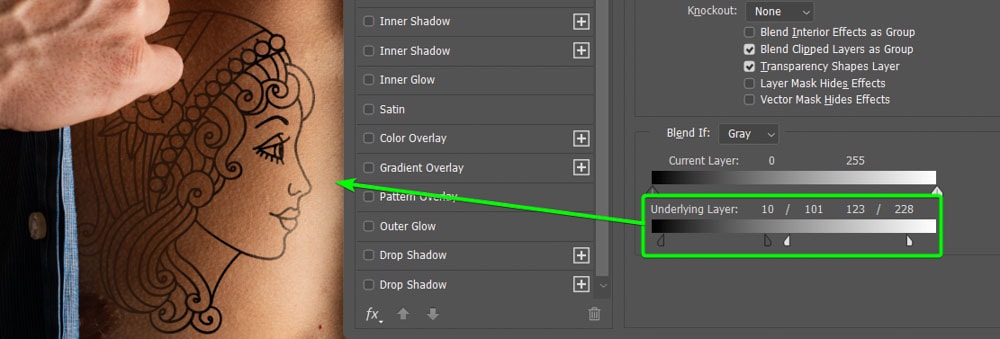
Para localizar os controles deslizantes Blend If, clique duas vezes no lado direito da camada de tatuagem no Painel de Camadas. Evite clicar sobre o nome da camada.
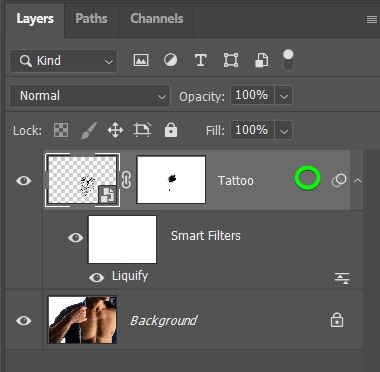
Isto abrirá o painel Layer Styles, onde você pode adicionar vários efeitos aos objetos. Você pode permanecer na guia Opções de mesclagem e procurar perto da parte inferior para encontrar o controle deslizante Camada subjacente na seção Misturar se.
Mova a janela Layer Styles para o lado da área de trabalho para ver a tatuagem enquanto ajusta os controles deslizantes. Em seguida, para mesclar a camada de tatuagem com a camada de fundo onde estão os destaques, deslize o ponto à direita para o meio.
No entanto, você precisa suavizar a mesclagem para evitar que ela remova a tatuagem completamente. Para suavizar a mistura, segure Alt (Win) ou Option (Mac) e arraste o controle deslizante para o centro. Você verá o ponto base se separar.
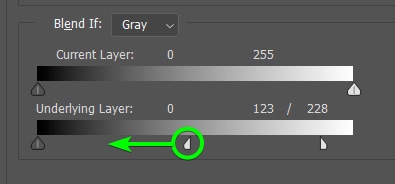
Mova os dois pontos separadamente para misturar a tatuagem nos realces e repita isso para as sombras enquanto observa a tatuagem na imagem para garantir uma precisão mistura.
Clique em OK para aplicar o efeito.
Etapa 6: desfoque a camada de tatuagem com um filtro de desfoque gaussiano
Como a tatuagem parece muito perfeita e suave, o que não é o caso de tatuagens reais por causa dos poros da pele de uma pessoa, você precisa reduzir a suavidade.
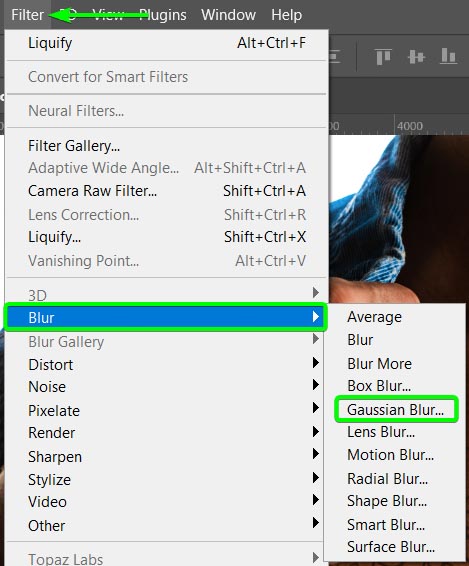
Para reduzir o suavidade, adicione um filtro de desfoque acessando Filtrar r > Desfoque > Desfoque gaussiano.
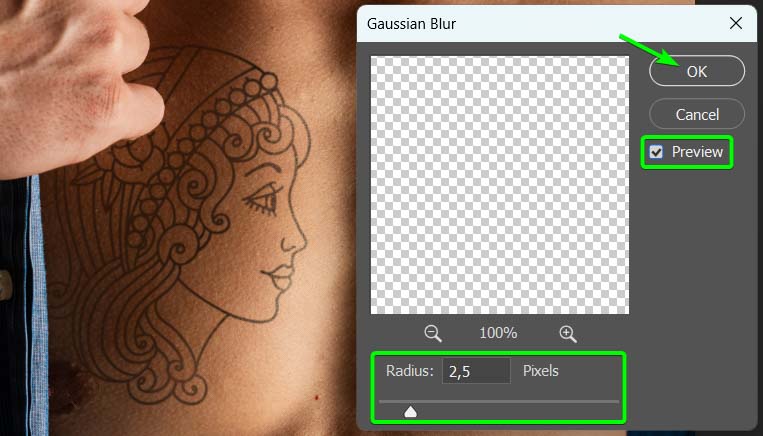
Em seguida, aumente o controle deslizante de Raio até borrar levemente a tatuagem sem exagerar. Clique em OK para aplicar o efeito.
Etapa 7: Diminua a opacidade da camada de tatuagem
Sua tatuagem está quase completa, mas se ainda é muito ousado e irreal, você pode misturá-lo mais ao fundo diminuindo a opacidade.
Encontre o controle deslizante de opacidade no Painel de camadas e reduza a opacidade da camada de tatuagem para entre 60% e 75%.
Agora você adicionou uma tatuagem preta à sua imagem.
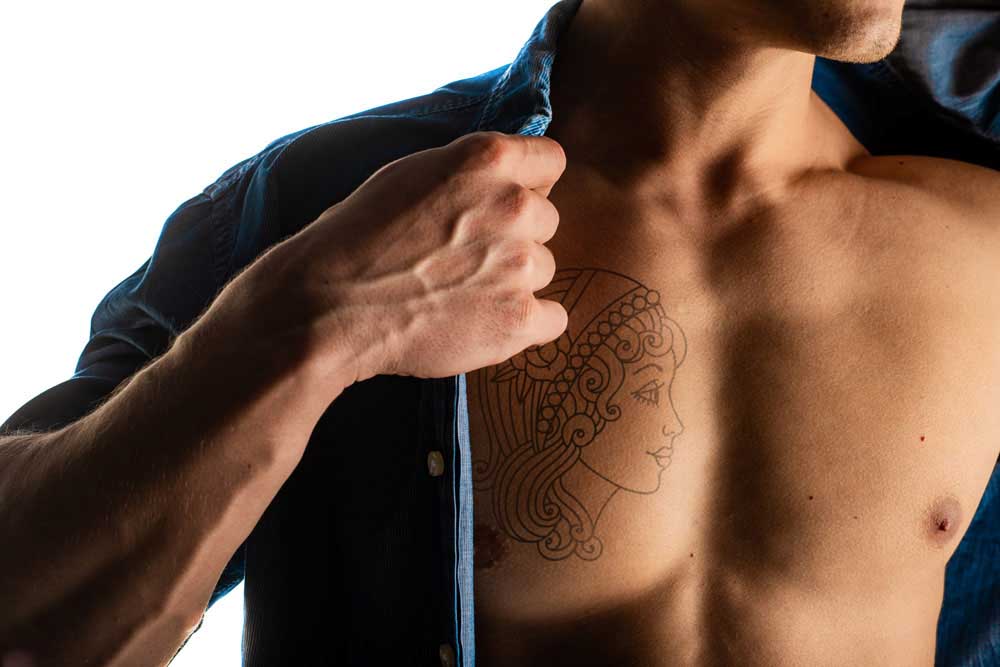
Desde que você converteu a tatuagem em um objeto inteligente, você pode editar qualquer filtro e rapidamente ajustar a tatuagem. Por exemplo, eu precisava inclinar a tatuagem ligeiramente para cima (para que a senhora olhasse para cima) usando a Ferramenta de Transformação. Ajuste os efeitos e o posicionamento até ficar satisfeito com o resultado.
Antes 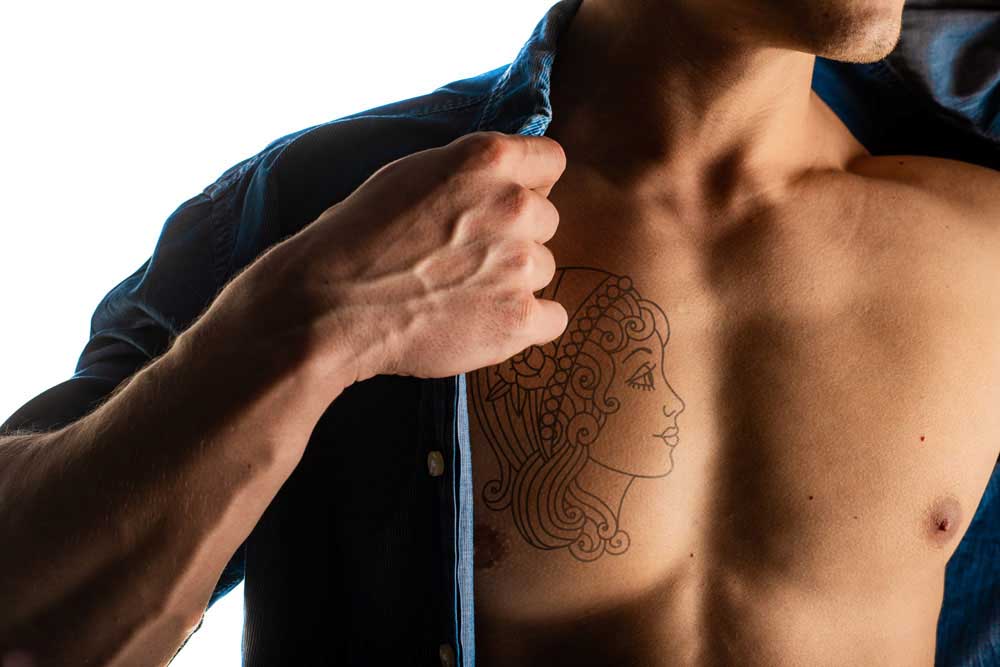 Depois
Como aplicar uma tatuagem colorida realista no Photoshop
Se você deseja adicionar uma tatuagem colorida ao corpo de uma pessoa, as etapas são semelhantes ao método anterior, com algumas diferenças. Vou resumir os efeitos explicados no primeiro método, então volte se precisar entender mais.
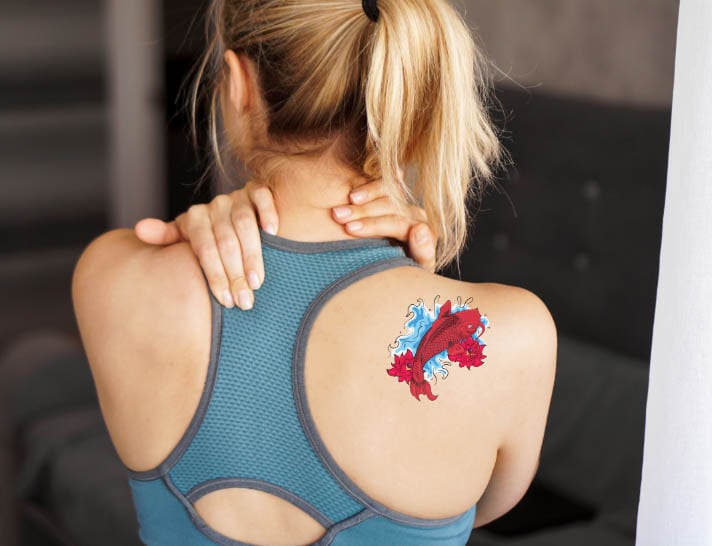
Adicionarei esta tatuagem colorida de peixe na imagem das costas de uma mulher.
Etapa 1: Abra as duas imagens e converta a camada de tatuagem em um objeto inteligente
Abra as duas imagens em um documento no Photoshop com a camada de tatuagem no topo. Certifique-se de que a imagem da tatuagem tenha um fundo transparente. Consulte a primeira seção para orientação, se necessário.
Você também pode usar a Ferramenta Transformar para redimensionar a tatuagem e a Ferramenta Mover (V) para coloque-o onde quiser no corpo.
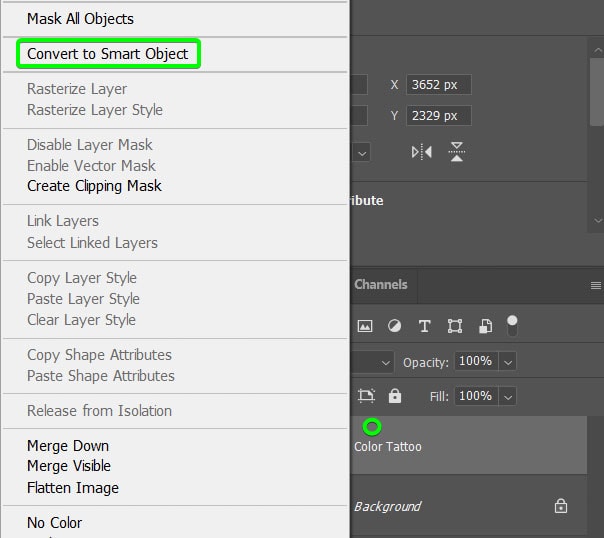
Em seguida, converta a camada de tatuagem em um objeto inteligente clicando com o botão direito do mouse ou Control + clicando na camada e selecionando Converter para Inteligente Objeto.
Etapa 2: altere o modo de mesclagem da tatuagem para múltiplo
Para mesclar áreas irrealistas da tatuagem no corpo, altere o modo de mesclagem da camada de tatuagem para Multiplicar.
Para alterar o modo de mesclagem, localize o menu suspenso no Painel de Camadas que diz Normal, assim é o modo de mesclagem padrão de e muito camada.
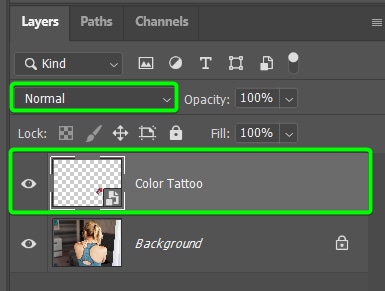
Clique no menu suspenso e selecione Multiplicar.
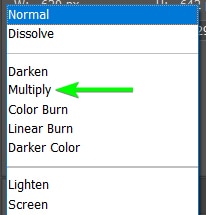
Você notará as áreas brancas de a tatuagem desaparece e parece mais mesclada com o fundo.
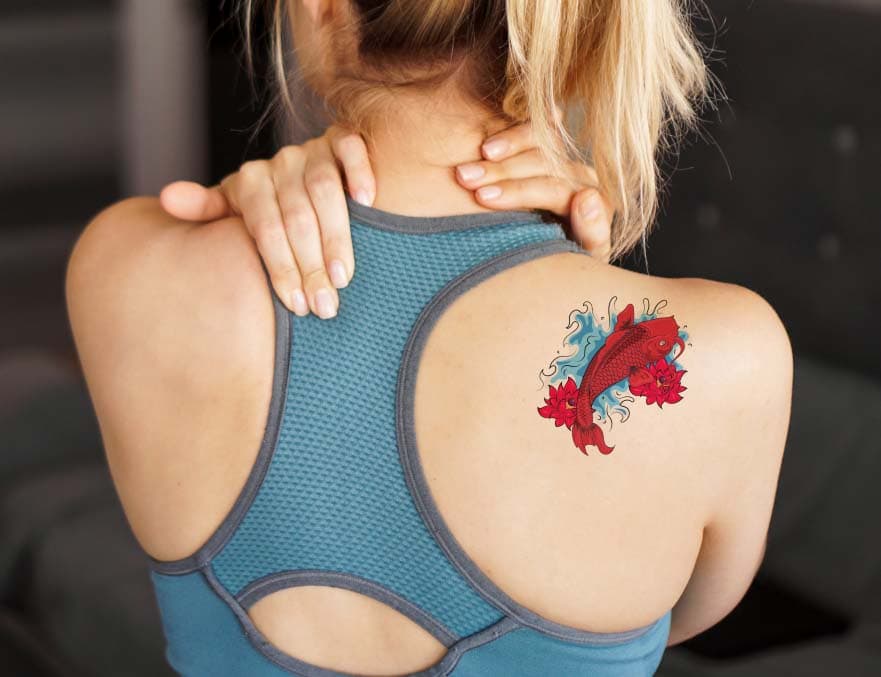
Etapa 3: Use o filtro Liquify para colocar a tatuagem
Para moldar a tatuagem no corpo, use o Filtro Dissolver acessando Filtro > Dissolver ou pressionando Shift + Control + X (Win) ou Shift + Command + X (Mac).
Você pode usar a seção anterior como um guia para deformar a tatuagem conforme necessário em seu assunto. Não precisei fazer muitos ajustes para este exemplo. Clique em OK para aplicar o efeito.
Você também pode consultar a Etapa 4 na seção anterior se precisar remover partes da tatuagem que devem ficar escondidas no a imagem. Não preciso adicionar esta etapa ao meu exemplo.
Etapa 4: adicionar um desfoque gaussiano para desfocar a tatuagem
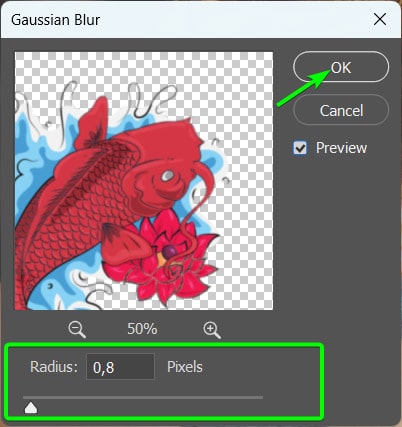
Para reduzir a suavidade da tatuagem que a faz parecer falsa , adicione um filtro de desfoque à tatuagem. Para fazer isso, vá para Filter > Blur > Gaussian Blur.
Ajuste o controle deslizante de raio para adicionar um pouco de desfoque a tatuagem sem borrá-la completamente. Clique em OK para aplicar o desfoque.
Etapa 5: Duplique a camada de fundo e remova a saturação
A etapa mais importante ao adicionar uma cor tatuagem em um assunto é adicionar um pouco de ruído.
Para adicionar ruído, você deve duplicar a camada de fundo selecionando-a e pressionando Control + J (Win) ou Command + J (Mac). Você pode renomear a camada para Ruído e clicar e arrastá-la para colocá-la no topo da pilha de camadas.
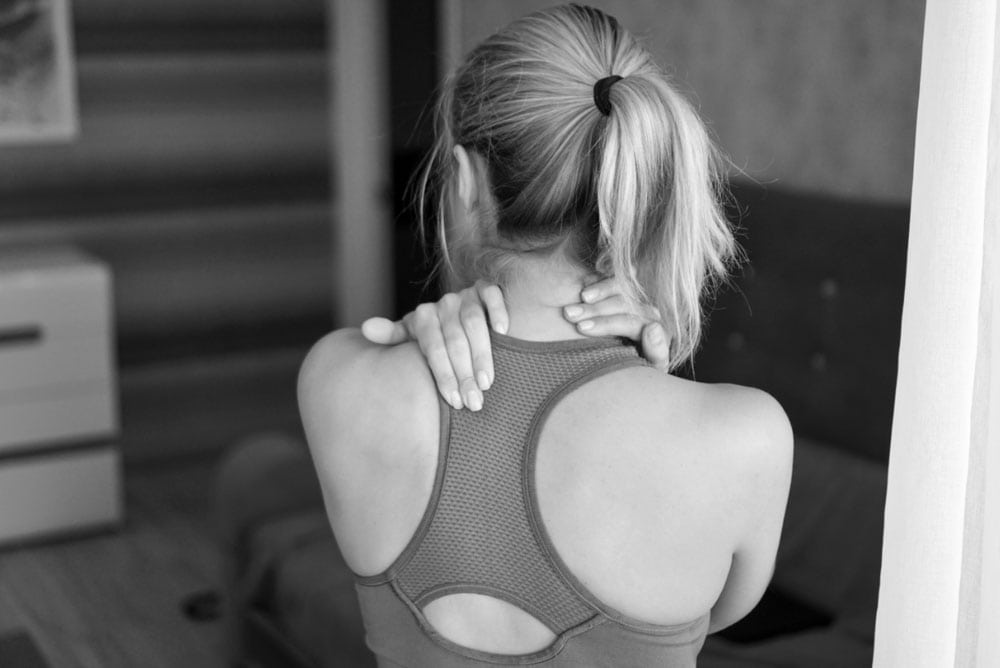
Em seguida, desaturar a camada duplicada indo para Imagem > Ajustes > Desaturate ou pressionando Shift + Control + U (Win) ou Shift + Command + U (Mac).
A imagem ficará preta e branca ; lembre-se que a tatuagem ficará escondida nesta fase.
Etapa 6: Alterar o modo de mesclagem da camada duplicada para a tela
Para mesclar melhor o efeito de ruído, você precisa mude o modo de mesclagem da camada Noise para Screen.
Para alterar o modo de mesclagem, selecione a camada Ruído, localize o menu suspenso ao lado de Normal no Painel de Camadas e altere o modo para Tela
strong>.
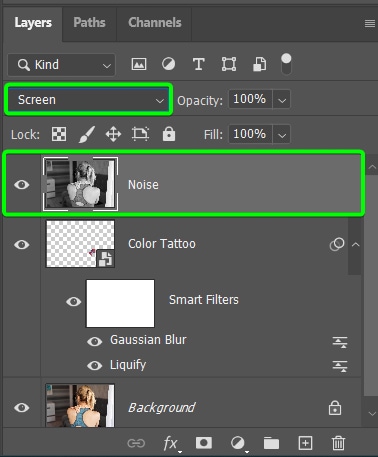
A imagem ficará clara e você deverá ver a tatuagem um pouco neste estágio.
Como queremos apenas o efeito de ruído aplicada à tatuagem, você deve recortar a camada Ruído na camada da tatuagem, que deve estar logo abaixo dela.
Para recortar a camada, segure Alt (Win) ou Option (Mac) e passe o mouse entre o ruído e a camada de tatuagem até que uma pequena seta apareça apontando para baixo com uma caixa ao lado. Clique para aplicar a máscara de corte.
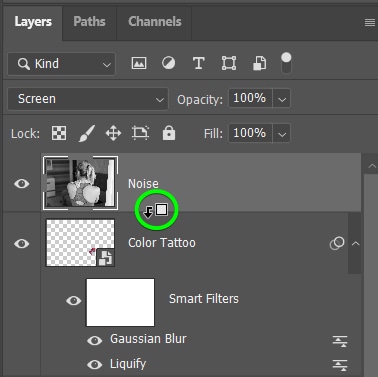
Você notará que a camada Noise tem a seta apontando para baixo para confirmar que a máscara de corte foi aplicada, e o efeito só aparece na tatuagem agora.
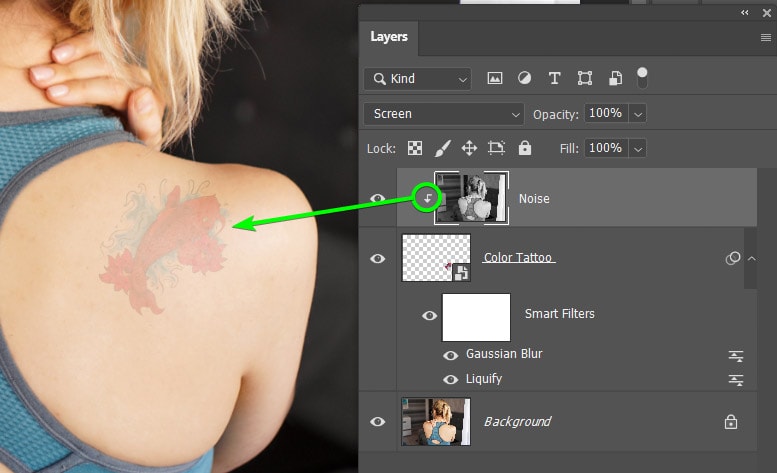
Etapa 7: Adicione um filtro de ruído à camada duplicada
Agora, você pode adicionar o filtro de ruído, mas antes disso, converta a camada de ruído em um objeto inteligente para que você pode editar o filtro, se necessário. Clique com o botão direito ou Control + clique na camada Ruído e selecione Converter em objeto inteligente.
Em seguida, adicione o filtro de ruído acessando Filtro > Ruído > Adicionar ruído.
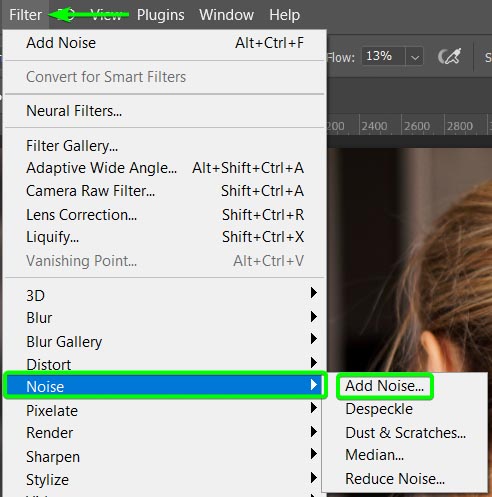
Ajuste o controle deslizante de quantidade para adicionar tanto ruído quanto sua imagem precisar. Cerca de 5% a 7% deve ser suficiente. Em seguida, marque as caixas ao lado de Uniforme e Monocromático. Clique em OK para aplicar o efeito.
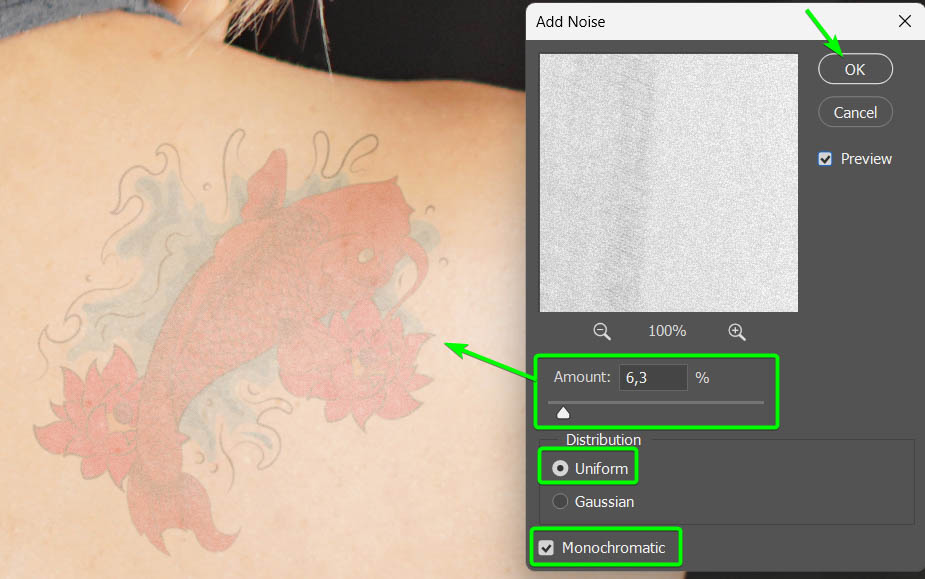
Mostrarei como reduzir a intensidade do efeito na próxima etapa, então não se preocupe se a tatuagem não parece realista nesta fase.
Etapa 8: reduza a opacidade da camada de ruído
Adicionar ruído à tatuagem fez com que ela parecesse desbotada, mas você pode reduzir facilmente a intensidade da camada de ruído diminuindo sua opacidade.
Selecione a camada Ruído, localize o controle deslizante Opacidade no Painel Camadas e reduza-o para cerca de 35% a 50% .
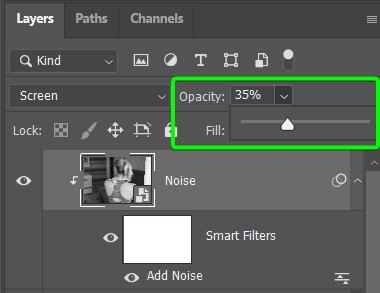
Agora você adicionou uma tatuagem colorida realista ao seu tema.
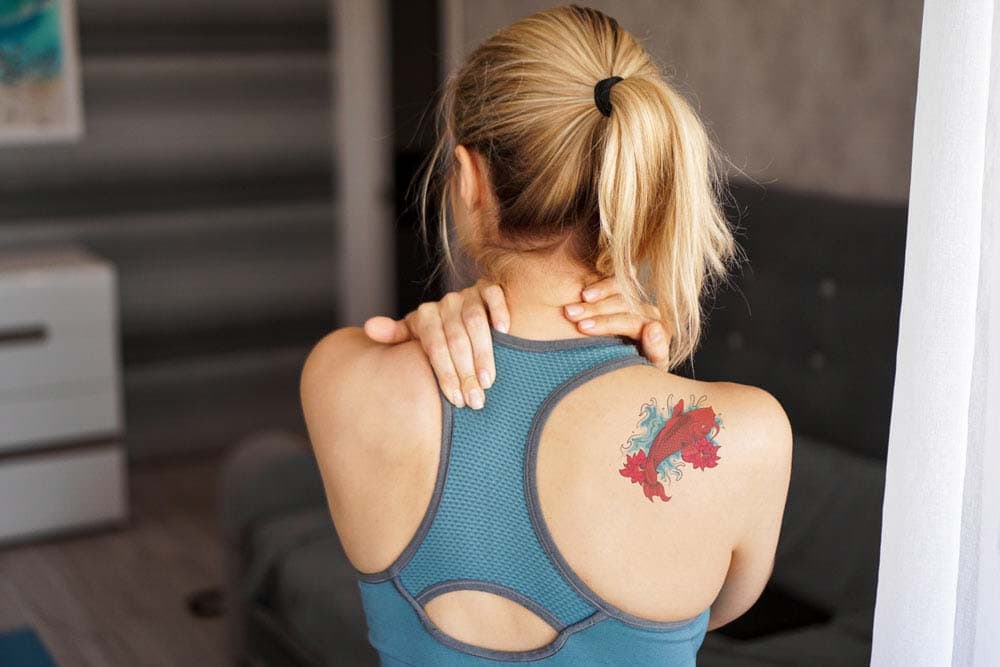
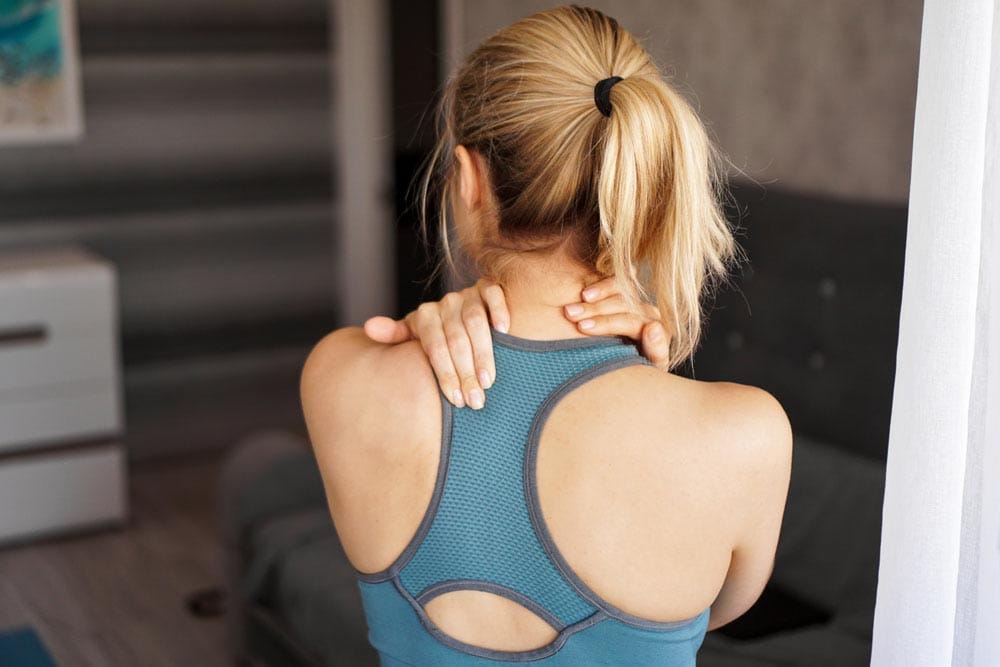 Antes Depois er
Com essas duas técnicas, você pode adicionar uma tatuagem em preto e branco ou colorida em seus assuntos em apenas alguns minutos para ver como a coisa real ficaria.
Boa edição!