
Uma tabela de pesquisa de cores, ou LUT, é um conjunto de ajustes para a cor de uma imagem ou vídeo. Você pode usar LUTs no Photoshop para alterar o estilo ou o humor da imagem com um pouco menos de esforço do que criar seus ajustes de cores do zero.
O Photoshop vem com um conjunto de LUTs que você pode usar, mas também pode encontre LUTs online para baixar e até mesmo criar o seu próprio no Photoshop. Então, vamos dar uma olhada em como aplicar um LUT existente a uma foto ou salvar seus próprios ajustes de cor como um LUT que você pode usar para projetos mais tarde.
Como usar e instalar um LUT no Photoshop
Você pode adicionar LUTs ao Photoshop de duas maneiras – por meio de camadas ou por meio da pasta de arquivos LUT específica do Photoshop.
Opção 1: carregar diretamente na camada de ajuste de pesquisa de cores
Etapa 1: corrigir a exposição e o equilíbrio de branco
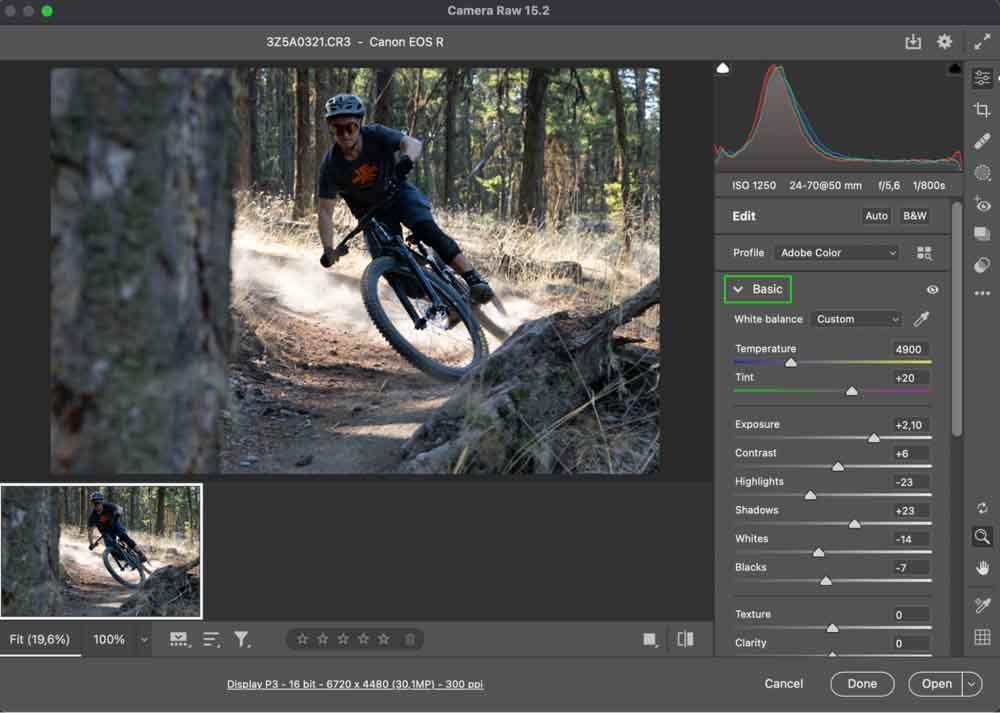
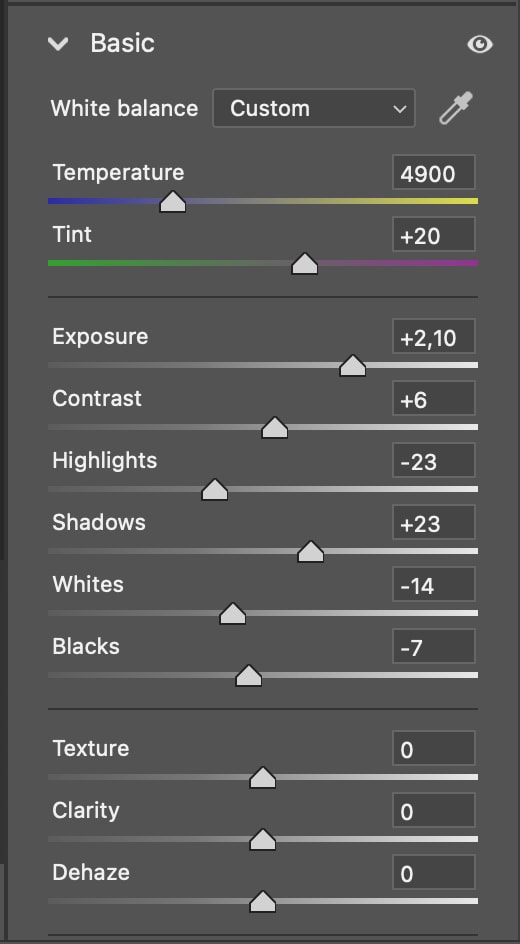
Primeiro, você Você precisará garantir que a exposição e o balanço de branco da sua imagem estejam definidos como você deseja. Se você carregou uma foto raw no Photoshop, a janela do Camera Raw aparecerá automaticamente e você poderá fazer os ajustes aqui indo para a guia Básico à direita.
Aqui você pode usar os ajustes para corrigir a exposição e o balanço de branco da sua imagem. Adicione qualquer contraste que você gostaria aqui também. Isso varia para cada foto, mas o objetivo é obter a exposição básica e o contraste para um ponto equilibrado. Dessa forma, a LUT terá a melhor aparência quando aplicada à sua foto.
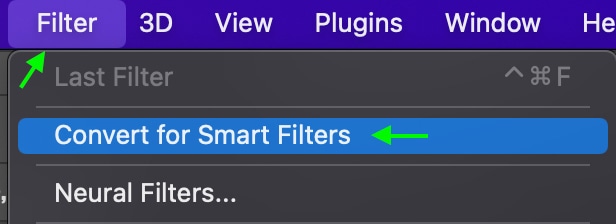
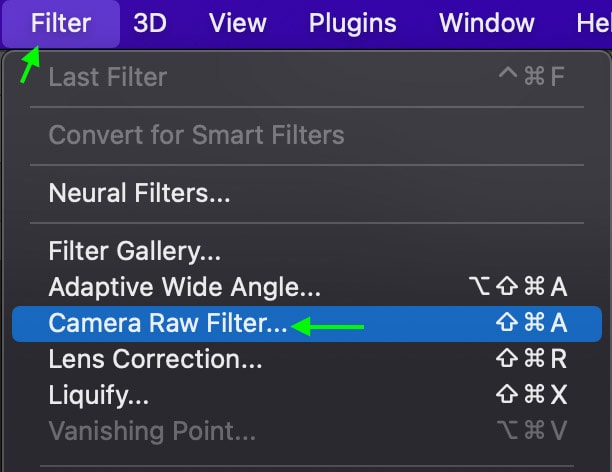
Se não estiver trabalhando com um arquivo raw, você pode acessar o Camera Raw indo para Filtro > Converter para filtros inteligentes e, em seguida, Filtro > Filtro Camera Raw. A janela do Camera Raw será exibida.
Clique em Abrir quando terminar (não Concluído, pois este não abrirá a imagem) e a foto editada aparecerá como um novo documento na área de trabalho principal do Photoshop.
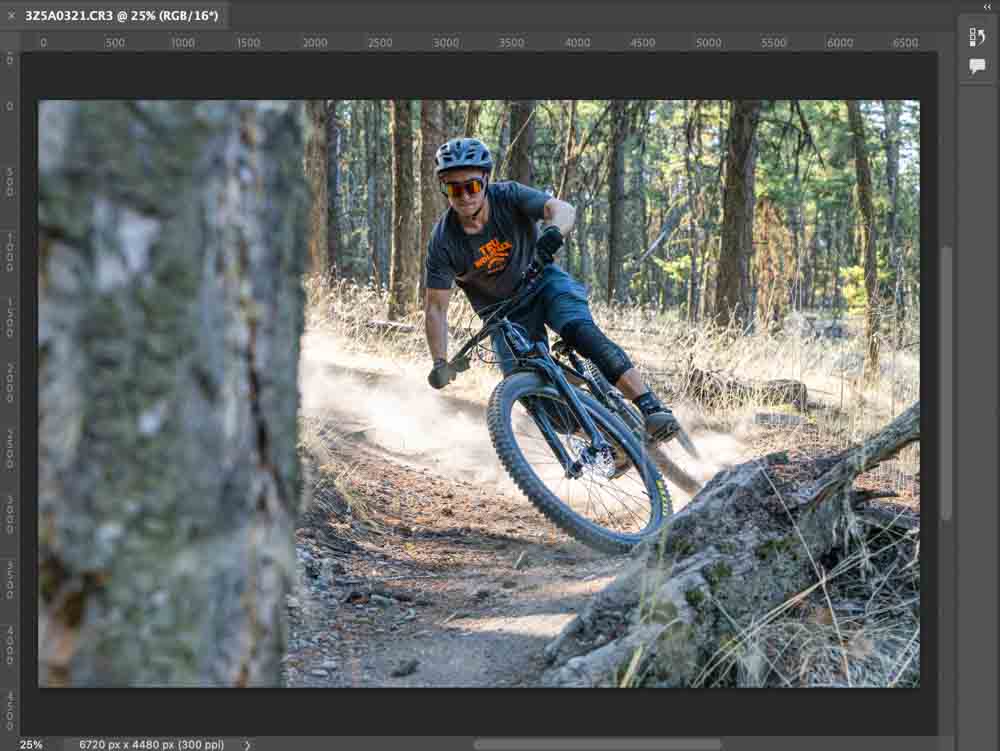
Etapa 2: Adicione uma camada de ajuste de pesquisa de cores
Depois de fazer os ajustes, adicione uma nova camada de ajuste de pesquisa de cores indo para Ajustes Painel e clicando no ícone que se parece com uma tabela.
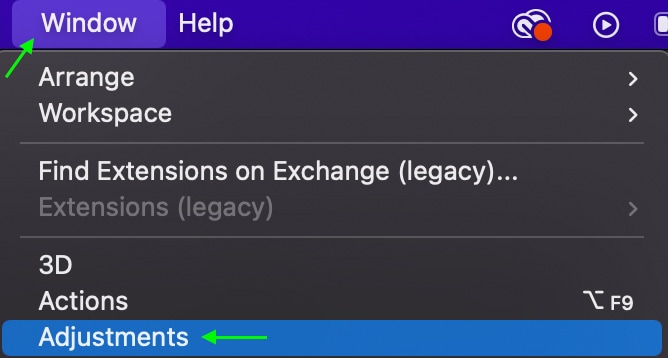
Se não conseguir ver o painel Ajustes, vá para Janela > Ajustes.
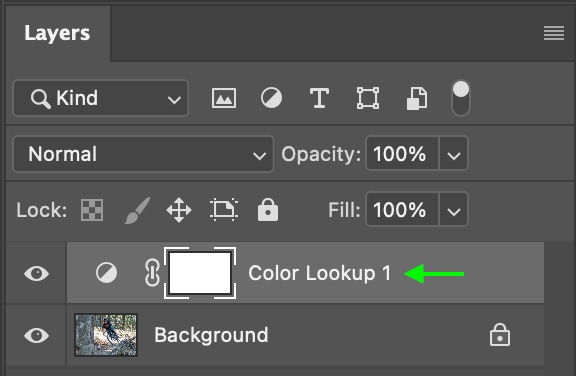
O painel aparecerá. Depois de adicionar a camada de ajuste, você a verá em seu Painel de Camadas como Color Lookup 1.
Etapa 3: Carregar o arquivo 3D LUT
Clique na camada Color Lookup, e você verá o Propriedades Painel. Nas opções, selecione Arquivo 3DLUT e clique no menu suspenso Carregar 3D LUT.
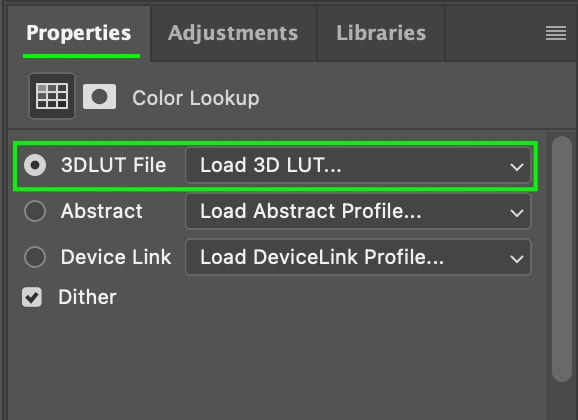
Nas opções no menu suspenso, clique na opção na parte superior que diz Carregar 3D LUT. Encontre e selecione a LUT em seus arquivos e clique Abra. A LUT que estou usando é a Urban Cowboy LUT da Giggster que você pode encontrar e baixar aqui neste pacote de 12 LUTS gratuitos.

Isso aplicará o LUT à sua imagem e você verá o efeito de gradação de cores do LUT que acabou de carregar.

Abaixo, você pode ver a diferença na gradação de cores em relação ao original.
 Antes Depois
Etapa 4: reduza a intensidade do LUT
O LUT pode parecer um pouco intenso demais; nesse caso, você pode diminuir a intensidade usando o controle deslizante de preenchimento, que pode ser encontrado na parte superior do Painel de Camadas. Clique e arraste o botão de alternância para ajustar a intensidade. Vou reduzir a intensidade do meu LUT para tornar o efeito mais sutil.
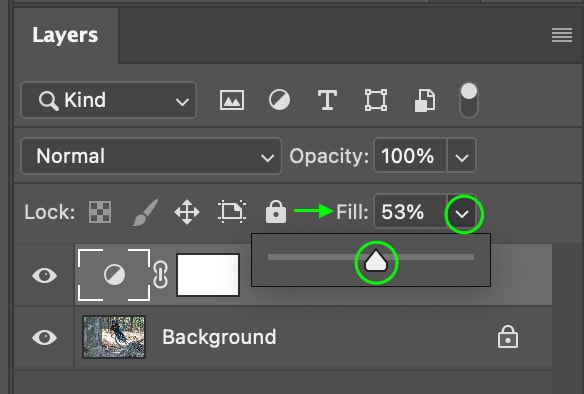

Opção 2: instale o LUT diretamente nos arquivos de programas do Photoshop
A outra maneira de adicionar uma LUT ao Photoshop é instalar o arquivo diretamente na pasta de instalações do Photoshop. Depois de colocá-los na pasta de arquivo correta, você poderá vê-los no menu Lookup Table Adjustment Layer e não precisará selecioná-los novamente em seus arquivos.
Isso é útil se você planeja usar um LUT específico com frequência, pois economizará algumas etapas ao aplicar o LUT no futuro.
Etapa 1: Baixe seus LUTs
Primeiro, você deve baixar as LUTs que deseja adicionar ao Photoshop. Novamente, você pode encontrar um excelente pacote de 12 LUTs gratuitos por meio do link na Etapa 3 da seção acima. Faça o download dos LUTs e localize-os em seus arquivos, seja na pasta Downloads ou na pasta em que você os salvou.
Etapa 2: descompacte o arquivo
Depois de localizar o arquivo LUT, você terá que descompactar a pasta. Para fazer isso, clique duas vezes no arquivo compactado. Ele mudará para uma pasta, clique duas vezes novamente para abri-la e você verá todas as LUTs que acompanham o pacote. No Windows, clique com o botão direito do mouse e selecione Extrair tudo para descompactar a pasta.
Você não precisa tentar abrir os arquivos neste momento, pois provavelmente obterá um mensagem de erro que os arquivos não são legíveis. Não se preocupe. Depois de movê-los para o local correto, o Photoshop pode lê-los perfeitamente.
Etapa 3: Copie seus LUTs
Depois de encontrar e descompactar a pasta dentro de seus arquivos, segure Control (Win) ou Command (Mac) enquanto clica em cada uma das LUTs que deseja adicionar ao Photoshop. Depois de selecionar todos os LUTs que deseja adicionar, use Control + C (Win) ou Command + C (Mac) para copiar os arquivos selecionados.
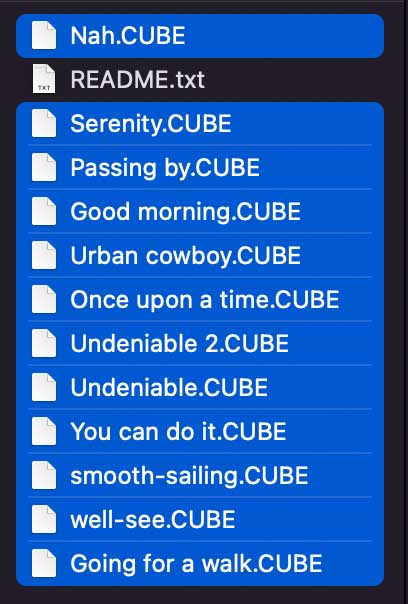
Etapa 4: Abra a pasta LUT do Photoshop
Você pode encontrar a pasta onde o Photoshop armazena LUTs seguindo o caminho do arquivo abaixo. Altere a parte do link em negrito para qualquer versão do Photoshop que você esteja executando. Como estou usando o Adobe Photoshop 2023, essa é a versão que escrevi em negrito.
Windows:
C:\Arquivos de Programas\Adobe \Adobe Photoshop [ano atual]\Predefinições\3DLUTS
Mac:
Aplicativos/Adobe Photoshop [ano atual]/Presets/3DLUTS
Por exemplo, em um Mac OS, o caminho do arquivo é mais ou menos assim.
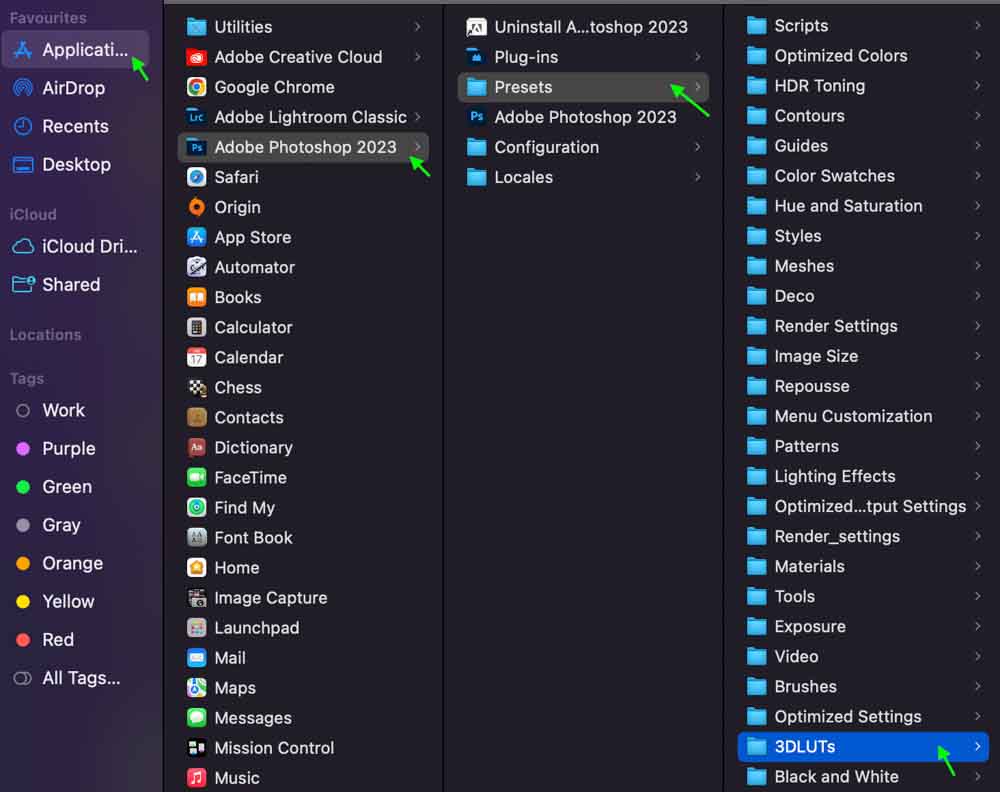
Você provavelmente já verá muitos LUTs nesta pasta, pois o Photoshop vem com LUTs que você pode usar.
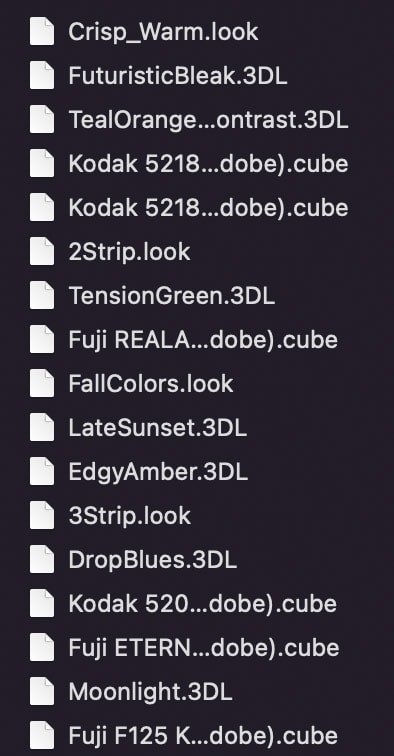
Etapa 5: Cole as LUTs na pasta
Abra a pasta chamada 3DLUTs. Em seguida, cole os arquivos LUT na pasta usando Control + V (Win) ou Command + V (Mac). Você pode ser solicitado a inserir a senha do sistema. Depois de fazer isso, os arquivos aparecerão na pasta.
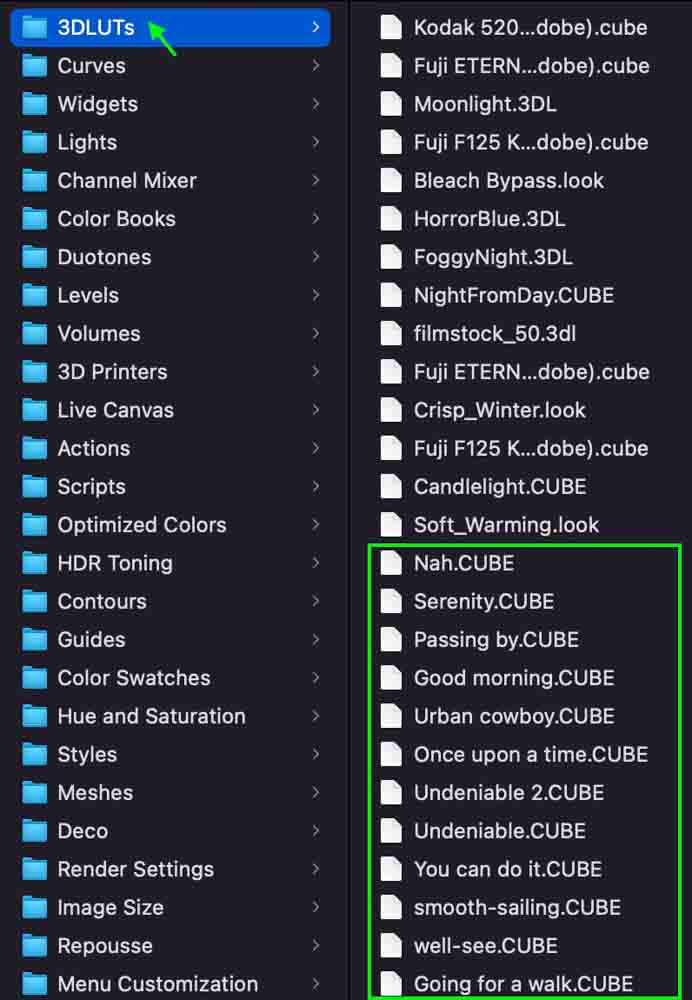
Etapa 6: Aplique o LUT a uma imagem
Agora, você poderá seguir as mesmas etapas da primeira seção acima para acessar e aplicar o LUT à sua imagem.
Para reiterar, com uma imagem aberta no Photoshop, adicione uma nova Camada de ajuste da tabela de pesquisa de cores no Painel de ajustes. Em seguida, no Painel de propriedades, selecione arquivo 3DLUT e clique no menu suspenso. Percorrendo as opções, você verá as LUTs que acabou de adicionar.
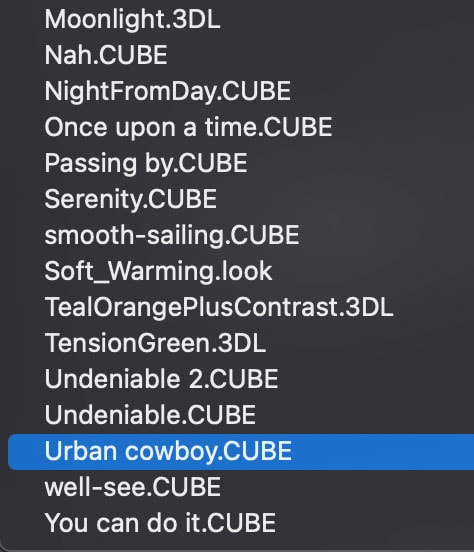
Clique em um para aplicá-lo à sua imagem e, em seguida, use o Preenchimento slider para reduzir a intensidade, se necessário.
Como criar sua própria LUT no Photoshop
Você também pode criar sua própria LUT que pode salvar e aplicar para qualquer um de seus projetos no futuro. Tudo o que você fará é criar uma série de ajustes de cor e salvá-la como uma LUT, que pode ser localizada e aberta com apenas alguns cliques.
Etapa 1: abra e corrija sua imagem
Primeiro, você precisará abrir uma imagem que pode ser usada para aplicar o LUT. O ideal é que seja uma imagem balanceada sem muito escuro ou claro e com várias cores, pois você usará a imagem como base para os ajustes de cores.
Se a exposição da imagem e o balanço de branco ainda não estiverem corrigidos, vá para o Camera Raw e faça isso agora.
Você pode abrir uma imagem indo para Arquivo > Abrir e selecionando a foto de seus arquivos.
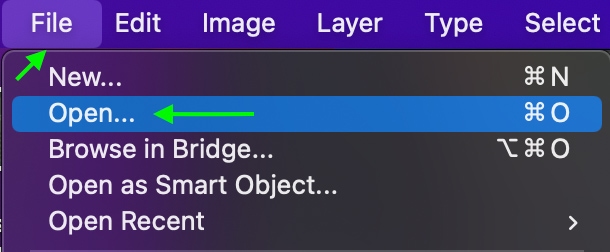
Se for um arquivo raw, o Camera Raw abrirá automaticamente. Caso contrário, vá para Filtro > Converter para filtros inteligentes e retorne para Filtro > Filtro Camera Raw.
A janela do Camera Raw aparecerá e você poderá fazer as edições na seção Básico. Edite sua imagem conforme necessário e clique em Abrir. A imagem será aberta como um novo documento.
Etapa 2: Adicionar uma nova camada de ajuste
Depois que a foto estiver aberta em um documento, você pode ir para o Painel de ajustes e adicione uma nova Camada de ajuste de equilíbrio de cores.

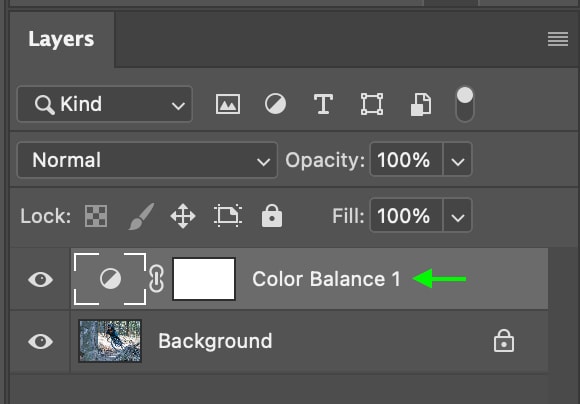
A camada aparecerá no Painel de Camadas como Color Balance 1.
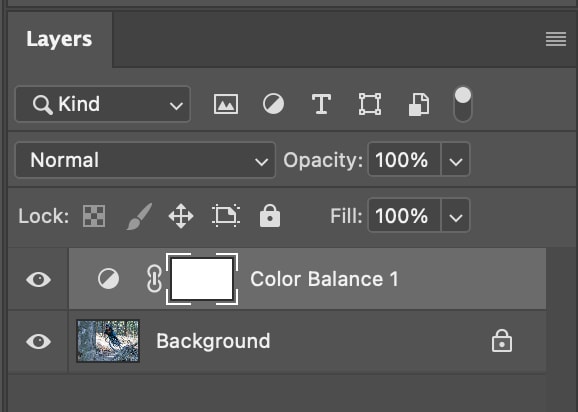
Etapa 3: Defina a gradação de cores
Com a Camada de equilíbrio de cores ainda selecionada no Painel de camadas, vá para o Painel de propriedades. Use os botões de alternância para ajustar a quantidade de ciano, vermelho, magenta, verde, amarelo e azul na imagem. Você também pode clicar no menu suspenso para selecionar se deseja ajustar a cor nos tons médios, realces ou sombras.

Para meus propósitos, eu Vou aquecer a imagem adicionando um pouco de amarelo e vermelho e, em seguida, adicionar um tom cinematográfico com uma tonalidade verde. A imagem mudará conforme você ajustar, então sinta-se à vontade para ajustar até ficar satisfeito com as cores da imagem.
Esses ajustes formarão sua nova LUT. Você pode adicionar mais camadas de ajuste, se desejar.
Etapa 4: Criar um novo documento
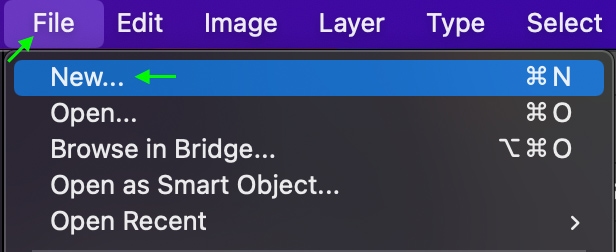
Agora faremos um novo documento para aplicar o LUT que fizemos em nossa amostra imagem. Abra um novo documento em branco indo para Arquivo > Novo.
A janela Novo documento aparecerá. Seu documento pode ser de qualquer tamanho se tiver pelo menos 1920 × 1080 pixels.
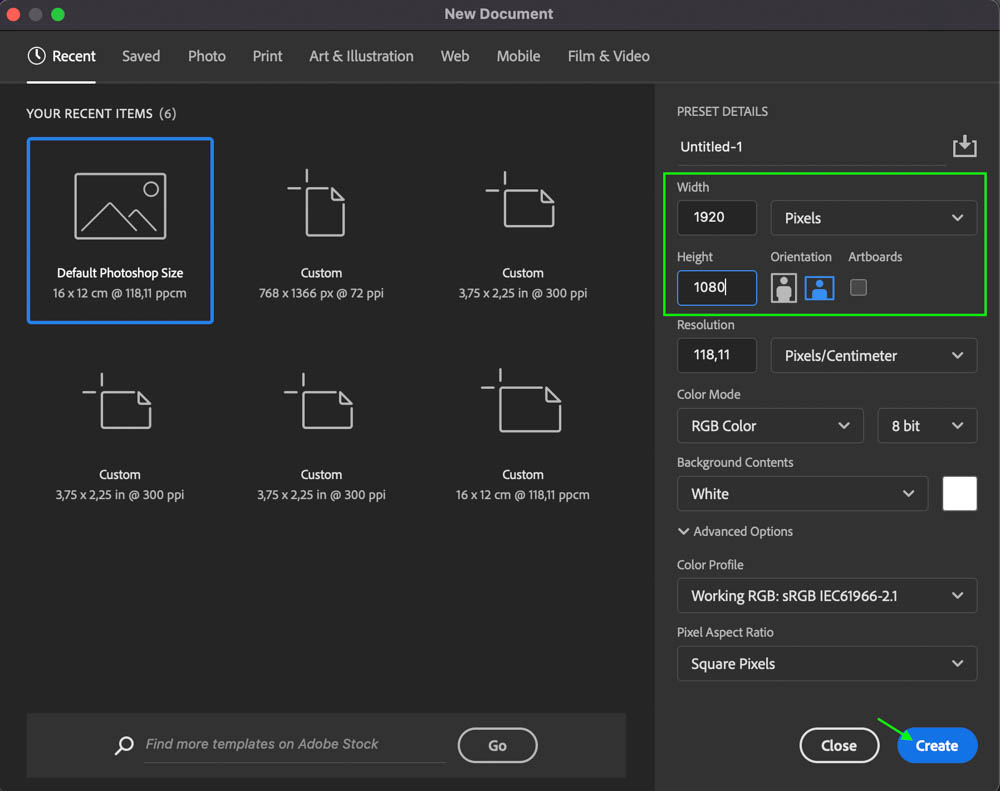
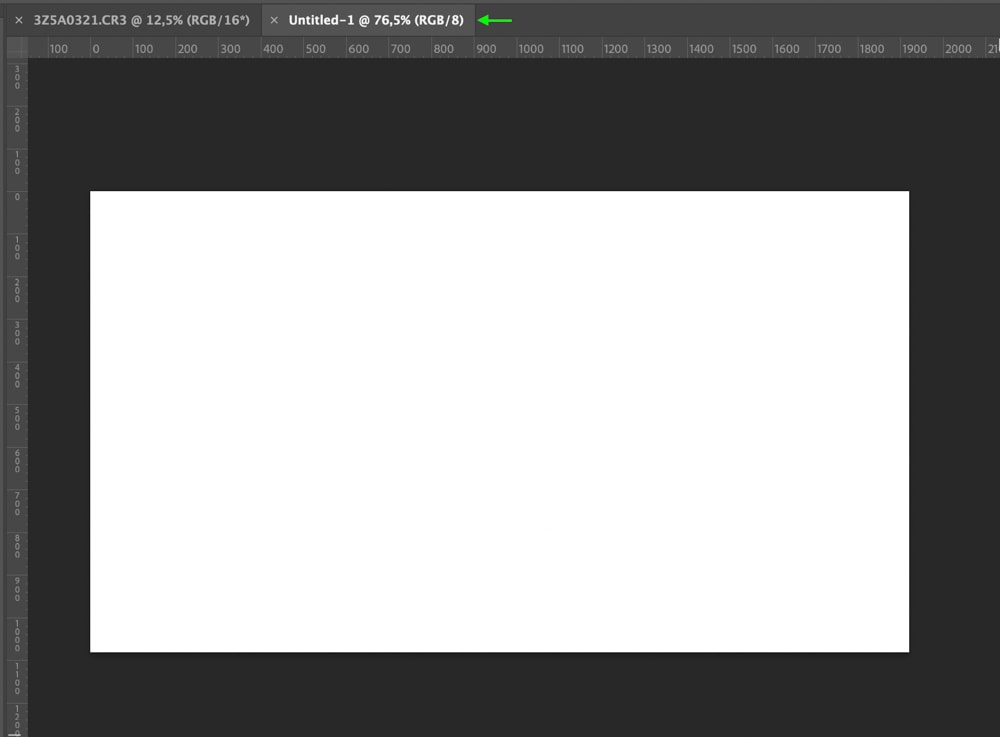
Clique em Criar e o documento em branco aparecerá em uma nova guia em o topo.
Etapa 5: Copie sua camada de ajuste
Retorne à imagem original com a gradação de cores aplicada. No Painel de Camadas, copie as Camadas de Ajuste clicando nelas e usando Control + C (Win) ou Command + C (Mac).
Etapa 6: Cole a camada no documento em branco
Retorne à guia com o novo documento que você acabou de criar. Isso ainda deve ser uma página em branco. Clique no Painel de Camadas e use Control + V (Win) ou Command + V (Mac) para colar a Camada de Ajuste no documento.
Você verá a cor da página mudar de acordo com a nova gradação de cores que aplicou e, no Painel de Camadas, verá a camada Color Balance colada.

Etapa 7: Salvar sua LUT
Agora, você pode salvar o documento como uma nova LUT indo para Arquivo > Exportar > Tabelas de pesquisa de cores.
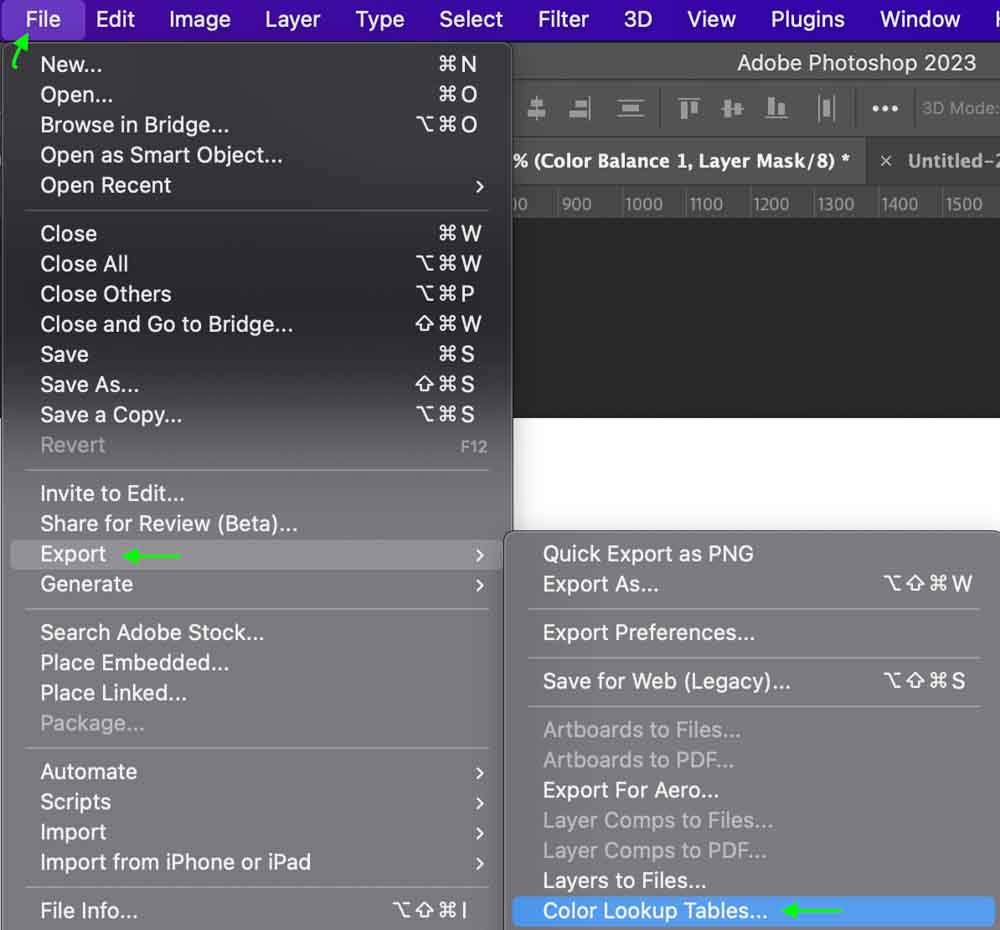
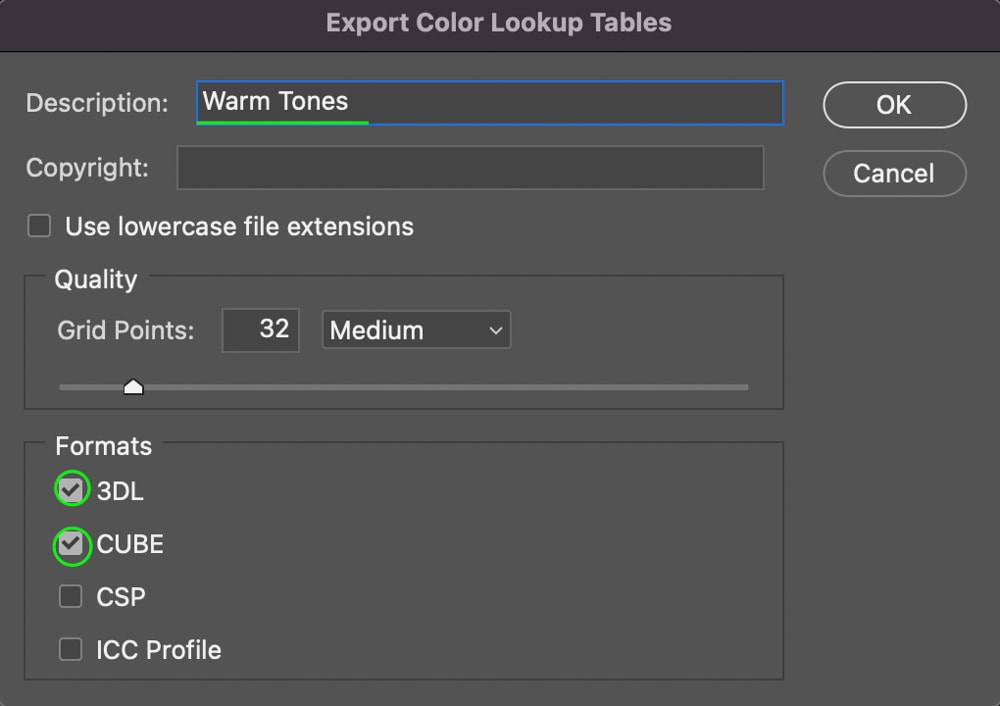
Na janela Exportar, você pode dar uma descrição à sua LUT. Deixe os pontos de grade em 32 e médio e certifique-se de ter marcado apenas 3DL e cubo. Clique em OK.
Uma janela Salvar como aparecerá em seguida e você poderá escrever o mesmo nome que a descrição no nome do arquivo. Clique em Salvar para salvar o LUT em seu disco rígido.
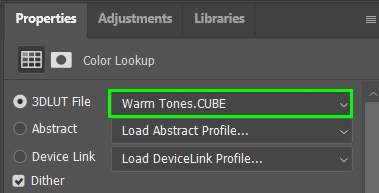
Você pode aplicar o LUT a projetos futuros adicionando uma nova Camada de ajuste de tabela de pesquisa de cores e encontrando o LUT conforme você nomeou-o no menu suspenso Arquivo 3DLUT.
LUTs são uma ótima maneira de economizar tempo no processo de gradação de cores ou permitir que você mantenha uma aparência consistente em um conjunto de imagens ou vídeos. Com essas dicas no Photoshop, agora você pode usar LUTs em todo o seu potencial!
Boa edição!