
O OnePlus 11/11R é um smartphone poderoso com várias funcionalidades personalizáveis que lhe permitem personalizar o seu dispositivo de acordo com as suas preferências. Um desses recursos é a capacidade de definir um som de notificação personalizado para diferentes aplicativos.
Neste guia, mostraremos como definir um som de notificação personalizado no OnePlus 11/11R.
Etapas para definir o som de notificação personalizado para aplicativos no OnePlus 11/11R
Etapa 1: escolha um som de notificação
O primeiro passo para definir um som de notificação personalizado no seu OnePlus 11/11R é escolher um som que você deseja usar. Você pode usar qualquer arquivo de áudio no armazenamento do seu dispositivo como um som de notificação. Você pode escolher entre os sons pré-instalados ou baixar novos da internet.
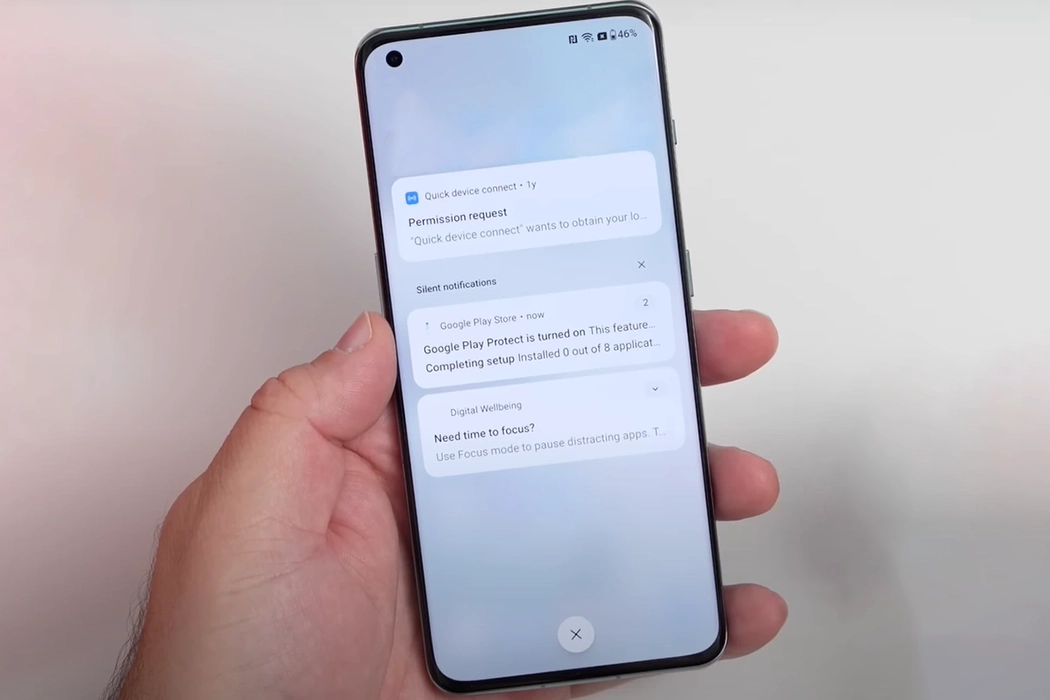
Você também pode gravar seu próprio som e usá-lo como um som de notificação. Depois de selecionar um som, copie-o para o armazenamento interno do seu dispositivo ou cartão SD e mova-o para a pasta Notificações.
Etapa 2: Acesse as configurações de som
Depois de escolher o som de notificação, o próximo passo é acessar as configurações de Som. Para fazer isso, abra o aplicativo Configurações em seu dispositivo tocando no ícone Configurações. Role para baixo até a opção’Som e vibração’ e toque nela.
Etapa 3: selecione som de notificação
Uma vez Se você estiver nas configurações de Som e vibração, verá várias opções, incluindo toque, alarme e som de notificação. Toque na opção’Som de notificação‘para acessar a lista de sons pré-instalados ou aqueles que você baixou e salvou na pasta Notificações.
Etapa 4: adicionar som personalizado
Para adicionar um som de notificação personalizado, toque na opção’Neste dispositivo‘localizada na parte superior da tela sob o rótulo Personalizado. Isso abrirá o gerenciador de arquivos, permitindo que você navegue pelo armazenamento do seu dispositivo e selecione o arquivo de áudio que deseja usar como som de notificação.
Etapa 5: defina o som personalizado
Selecione o som que deseja usar tocando nele e você ouvirá uma prévia do som. Ao fazer isso, ele será definido como o som de notificação e as alterações serão aplicadas automaticamente.
Etapa 6: configurar o som personalizado para um aplicativo individual
Você também pode definir som de notificação personalizado para um aplicativo específico. Para fazer isso, volte para a tela inicial e pressione e segure o aplicativo para o qual deseja definir o som de notificação personalizado. Toque no ícone'(i)’que aparece no aplicativo, selecione a opção’Notificações‘e verifique se ela está ativada.
Nas configurações de Notificações, você verá uma opção para definir o som da notificação. Toque nesta opção e você verá uma lista de sons de notificação. Selecione o som personalizado que deseja usar e toque no som para aplicar as alterações. Agora você definiu com sucesso um som de notificação personalizado para esse aplicativo específico.
Conclusão
Definir um som de notificação personalizado no OnePlus 11/11R é um processo simples que pode ser feito em poucos passos. Seguindo as etapas acima, você pode escolher qualquer arquivo de áudio como som de notificação para todos os aplicativos ou até mesmo atribuir diferentes sons a diferentes aplicativos. Esse recurso permite que você personalize seu dispositivo e torne mais conveniente para você identificar as notificações recebidas de diferentes aplicativos.