
O recurso iMessage no iPhone permite enviar mensagens com balões azuis para outros usuários do iOS.
Isso inclui indivíduos que usam iPhones, iPads, iPod Touches e MacBooks.
Mas é possível que as mensagens que deveriam ser enviadas como iMessages estejam sendo enviadas como mensagens de texto, e isso pode ocorrer porque a configuração do iMessage está desativada em seu dispositivo.
Você pode ativar o iMessage em um iPhone ao vá para Configurações > Mensagens > e toque no botão à direita de iMessage.
Índice ocultar
Como ativar o iMessage no seu iPhone
Toque em Configurações. Selecione Mensagens. Ative iMessage.
Nosso guia continua abaixo com informações adicionais sobre como ativar o iMessage no iPhone 13, incluindo fotos dessas etapas.
Seu iPhone pode enviar dois tipos diferentes de mensagens no aplicativo Mensagens.
Um tipo de mensagem, chamada de mensagem de serviço de mensagens curtas (SMS), terá um balão verde.
O outro tipo de mensagem, chamado de iMessage, terá um balão azul.
>
Normalmente, iMessages serão enviadas para pessoas que usam dispositivos Apple, enquanto mensagens de texto serão enviadas para pessoas que usam outros dispositivos, como smartphones Android.
Mas se você estiver enviando mensagens para pessoas que você sabe que têm um iPhone, mas as mensagens são verdes, então pode ser porque o recurso iMessage está desativado no seu iPhone.
Felizmente, essa é uma configuração que você pode alterar rapidamente ajustando uma opção encontrada no menu Mensagens.
Relacionado: nosso artigo sobre iMessages enviados como mensagens de texto pode ajudar a explicar por que um iMessage pode ser enviado como uma mensagem de texto.
Como ativar o recurso iMessage do iPhone
As etapas neste artigo foram executadas em um iPhone 13 no sistema operacional iOS 16. Essas mesmas etapas funcionarão no iPhone 13 Pro, iPhone 13 Pro Max, bem como na maioria dos outros modelos de iPhone e versões do iOS.
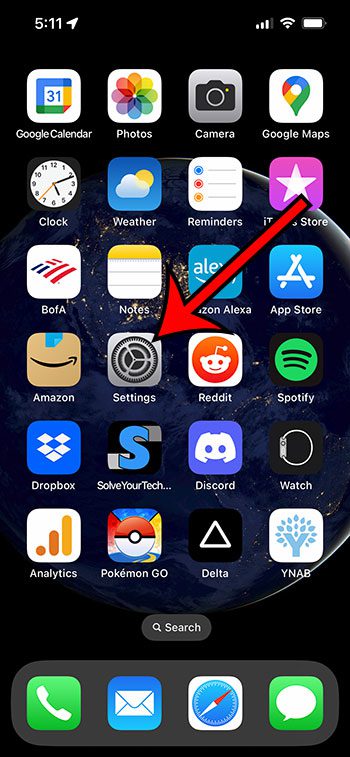
Etapa 1: localize o ícone do aplicativo Configurações em sua tela inicial e toque nela para abrir o menu.
Etapa 2: role para baixo e escolha a opção Mensagens neste menu.

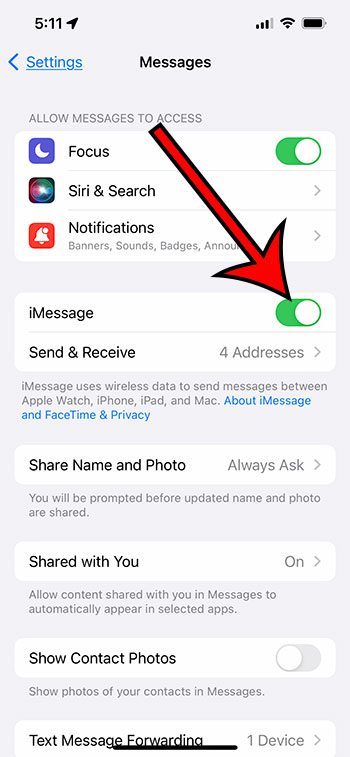
Etapa 3: toque no botão ao lado de iMessage para ativá-lo.
A opção iMessage do iPhone é ativada quando há sombreamento verde ao redor do botão, como na imagem abaixo.
Como saber como ativar o iMessage no iPhone 13, você poderá verificar se esta configuração está ativada em qualquer vez que seu iPhone envia um iMessage como uma mensagem de texto.
Mais informações sobre o iMessage
Se você decidir desativar o iMessage a qualquer momento, poderá fazê-lo no da mesma maneira.
Para desativar o iMessage no seu iPhone, você precisa abrir os Ajustes, selecionar Mensagens e, em seguida, tocar no botão ao lado do iMessage para desativá-lo.
Quando estiver no Menu de mensagens para habilitar a configuração do iMessage, você pode notar que há um botão Enviar e receber abaixo dele.
Um componente útil do recurso iMessage é a capacidade de enviar e receber iMessages não apenas em seu telefone número, mas para um endereço de e-mail.
Você pode abrir esse menu e ver as seções rotuladas:
Você pode receber iMessages para e responder de Iniciar novas conversas de
Haverá marcas de seleção para à esquerda dos diferentes números de telefone ou endereços de e-mail aqui que indicam se essa entidade pode ou não ser usada.
Outra configuração digna de nota no menu Mensagens é uma opção n chamado “Enviar como SMS.”
Em algumas situações raras, seu iPhone pode não ser capaz de enviar uma iMessage. Se você ativar essa configuração, o iPhone tentará enviar as iMessages como um SMS. Isso é útil se você quiser garantir que o destinatário veja a mensagem, não importa o que aconteça.
Matthew Burleigh escreve tutoriais de tecnologia desde 2008. Sua escrita apareceu em dezenas de sites diferentes e foi lida em mais de 50 milhões de vezes.
Após receber seu bacharelado e mestrado em Ciência da Computação, ele passou vários anos trabalhando em gerenciamento de TI para pequenas empresas. No entanto, ele agora trabalha em tempo integral escrevendo conteúdo on-line e criando sites.
Seus principais tópicos de redação incluem iPhones, Microsoft Office, Google Apps, Android e Photoshop, mas ele também escreveu sobre muitos outros tópicos de tecnologia, como bem.
Leia sua biografia completa aqui.