
Índice
Fazer capturas de tela no Mac é ridiculamente fácil… Mas perdê-las também! Felizmente, se você perdeu ou excluiu acidentalmente suas capturas de tela, ou elas simplesmente desapareceram sem deixar pistas, você tem uma janela de oportunidade para restaurá-las.
Este artigo irá ajudá-lo. Abaixo estão os guias passo a passo que ensinam onde você geralmente pode encontrar capturas de tela, como pesquisar com eficiência as capturas de tela ausentes e como recuperar capturas de tela excluídas no seu Mac. Continue lendo!
Onde encontrar capturas de tela no Mac?
Por padrão, as capturas de tela serão salvas na área de trabalho do seu MacBook. No entanto, você pode alterar facilmente o local de salvamento padrão para qualquer pasta local que desejar.
Para fazer isso, abra o aplicativo de captura de tela usando o atalho na barra de toque ou pressionando o Comando + Shift + 5 teclas. À esquerda do botão Capturar, clique no botão Opções e selecione um local no menu. Você também pode clicar em Outro local para especificar uma pasta.
Além da área de trabalho, há outros locais onde as capturas de tela podem ser salvas com base em suas configurações. Se você está tentando localizar capturas de tela existentes que não foram excluídas, pule para esta seção do artigo.
Como recuperar capturas de tela excluídas no Mac
Se você excluiu acidentalmente suas capturas de tela, existem 5 métodos que você pode tentar recuperá-las, dependendo de como você configurou seu Mac. 4 deles são totalmente gratuitos!
Método 1: recuperar capturas de tela excluídas com a ferramenta de recuperação
Se você não conseguiu configurar o Time Machine ou o iCloud antes que suas capturas de tela fossem excluídas ou você esvaziasse a Lixeira , a melhor maneira de restaurá-los é usando um software de recuperação de dados. Este tipo de ferramenta pode recuperar e reconstruir dados perdidos diretamente do sistema de arquivos.
Aviso: Se o seu Mac usar um SSD (unidade de estado sólido) em vez de um disco rígido e o O comando TRIM está ativado, ele pode ter apagado permanentemente seus dados depois que você excluiu suas capturas de tela. Nesse caso, as chances de recuperação serão próximas de zero.
Para esta tarefa, usaremos um aplicativo chamado Disk Drill. É uma ferramenta de recuperação de dados bem conhecida que possui um enorme banco de dados de assinatura de arquivo. Isso significa que o Disk Drill pode suportar dezenas de formatos de imagem – incluindo PNG, JPEG, GIF e até mesmo tipos de arquivo RAW (como CRW, CR2/3, KDC, etc.). Para usar o Disk Drill para recuperar capturas de tela no Mac:
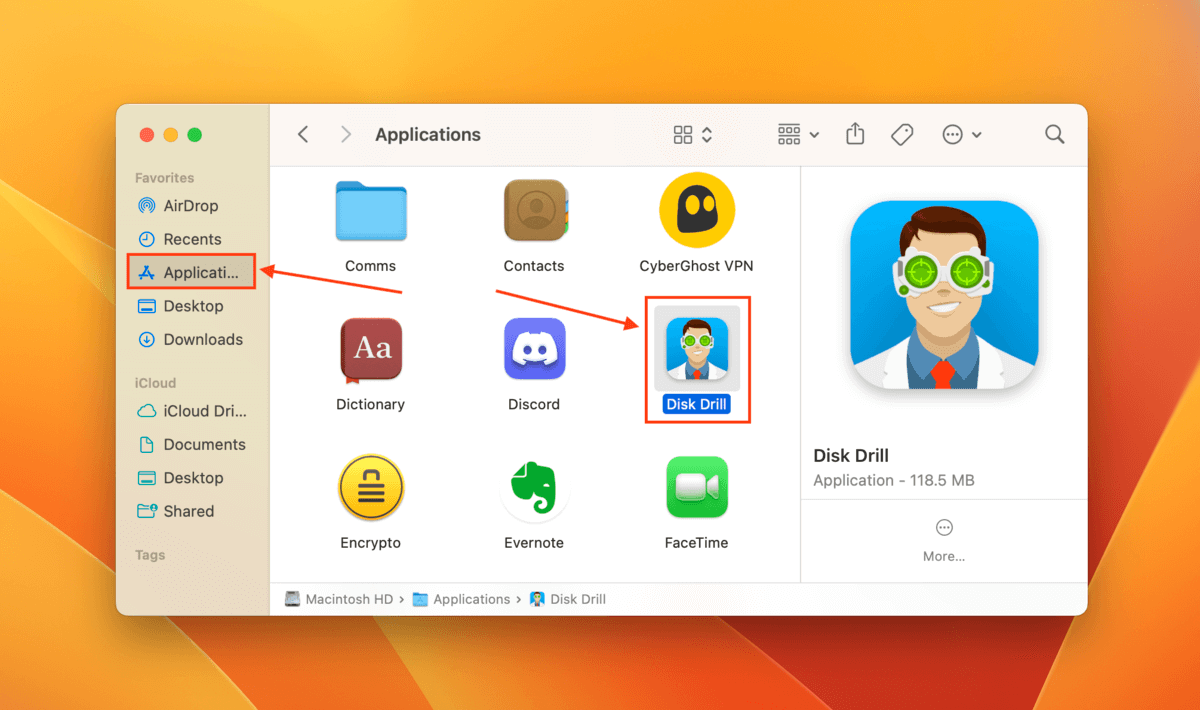
Se você quiser mais informações sobre o Disk Drill antes de instalá-lo em seu próprio sistema, leia nossa análise detalhada do Disk Drill. Baixe o Disk Drill do site CleverFiles e instale-o no seu Mac. Se você excluiu suas capturas de tela da unidade do sistema, recomendamos instalar o Disk Drill em um disco diferente para evitar sobrescrever os dados perdidos. Inicie o aplicativo Disk Drill a partir da pasta Finder > Applications.
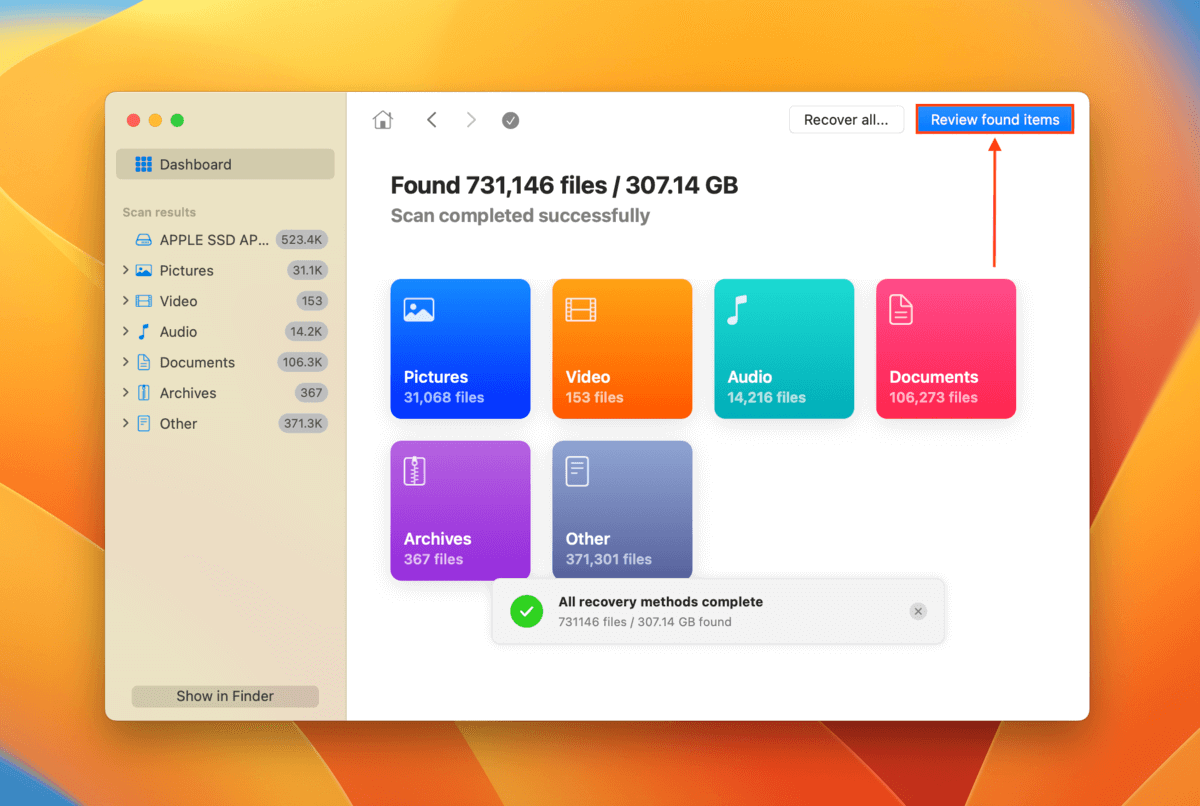
Selecione a unidade do seu sistema (geralmente rotulada como ”APPLE SSD” ou similar) e clique em Pesquisar por dados perdidos. Se você salvou suas capturas de tela em uma unidade externa, verifique-a.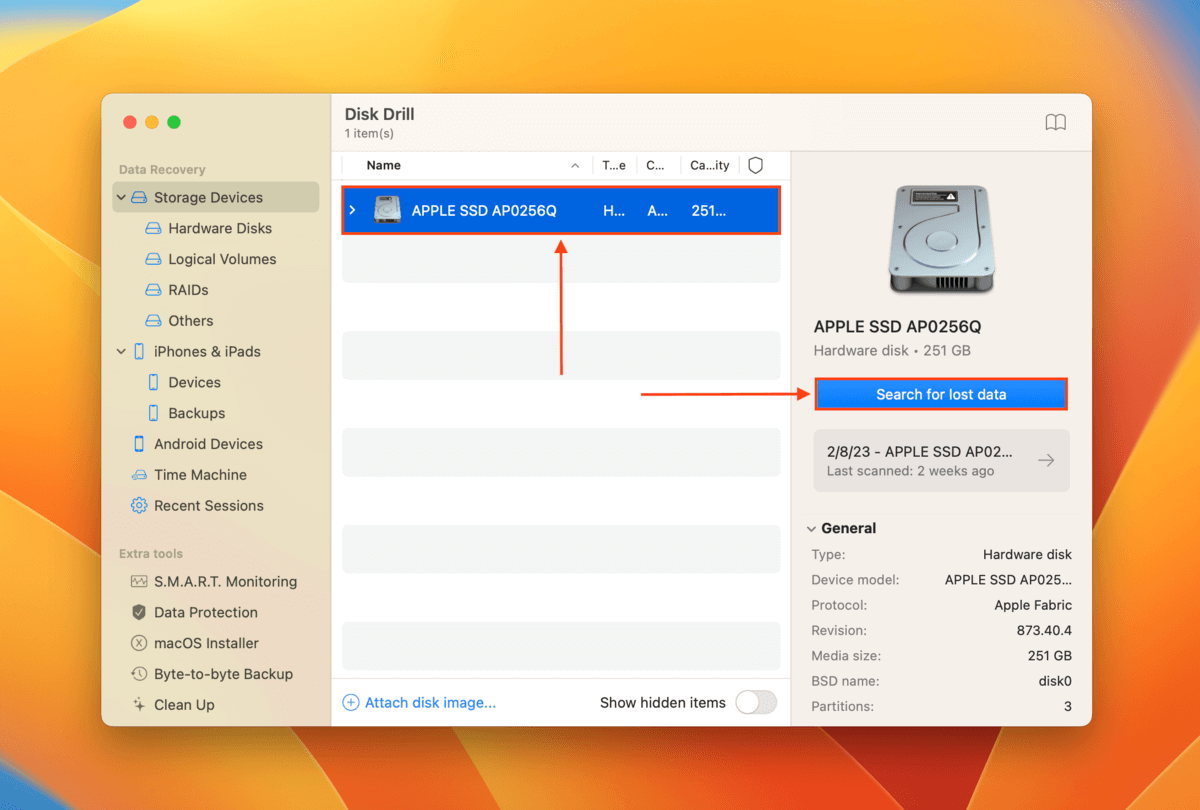 Aguarde o Disk Drill terminar de escanear sua unidade. Em seguida, clique em Revisar itens encontrados.
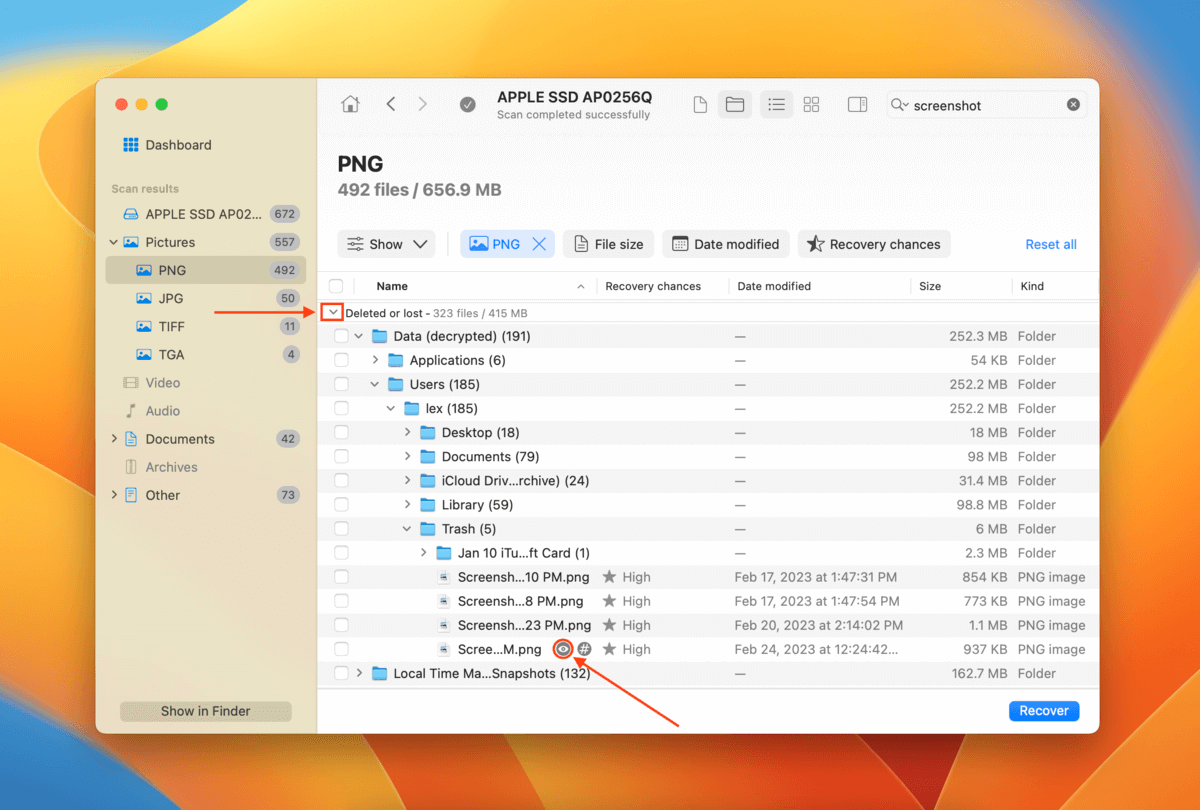
 Na barra lateral esquerda, expanda a categoria Imagens e selecione o tipo de arquivo PNG para filtrar a verificação resultados (as capturas de tela do Mac são arquivos PNG por padrão). Você também pode digitar “Captura de tela” para filtrar ainda mais os resultados.
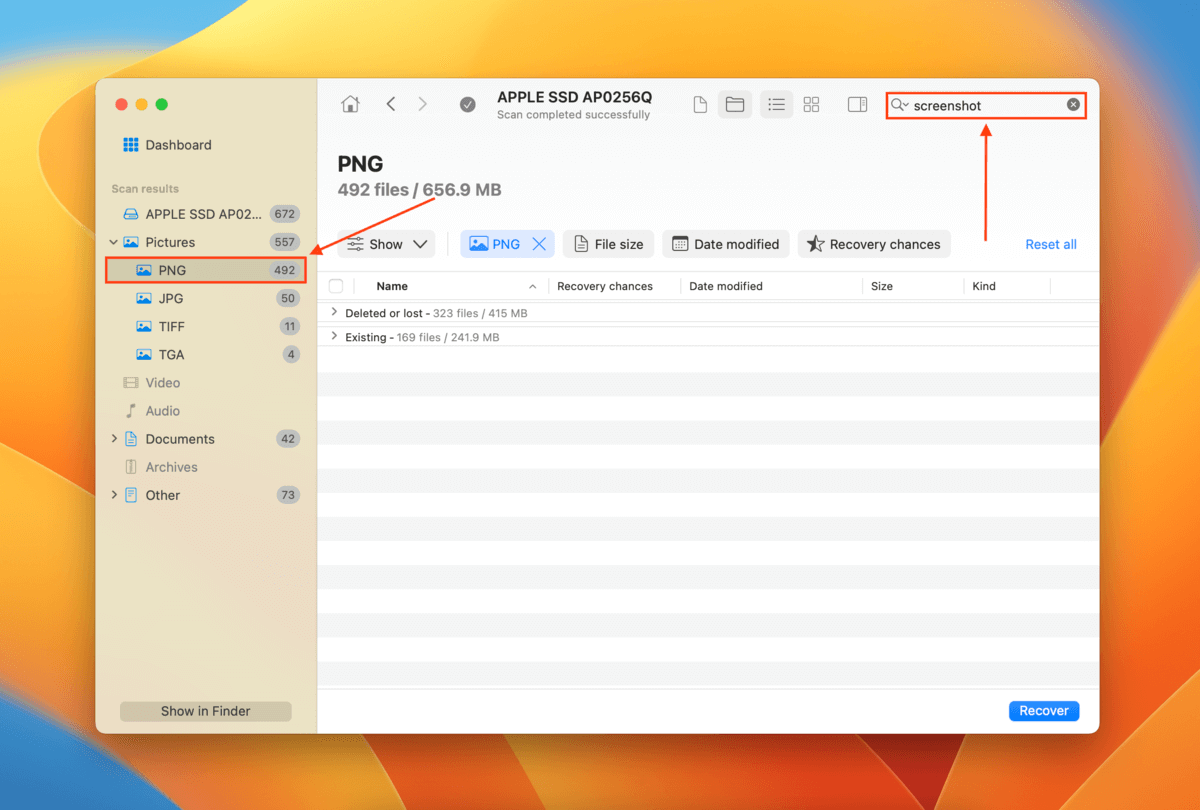 Expanda as guias Excluídas ou perdidas e Reconstruídas para encontrar capturas de tela excluídas no seu Mac. Para visualizar um arquivo, passe o mouse ao lado do nome do arquivo e clique no botão de olho que aparece.
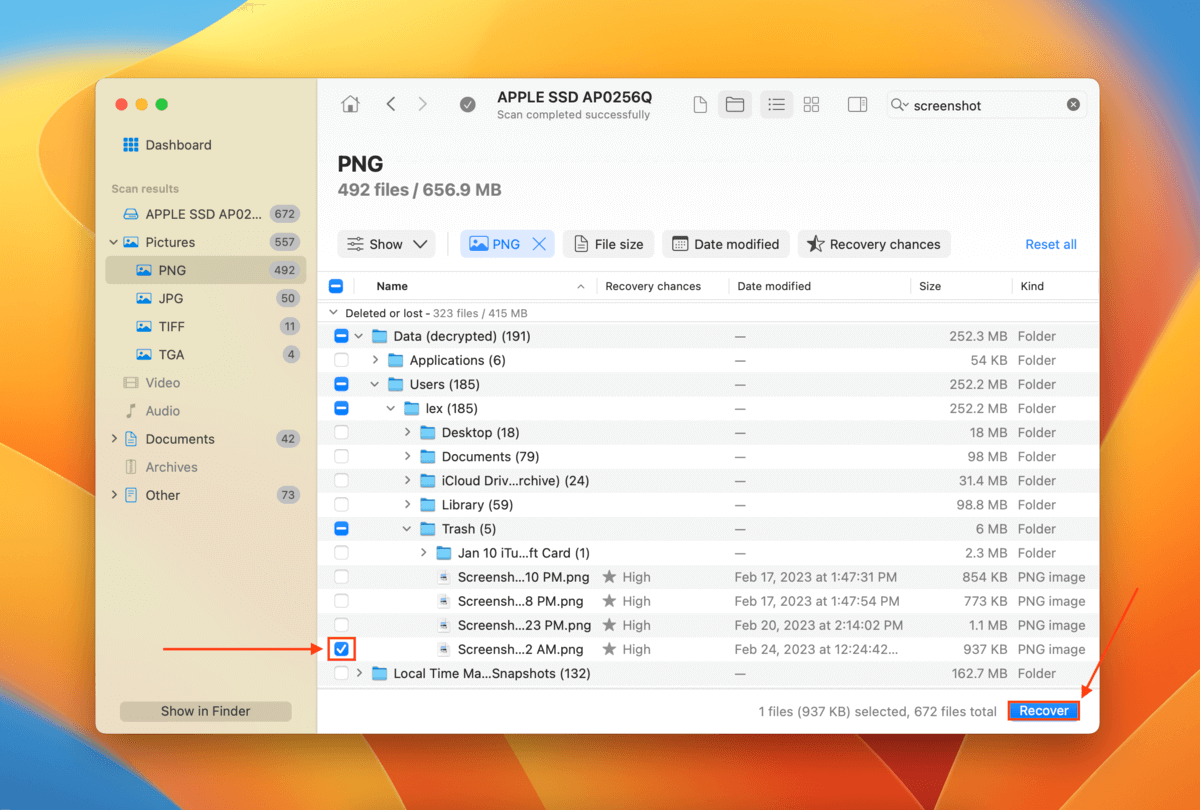
 Selecione os arquivos que deseja restaurar marcando a caixa ao lado deles. Em seguida, clique em Recuperar.
 Na janela pop-up que aparece, selecione um local onde o Disk Drill salvará os arquivos recuperados. Se você estiver tentando restaurar várias capturas de tela, sugerimos que salve seus arquivos em uma unidade diferente para evitar a substituição de dados na fila. Em seguida, clique em Avançar para recuperar as capturas de tela em seu Mac.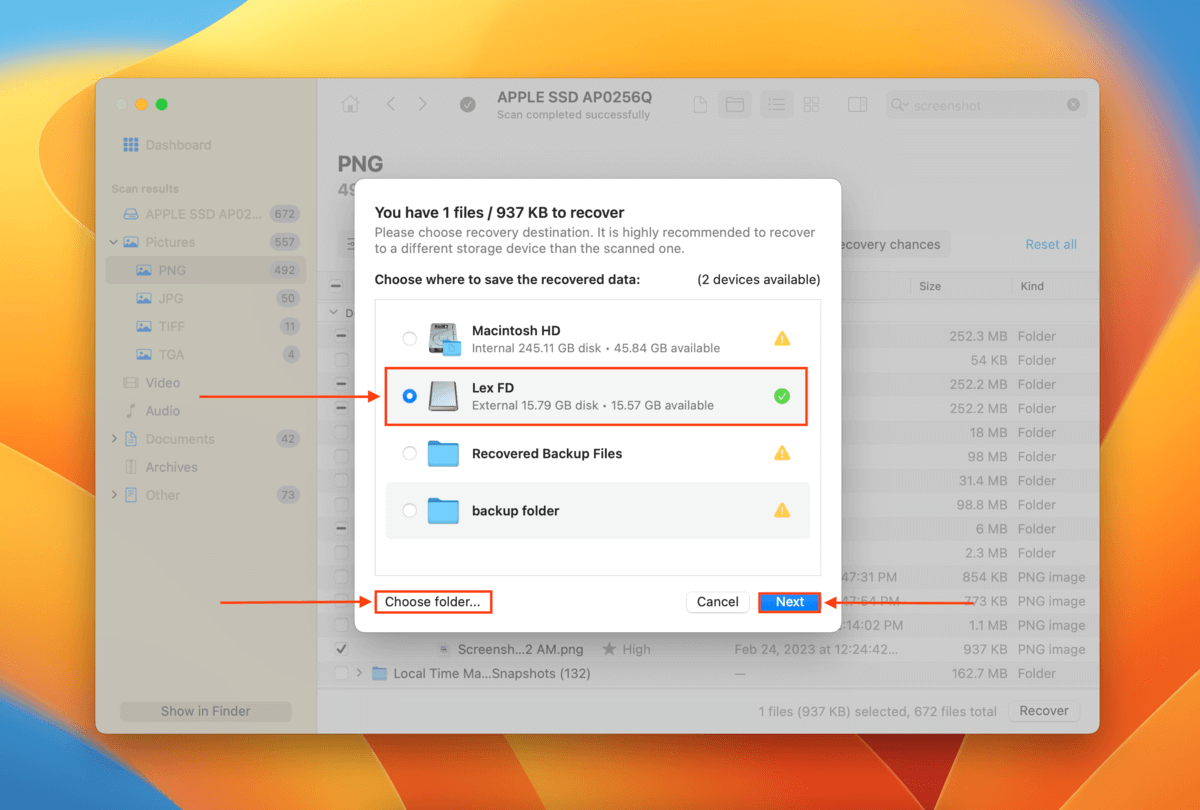
Aviso: o Disk Drill Basic para Mac não oferece recuperação gratuita de dados, mas você pode digitalizar e visualizar seus dados o quanto você quiser-isso é realmente muito importante porque pode dizer quais arquivos são recuperáveis (se você puder visualizá-los, poderá recuperá-los). A versão Pro oferece recuperação ilimitada para sempre por um pagamento único.
Método 2: verifique a lixeira no Mac
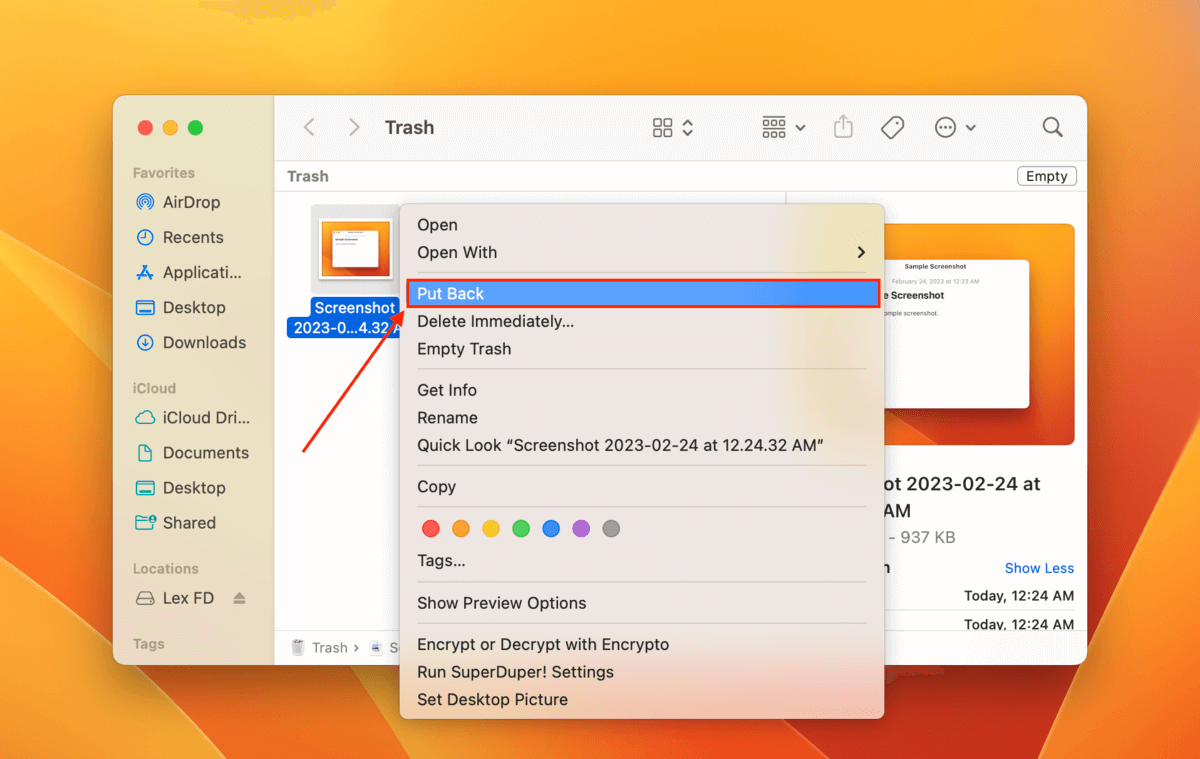
Se você excluiu suas capturas de tela, mas não esvaziou a lixeira, provavelmente as encontrará lá. Para verificar, abra a lixeira clicando em seu ícone no dock.

Para restaurar suas imagens excluídas, clique com o botão direito nelas e clique em Colocar de volta. Você deve conseguir encontrá-los na pasta em que foram armazenados originalmente.
Método 3: restaurar capturas de tela do backup do Time Machine
Time Machine é um backup e restauração nativo do Mac ferramenta que salva versões anteriores dos arquivos e pastas de um usuário. Digamos que você excluiu suas capturas de tela da área de trabalho (e depois da lixeira). Você pode recuperar dados do backup do Time Machine acessando a versão da pasta da área de trabalho anterior à exclusão dos arquivos.
Conecte seu Time Machine dirigir para o seu Mac. Na barra de menus da Apple, clique no botão Time Machine > Procurar backups do Time Machine.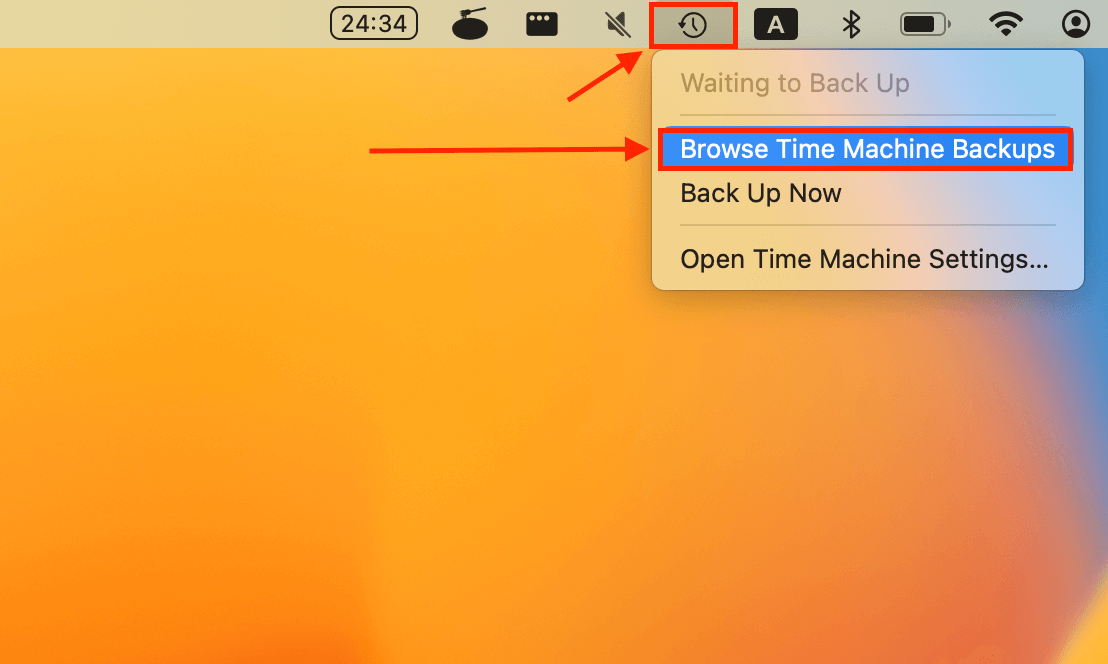 Navegue até a pasta onde suas capturas de tela foram armazenadas pela última vez e use os botões de seta à direita para navegar através de versões anteriores dessa pasta.
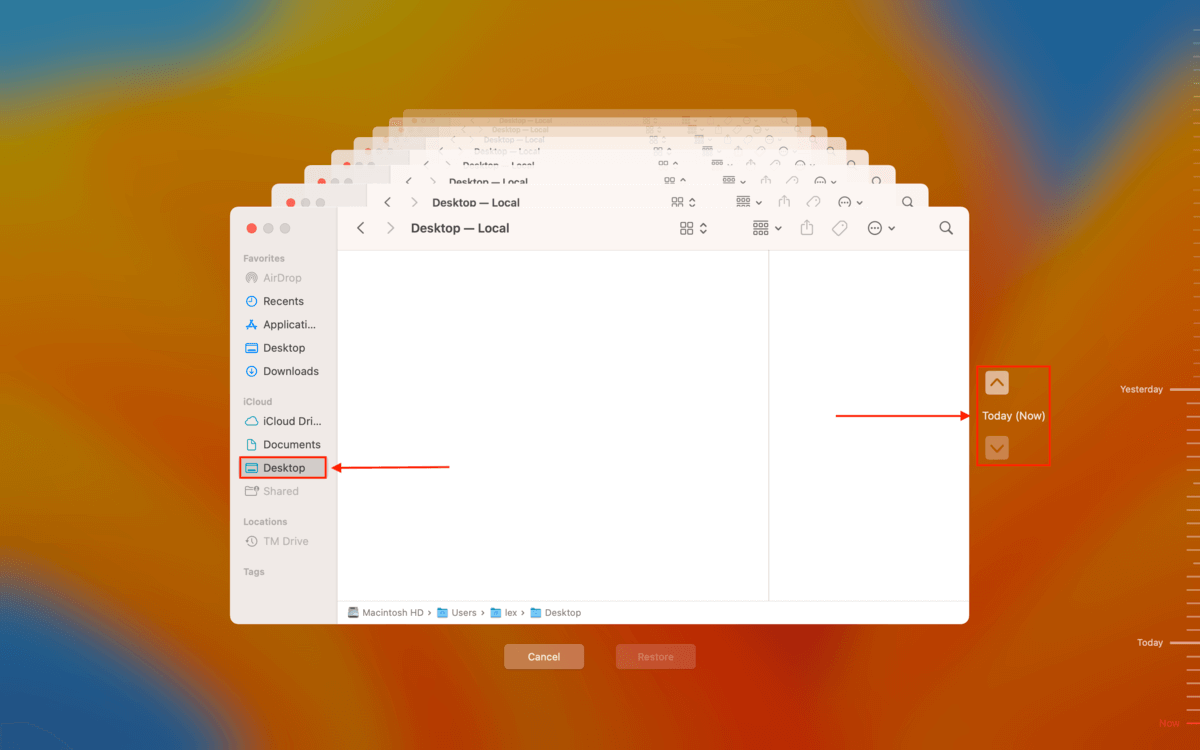 Depois de localizar as capturas de tela ausentes, destaque-as e clique em Restaurar.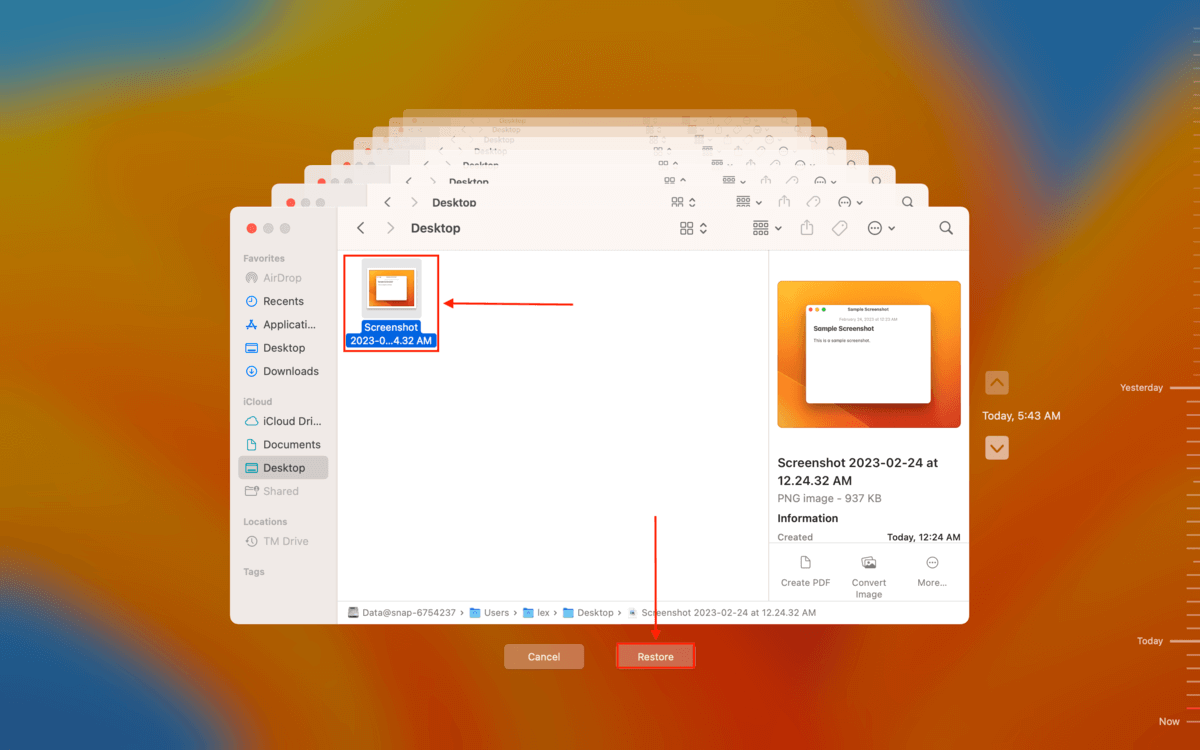
Você deve encontrar suas capturas de tela na mesma pasta de onde foram excluídas.
Método 4: Recuperar capturas de tela perdidas do backup do iCloud
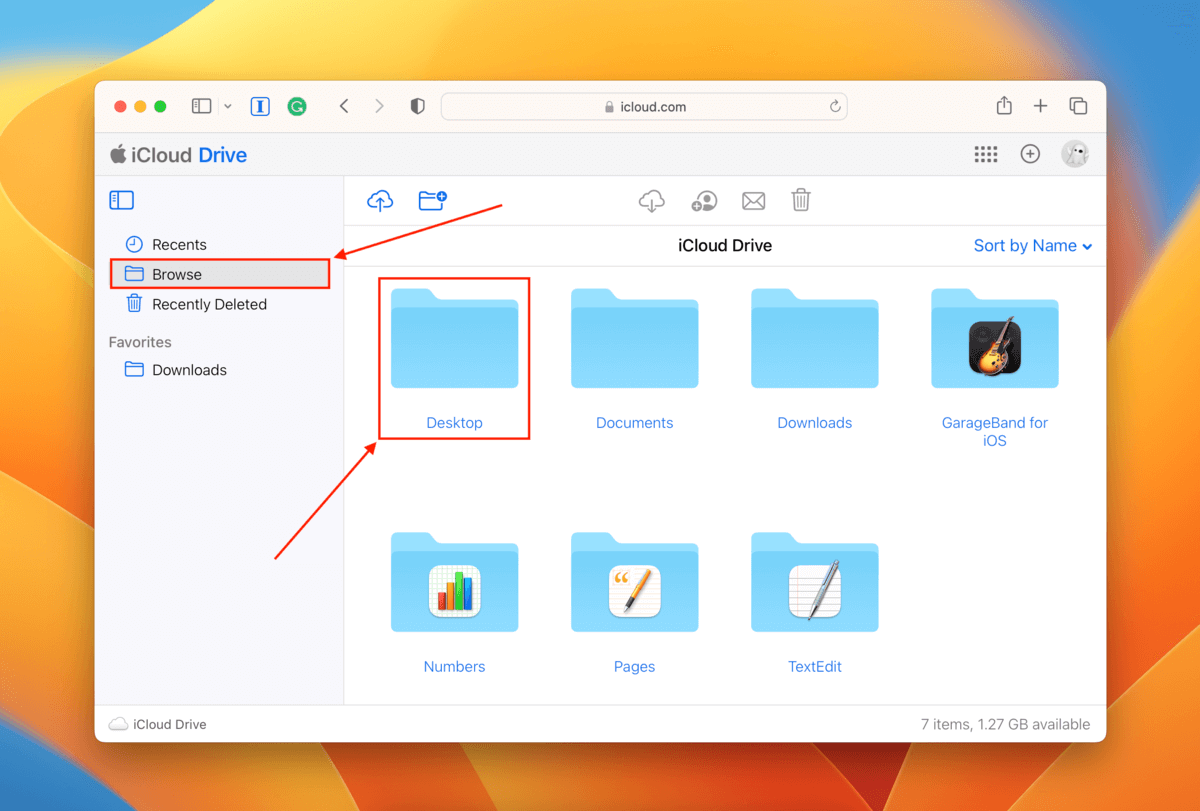
iCloud é outra ferramenta nativa do Mac. Mas, em vez de fazer backup de seus arquivos em uma unidade, ele sincroniza os dados com a nuvem. Se você ativou a sincronização do iCloud na pasta da área de trabalho, poderá localizá-la e baixá-la do servidor iCloud. Veja como:
Abra seu navegador e faça login em iCloud.com. Clique em iCloud Drive para ver seu conteúdo.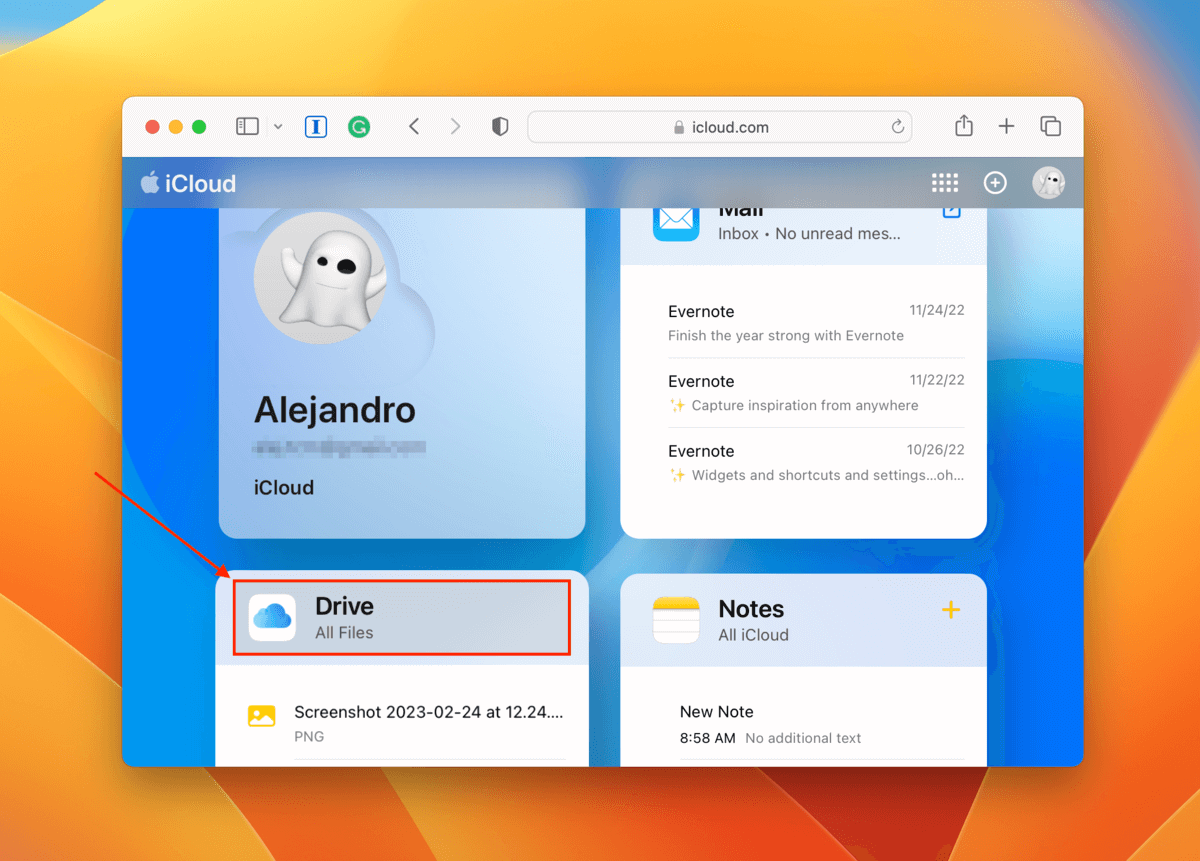 Na barra lateral esquerda, clique em Procurar (você também pode verificar a pasta Recentes) e clique duas vezes na pasta Desktop.
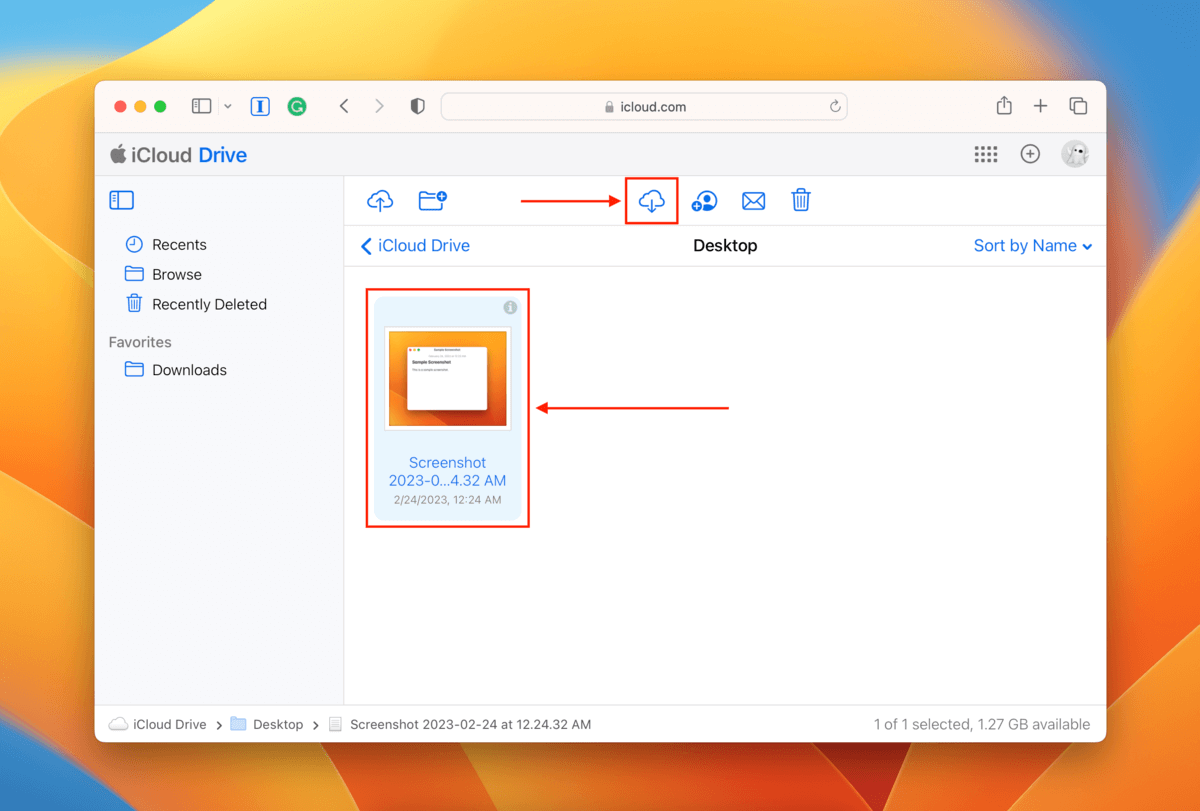
 Depois de localizar seu captura de tela, selecione-a e clique no botão de download.
 Dica: você também pode encontrar sua captura de tela na pasta Excluídos recentemente, mas ela armazena apenas arquivos que foram excluídos de uma pasta e ainda NÃO excluídos da Lixeira. Se você esvaziou sua pasta Lixeira e não possui backups, o Método 1 é sua melhor aposta.
Método 5: recuperar captura de tela usando o recurso de reversão
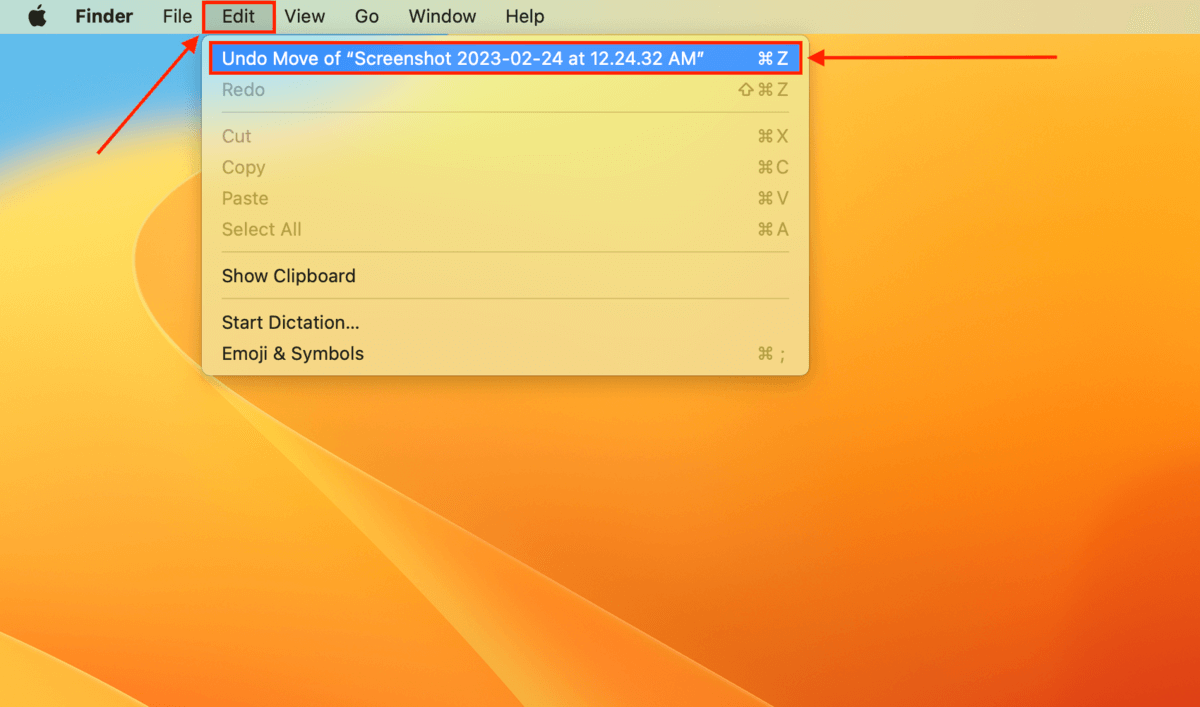
Para recuperar rapidamente arquivos excluídos no seu Mac, você pode desfazer ações no Finder da mesma forma que desfaz alterações em documentos. Este método só funciona se a última coisa que você fez no Finder foi excluir a captura de tela. Nesse caso, abra o Finder e pressione as teclas Command + Z ou clique em Editar > Desfazer Mover do “nome da captura de tela”.
Como encontrar capturas de tela desaparecidas no Mac
Se você tem certeza de que não excluiu sua captura de tela, ela pode ter desaparecido em algum lugar do seu Mac. Estas 3 etapas irão ajudá-lo a localizá-los rapidamente.
Etapa 1. Verifique a pasta Recentes
O Finder fornece uma pasta Recentes, que deve estar na barra lateral esquerda em Favoritos seção. Aqui, o macOS exibe todos os arquivos com os quais você interagiu recentemente. Embora você possa acessar as capturas de tela no Mac na pasta Recentes, elas ainda são armazenadas na pasta original. No entanto, você pode arrastá-los da pasta Recentes para qualquer local que desejar.
Etapa 2. Encontre capturas de tela desaparecidas usando o Finder
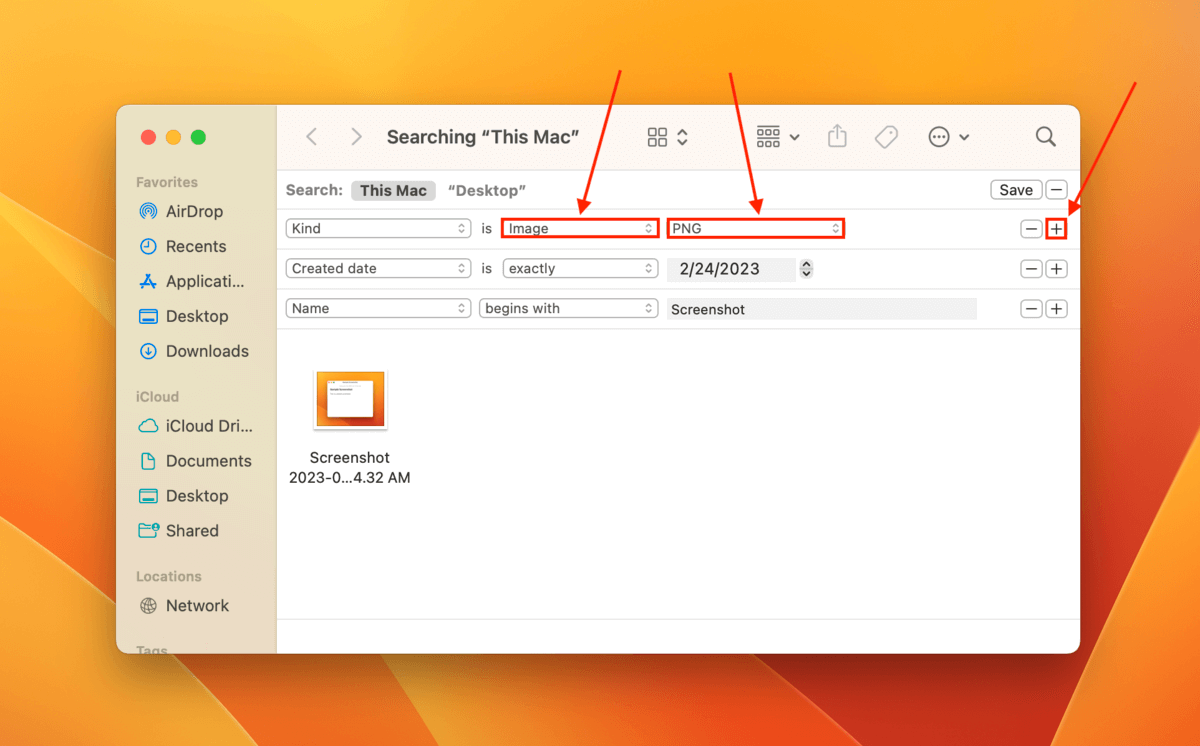
Se sua captura de tela não estiver na pasta Recentes nem no Pasta da área de trabalho (padrão) e você não consegue se lembrar onde a salvou, a ferramenta de pesquisa avançada do Finder pode ajudar!
Com o Finder aberto, clique em Arquivo > Localizar.
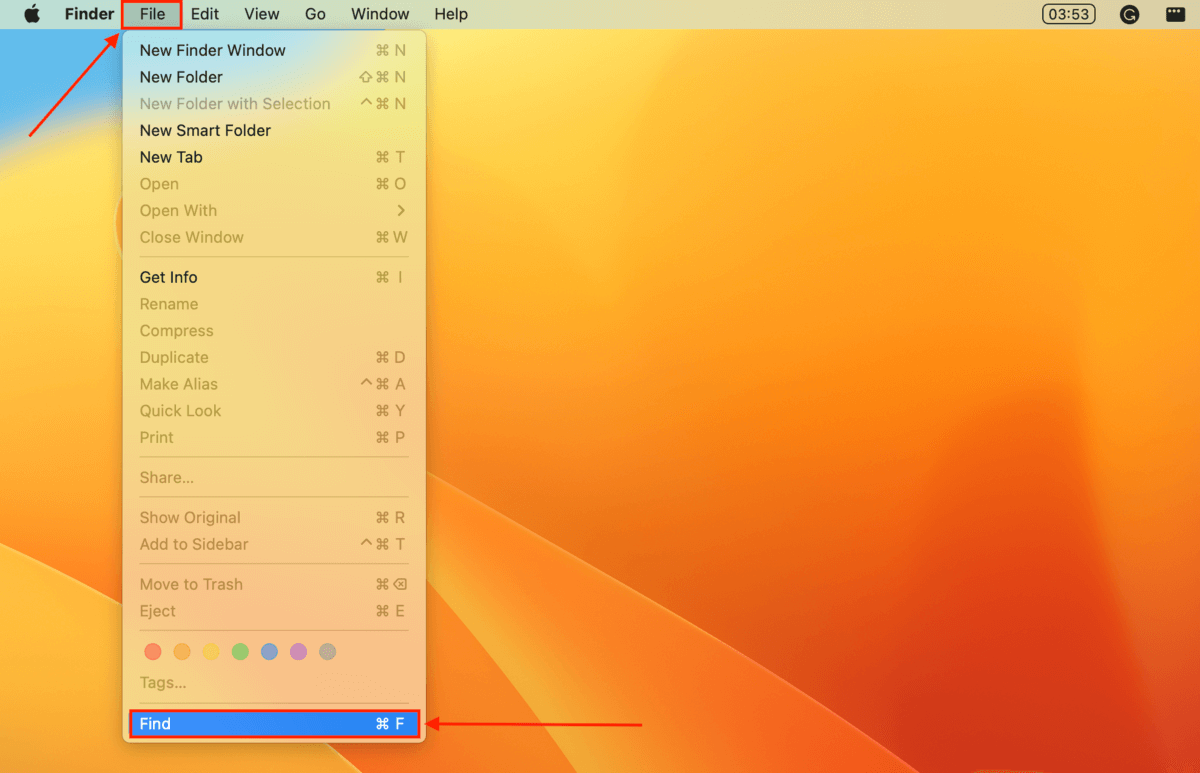
Abaixo de Search: This Mac, você verá o parâmetro Kind. Clique no menu recolhível ao lado e selecione Imagem. Clique no botão + à direita para adicionar mais parâmetros que podem restringir ainda mais sua pesquisa.
Etapa 3. Verifique o histórico de upload de sua ferramenta de captura de tela de terceiros
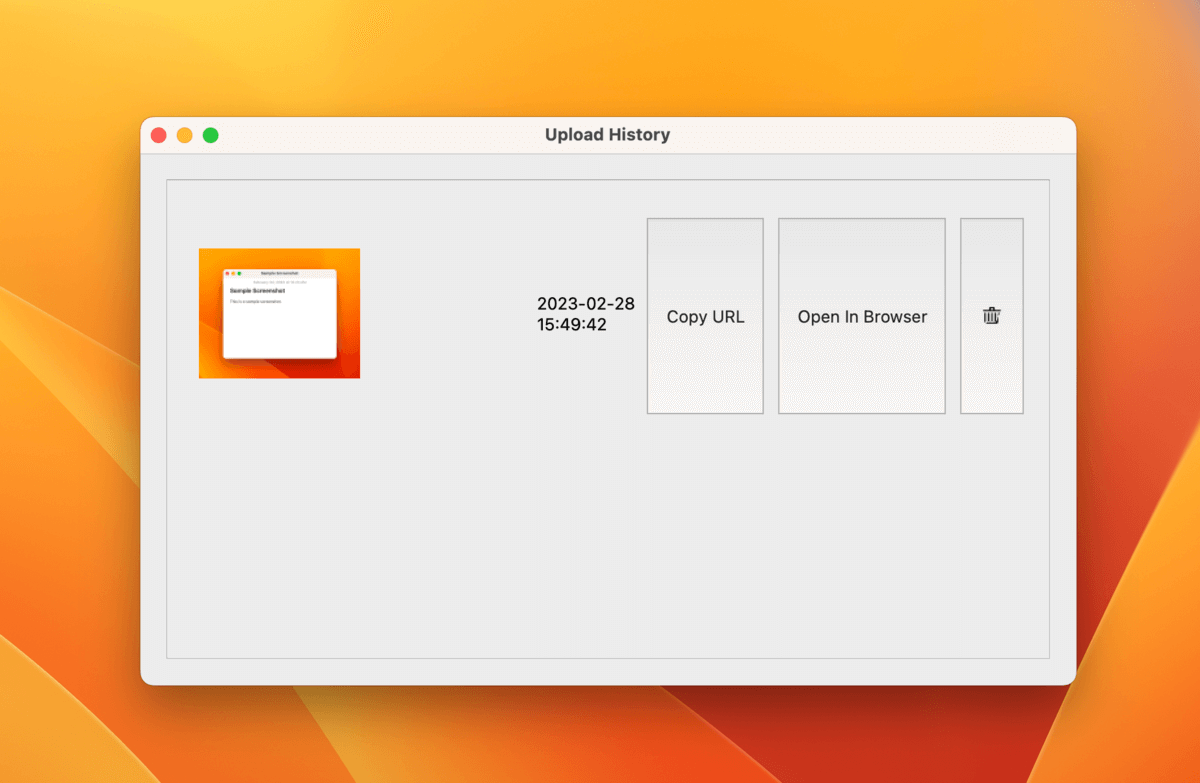
Se você usou software de terceiros para fazer capturas de tela, é possível que o aplicativo tenha um recurso de histórico. Na verdade, é muito mais fácil rastrear capturas de tela com aplicativos como Monosnap (Mac e Windows) ou ShareX (Windows), que são projetados para permitir que os usuários carreguem e/ou compartilhem facilmente suas capturas de tela.
Abaixo está um exemplo de um recurso de histórico de upload do aplicativo de código aberto Flameshot:
FAQ
Para encontrar capturas de tela antigas em seu Mac, use a ferramenta de pesquisa avançada do Finder. Você pode filtrar os resultados da pesquisa com parâmetros como “Última data de abertura” ou “Data de criação”.
Para reverter uma captura de tela no Mac que você acabou de excluir, abra o Finder e pressione as teclas Command + Z. Como alternativa, clique em Editar > Desfazer movimentação do “Nome da captura de tela” (enquanto o Finder estiver aberto). Observe que isso só funciona se a última ação que você fez com o Finder foi excluir a captura de tela.
Para recuperar as capturas de tela excluídas permanentemente, recomendamos o uso de um software de recuperação de dados.
Baixe, instale e inicie o Disk Drill. Selecione sua unidade e clique em Pesquisar dados perdidos. Clique em Revisar itens encontrados assim que a verificação for concluída. Use as ferramentas de pesquisa e filtro para encontrar sua captura de tela. Selecione sua captura de tela e clique em Restaurar.
Você pode visualizar o histórico de capturas de tela do Mac se estiver usando um aplicativo de captura de tela de terceiros com esse recurso. A ferramenta de captura de tela nativa do Mac não mostra o histórico de captura de tela, mas você pode verificar a pasta Recentes (Finder) e sua área de trabalho, que é o local padrão para salvar as capturas de tela.
Para recortar uma captura de tela no Mac, você pode: (1) usar a configuração Capturar parte de seleção na própria ferramenta de captura de tela ou (2) clicar duas vezes na captura de tela no Finder e clique no ícone de lápis para abrir a barra de ferramentas Marcação. Você pode encontrar a ferramenta de corte lá.
Conclusão
Se suas capturas de tela foram excluídas acidentalmente ou simplesmente desapareceram, o macOS fornece várias ferramentas para recuperá-las. E se isso não funcionar, você pode usar um software de recuperação de dados para restaurar as capturas de tela excluídas permanentemente.
No entanto, a melhor solução é a prevenção – para evitar a perda de dados no futuro, é altamente recomendável que você volte regularmente configure seu Mac com o Time Machine e/ou habilite a sincronização do iCloud.
Post Views: 5