
Quer saber como corrigir a atualização do erro de instalação 0x80070103 no Windows 11?
A parte mais irritante da atualização patches do Windows está recebendo erros inesperados. O mais comum é o Erro de instalação 0x80070103 Atualização no Windows 11. Geralmente, ocorre devido a drivers incompatíveis relacionados a qualquer peça de hardware, incluindo gráficos, áudio etc.
Às vezes, você não pode ignorar a atualização pois pode ajudar a melhorar seu sistema. Por esse motivo, trouxemos a você os remédios mais eficazes para resolver o erro declarado e atualizá-lo para a versão mais recente.
Então vamos direto ao assunto!
1. Execute o Solucionador de problemas do Windows Update.
O Windows fornece vários solucionadores de problemas integrados para executar uma verificação de diagnóstico e reparar o problema que você enfrenta. Eles são a melhor maneira de começar a lidar com qualquer problema relacionado a software, incluindo erros de atualização.
Veja como executar este utilitário:
Pressione Windows + i teclas de atalho para iniciar as Configurações. No painel esquerdo, clique em Sistema. Em seguida, selecione Solução de problemas. Depois disso, clique na opção Outras soluções de problemas no painel direito. Em seguida, procure por Windows Update e clique no botão Executar . Siga as instruções na tela e reinicie o computador.
Depois de concluído, tente instalar a atualização e veja se o erro foi corrigido.
2. Ignore as atualizações.
O Windows 11 recebe regularmente patches e compilações para melhorar e eliminar problemas generalizados. Embora essas atualizações melhorem a experiência do usuário, você pode ignorá-las caso receba erros no processo.
A Microsoft apresenta uma opção para mostrar ou ocultar atualizações. Por meio dele, você pode ignorar atualizações desnecessárias ou problemáticas e impedir que elas ocorram novamente.
Veja como fazer isso:
a> e iniciá-lo. A partir daí, selecione Avançado. Em seguida, clique em Aplicar reparos automaticamente. Depois disso, clique na opção Avançar . Aguarde um pouco, uma nova janela se abrirá. Selecione Ocultar atualizações. 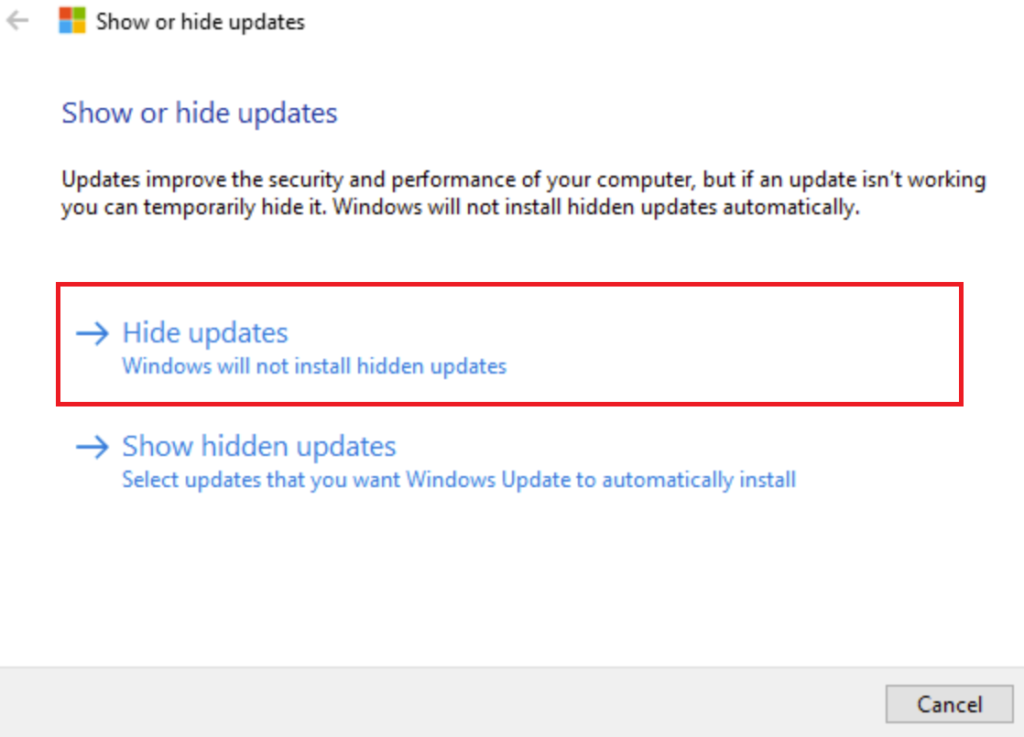 Na lista de atualizações, escolha aquelas que você não pode instalar. Em seguida, clique em Avançar.
Agora, verifique se a atualização do erro de instalação 0x80070103 está aparecendo ou não.
3. Substitua os arquivos de sistema danificados.
Se o seu sistema não tiver os arquivos de sistema necessários ou possivelmente estiver danificado, isso pode causar a atualização do erro de instalação 0x80070103 no Windows 11. Execute as ferramentas de linha de comando padrão, como SFC , ou verificação DISM para reparar ou recuperar componentes corrompidos ou ausentes.
Veja como executar a verificação SFC no Windows 11:
Clique no menu Iniciar. Digite cmd.exe na barra de pesquisa. Em seguida, pressione as teclas Ctrl + Shift + Enter do seu teclado. Se um pop-up de Controle de Conta de Usuário (UAC) aparecer, clique em Sim. Em seguida, cole o seguinte comando e pressione a tecla Enter: SFC/scannow 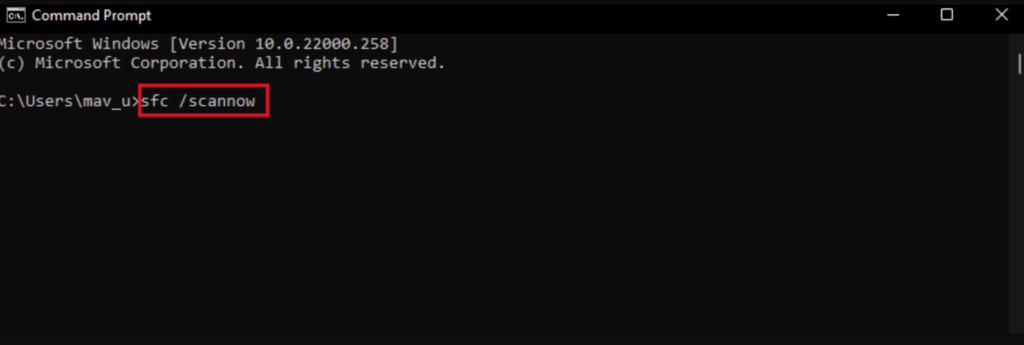
Para executar a verificação do DISM, siga as etapas abaixo:
Vá para Menu Iniciar. Digite cmd na barra de pesquisa. Clique com o botão direito do mouse no aplicativo Prompt de Comando e selecione Executar como administrador. Em seguida, copie e cole o seguinte comando e pressione Enter: DISM.exe/Online/Cleanup-image/Restorehealth 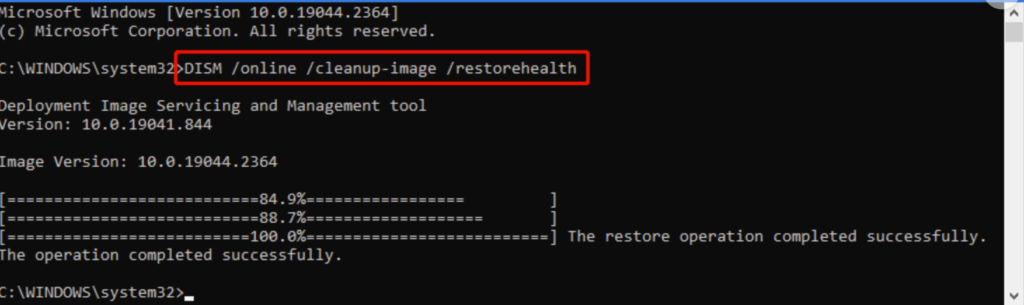
Depois que as verificações forem concluídas, reinicie o computador e tente instalando a atualização para ver se o erro persiste ou não.
4. Execute o serviço Windows Update.
O serviço Windows Update é um componente essencial do ambiente Windows, pois é responsável por baixar e instalar as últimas versões, compilações, correções, etc. Se houver algum problema ou mau funcionamento, você receberá a atualização do erro de instalação 0x80070103 no Windows 11.
Em tal situação, recomendamos que você reinicie rapidamente o serviço Windows Update para remover quaisquer erros ou bugs. Use as instruções abaixo para fazer isso:
Pressione as teclas Windows + R. Isso abrirá a caixa de diálogo Executar. Digite services.msc na área de texto. Em seguida, clique no botão OK . Outra janela se abrirá. Procure por Windows Update e clique com o botão direito nele. Selecione a opção Reiniciar . 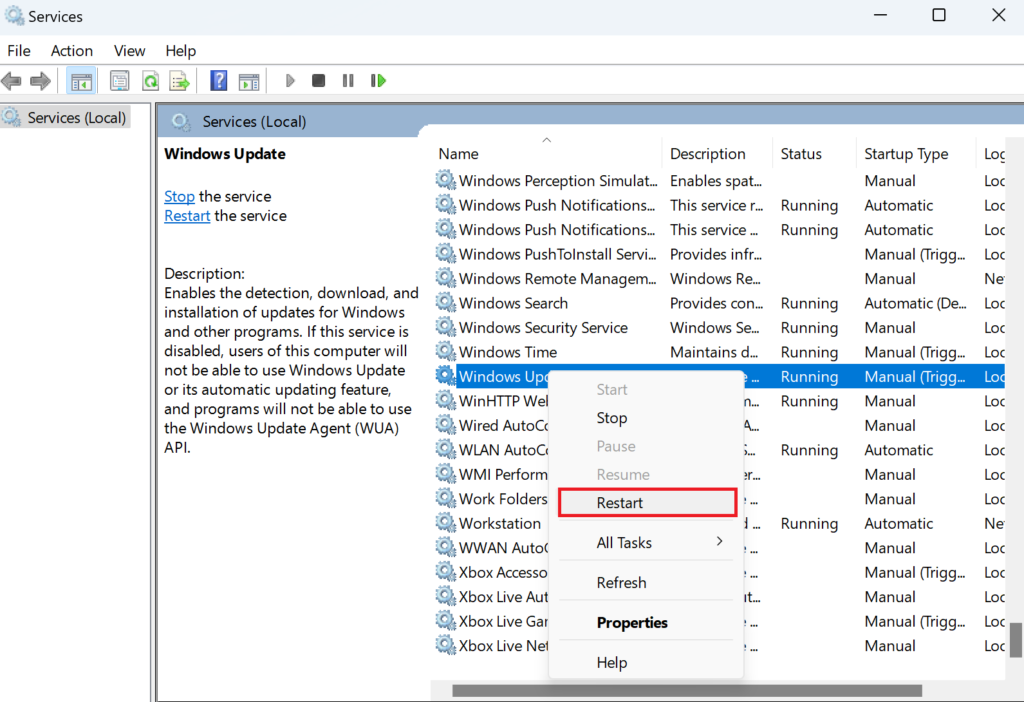 Em seguida, reinicie o seu PC.
Se isso não corrigir o erro, tente a próxima solução.
5. Redefina os componentes do Windows Update.
Para cada atualização do Windows, seu sistema armazena alguns arquivos relacionados à atualização em sua pasta de cache. Às vezes, esses arquivos antigos podem ser corrompidos ou interferir nos novos arquivos de atualização, resultando na atualização do erro de instalação 0x80070103 no Windows 11.
Você deve limpar as pastas associadas de vez em quando para evitar encontrar o erro. Em seguida, redefina as configurações do Windows Update seguindo as etapas abaixo:
Vá para o ícone Pesquisar na barra de tarefas. Digite cmd na barra de pesquisa. Nos resultados, clique com o botão direito do mouse em Prompt de comando e selecione Executar como administrador. 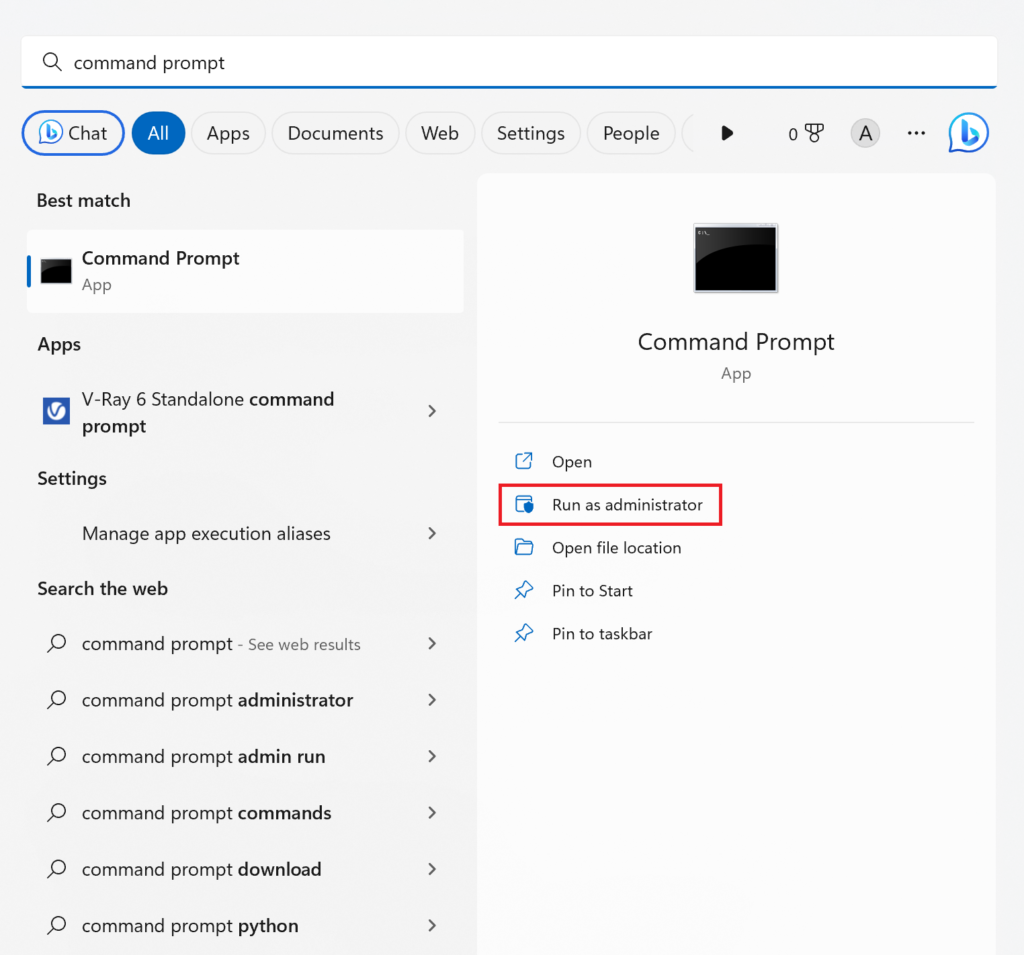 Copie e cole os seguintes comandos um após o outro e pressione a tecla Enter após cada comando para desativar os serviços responsáveis pelas atualizações do Windows: net stop wuauserv net stop cryptSvc net stop bits net stop msiserver Feito isso, cole os seguintes comandos para renomear as pastas. Certifique-se de pressionar Enter após cada comando: ren C:\Windows\SoftwareDistribution SoftwareDistribution.old ren C:\Windows\System32\catroot2 Catroot2.old Para ativar os serviços responsáveis pelas atualizações do Windows, execute os seguintes comandos: net start wuauserv net start cryptSvc net start bits net start msiserver
Após concluir as etapas acima, tente verificar se o erro de instalação ocorre novamente.
6. Instale a atualização na inicialização limpa.
Às vezes, os programas instalados em seu PC podem interagir com os aplicativos ou funções do sistema, levando a erros. Para combater essa situação, sugere-se entrar em uma inicialização limpa e instalar a atualização.
Uma inicialização limpa é um estado do sistema que inicia com um número mínimo de programas e drivers para ajudar a diagnosticar a atividade em segundo plano responsável por um problema.
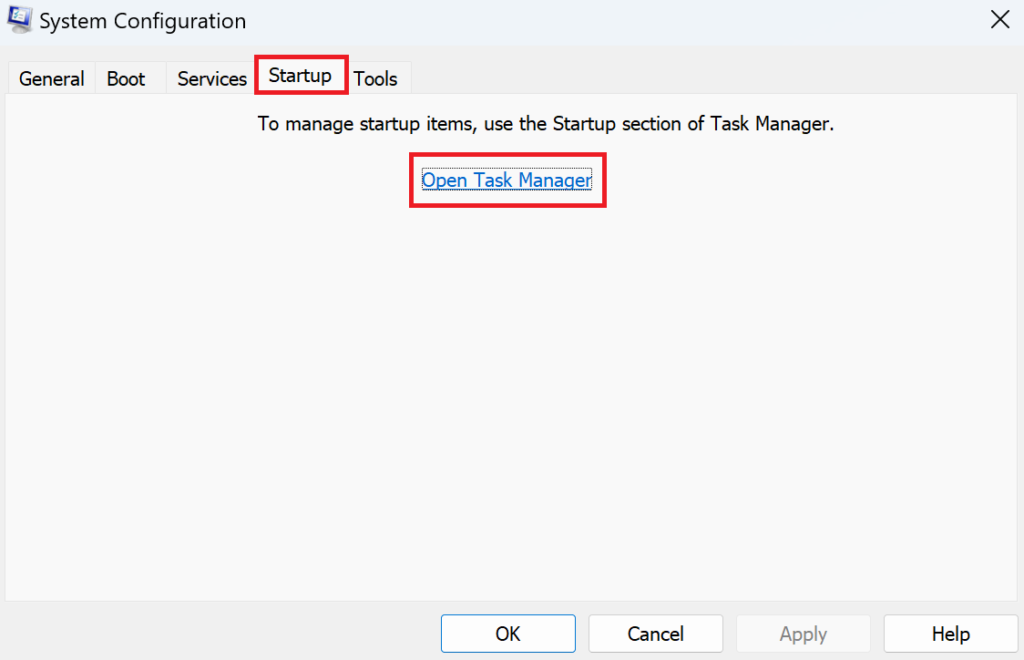
Entre na conta do administrador e siga as etapas abaixo. Vá para o ícone Pesquisar na barra de tarefas. Digite msconfig na barra de pesquisa. Clique em Abrir no painel direito para iniciar a Configuração do sistema. Em seguida, vá para a guia Serviços . No canto inferior esquerdo, marque a caixa Ocultar todos os serviços da Microsoft . Em seguida, clique no botão Desativar tudo . 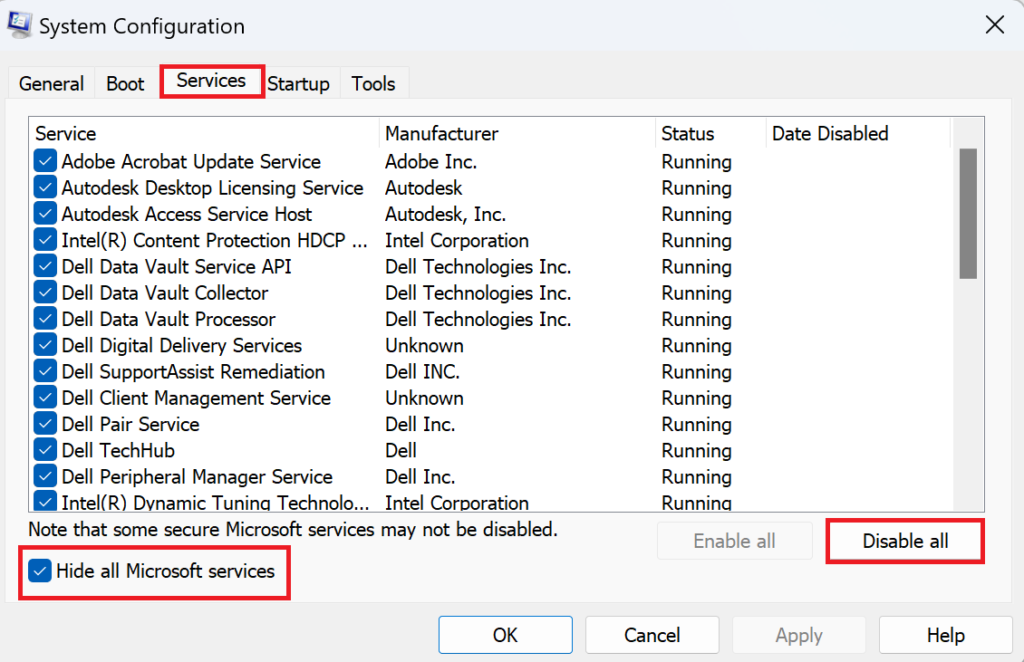 Depois disso, vá para a guia Inicialização . Clique no link Abrir Gerenciador de Tarefas .
  Selecione os programas suspeitos um a um e clique na opção Desativar .
 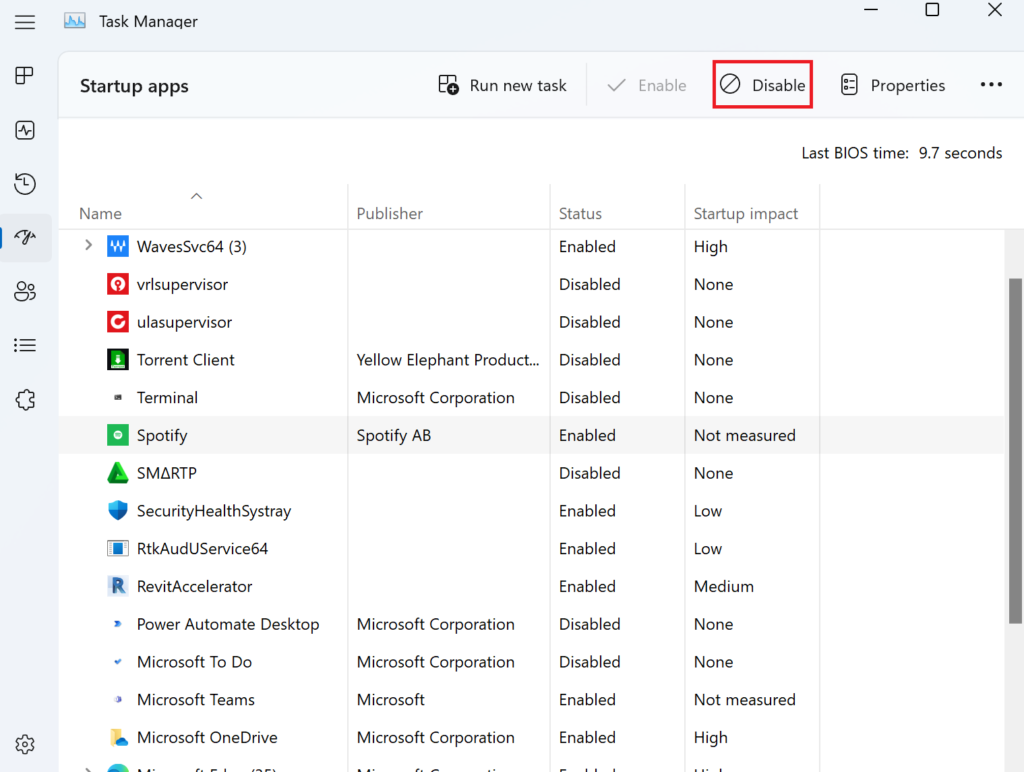 Em seguida, feche a janela Gerenciador de Tarefas. Agora, clique no botão OK da janela Configuração do sistema para salvar as alterações recentes. Reinicie o seu PC.
Agora tente instalar a atualização e veja se funciona.
7. Remova o programa antivírus de terceiros.
Embora os usuários adicionem um programa antivírus de terceiros para segurança adicional, às vezes ele pode sair pela culatra e causar conflitos próprios. A segurança padrão do Windows também pode interferir e bloquear seus arquivos suspeitos, resultando na atualização do erro de instalação 0x80070103 no Windows 11.
Basta remover o antivírus para resolver o problema. Use as instruções abaixo para fazer isso:
Pressione a tecla do Windows + i para iniciar as Configurações. Vá para a guia Aplicativos à esquerda. No painel direito, vá para Aplicativos instalados. Agora clique no ícone de três pontos horizontais próximo ao seu aplicativo antivírus e escolha Desinstalar. 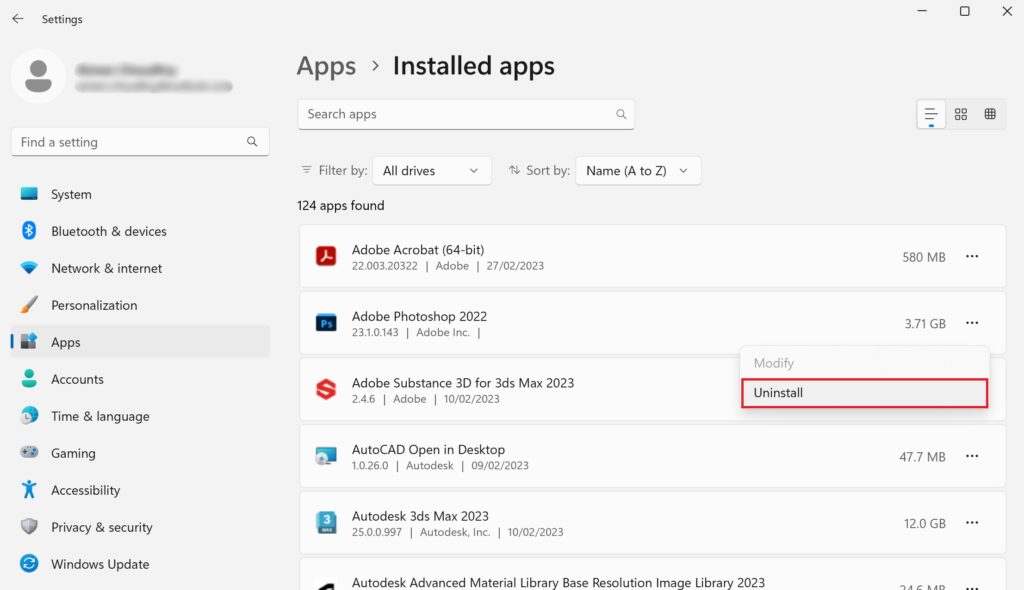 Novamente, clique em Desinstalar para confirmar sua ação.
Reinicie seu PC depois e verifique se o problema foi resolvido.
8. Edite o Registro do Windows.
A atualização do erro de instalação 0x80070103 no Windows 11 pode resultar do caminho de download do Windows Update. Nesse caso, você precisa modificar o Registro do Windows. No entanto, recomendamos seguir este método apenas após fazer o backup do Registro, pois qualquer erro pode danificar todo o sistema.
Vá para o ícone Pesquisar na barra de tarefas. Digite regedit na barra de pesquisa. Em seguida, pressione a tecla Enter. Se uma caixa pop-up de Controle de Conta de Usuário (UAC) aparecer, clique em Sim. Depois que o Editor do Registro for aberto, navegue até o seguinte caminho: HKEY LOCAL MACHINE\SOFTWARE\Policies\Microsoft\Windows\WindowsUpdate Em seguida, exclua o valor DWORD que indica WUServer. Além disso, exclua a chave WIStatusServer . 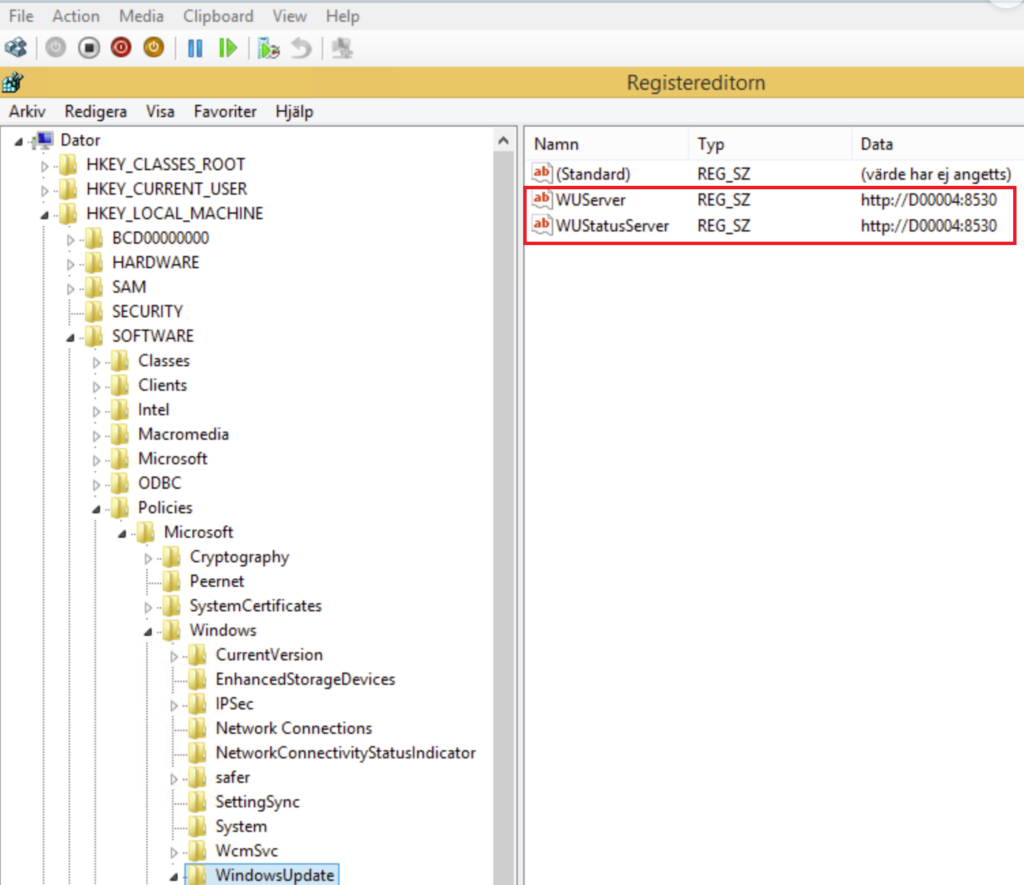 Por fim, reinicie o PC e veja se consegue instalar a atualização.
Isso nos leva ao final de nosso guia sobre como corrigir o erro de instalação 0x80070103 atualização no Windows 11. Para mais perguntas, comunique-se conosco através da seção de comentários abaixo. Ficaremos felizes em fornecer mais assistência.
Se este guia ajudou você, compartilhe-o.