
Você acabou de fechar o aplicativo Word para Mac sem salvar o documento no qual estava trabalhando? O aplicativo Word para Mac travou junto com o documento recente? Você está com sorte! Siga estes métodos para recuperar documentos do Word não salvos no Mac.
O Microsoft Word é o principal aplicativo de processamento de texto, onde você pode criar vários documentos, como relatórios comerciais, envelopes de mala direta, correspondências postais de mala direta, currículos profissionais, o escopo de documentos de trabalho e assim por diante.
O novo aplicativo Word para Mac também é intuitivo, nativo do macOS e fácil de usar. Ele vem com recursos robustos de composição, edição, anotação, etc. de texto, imagem e vetor. Seu recurso de salvamento automático também é de última geração. Se você acidentalmente fechar o aplicativo sem salvar um documento, sua função de AutoRecuperação ajuda na recuperação de documentos do Word não salvos no Mac. Continue lendo para aprender os métodos que você pode tentar recuperar documentos do Word não salvos.
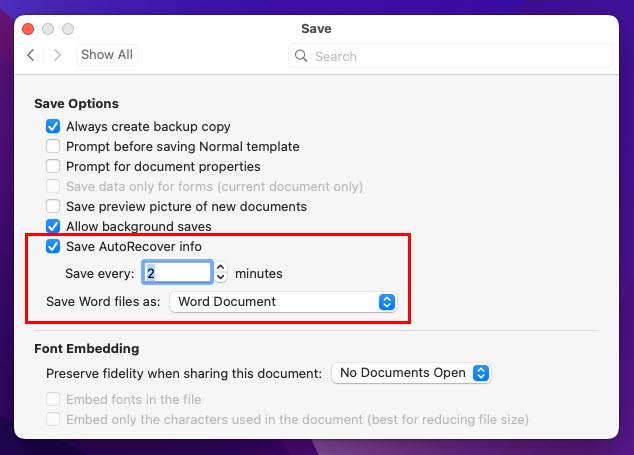
A recuperação automática ajuda você a recuperar arquivos no Office para Mac
Não é incomum que o software falhe entre o trabalho, desperdiçando horas de esforço. O Word para Mac não é nada diferente. Portanto, a Microsoft adicionou o recurso de AutoRecuperação no novo aplicativo Word para Mac junto com outros aplicativos selecionados do Microsoft 365, como Excel e PowerPoint.
A localização do recurso de AutoRecuperação do Word em Preferências de Saída e Compartilhamento Salvar
O módulo de AutoRecuperação continua salvando um instantâneo do documento quando ele está aberto e você está trabalhando nele. A ferramenta salva um documento a cada 10 minutos (pode ser ajustado para menos ou mais) para criar um arquivo de recuperação do arquivo do Word aberto no momento. Além disso, você pode alterar manualmente o intervalo de tempo após o qual a AutoRecuperação salvará um arquivo aberto.
Assim, você pode recuperar mais dados de seu documento em eventos como falta de energia, desligamento inesperado do sistema, travamento do aplicativo Word para Mac , e assim por diante. Por padrão, o Microsoft Word armazena seus arquivos de recuperação em uma pasta oculta que você não pode acessar por conta própria.
Encontre abaixo os locais do arquivo de cache de AutoRecuperação caso queira acessar a pasta:
Para o aplicativo Microsoft Word, use este endereço:/Users//Library/Containers/com.Microsoft/Data/Library/Preferences/AutoRecovery Para Microsoft Excel para Mac, aqui está o local da pasta AutoRecover:/Users//Library/Containers/com.microsoft.Excel/Data/Library/Application Support/Microsoft Se você precisar acessar o cache de AutoRecuperação para PowerPoint, verifique este diretório:/Users//Library/Containers/com.Microsoft.Powerpoint/Data/Library/Preferences/AutoRecovery
Razões para recuperar documentos do Word não salvos no Mac
Encontre abaixo alguns eventos e métodos para recuperação de documentos do Word não salvos no Mac:
A força interrompeu o aplicativo Word for Mac e agora precisa obter o arquivo atual: AutoRecuperação deve ajudar O aplicativo Word não respondeu e travou e você d ainda não salvei o arquivo: a pasta temporária do Mac e a AutoRecuperação devem ser verificadas Você deseja voltar para uma versão anterior do documento no Word para Mac: o próprio aplicativo Word pode fazer isso Você deve recuperar arquivos do Word não salvos e danificados quando a AutoRecuperação foi não está funcionando: a pasta temporária do Mac e o aplicativo Word serão úteis
Leia também: A sessão de autenticação expirou MS Office
Recuperar documentos do Word não salvos no Mac usando a AutoRecuperação
O melhor e gratuito método para recuperação de documentos do Word não salvos no Mac é usar os dados em cache salvos na pasta AutoRecuperação. Veja como você pode acessar esta pasta em dispositivos MacBook ou iMac:
Na barra de ferramentas do Mac, clique em Arquivo. Em seguida, abra uma tela do Finder clicando na opção Nova Janela do Finder no menu de contexto. 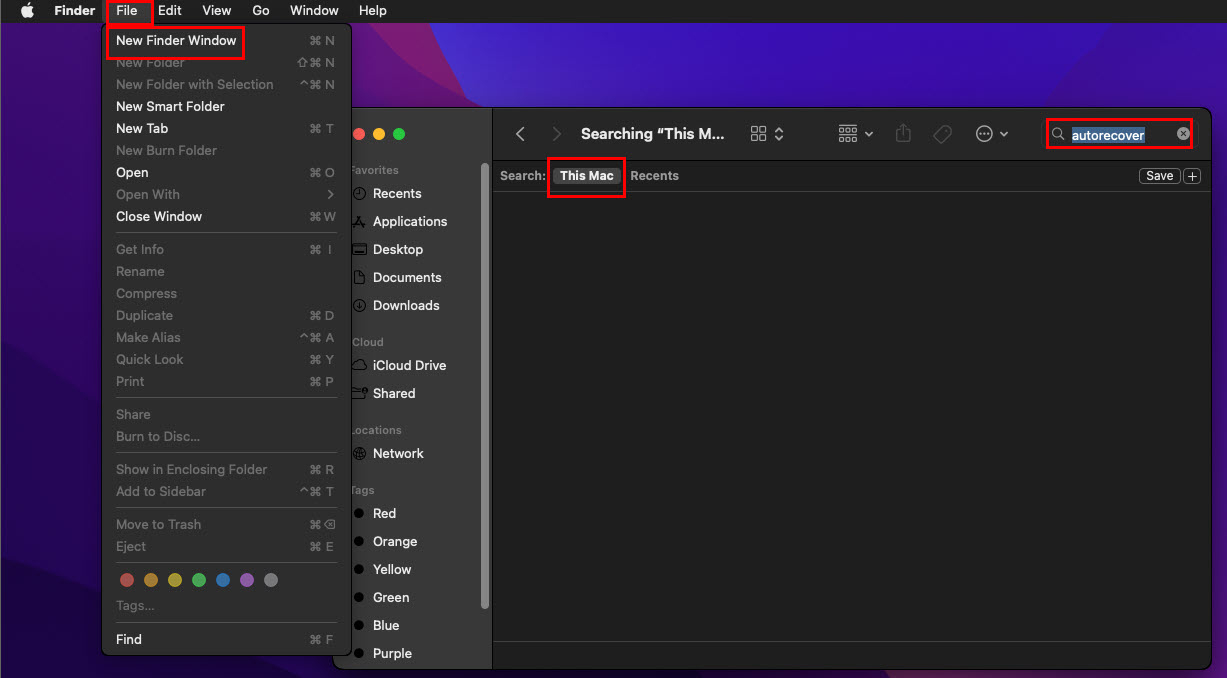 Como usar o Finder e a AutoRecuperação para recuperar documentos do Word não salvos no Mac Na caixa de pesquisa no canto superior direito da janela do Finder, digite Recuperação automática. Isso deve mostrar o local da pasta AutoRecuperação do aplicativo Word no Mac. A pasta só aparecerá se a ferramenta de AutoRecuperação tiver feito um backup de arquivos não salvos do Microsoft Word.
Localize manualmente a pasta de recuperação automática
Se esse método não estiver funcionando para você, tente localizar manualmente a pasta na pasta Computador. Aqui estão os passos rápidos que você pode seguir:
Clique no menu Ir na barra de ferramentas do Mac na parte superior da tela. No menu de contexto que aparece, localize e clique em Computador. Agora você deve estar na janela do diretório principal do Mac, onde vê essas duas opções: um ícone de HDD e um ícone de rede. Clique duas vezes no ícone HDD para entrar no diretório do disco do MacBook ou iMac. Entre na pasta Usuários e clique duas vezes em seu nome de usuário para abrir a pasta. 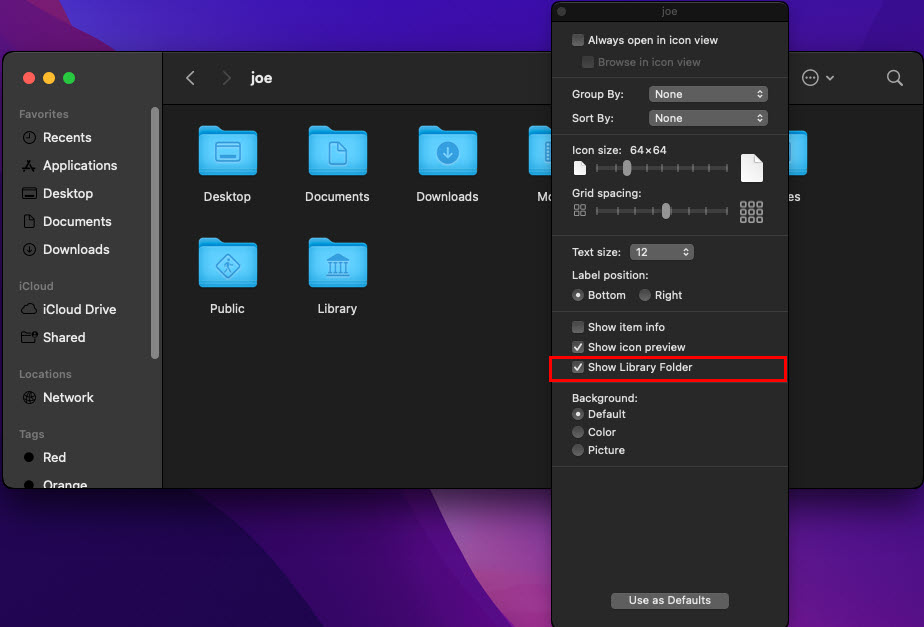 Mostrar opção de pasta da biblioteca no MacBook e iMac Clique com o botão direito do mouse em qualquer lugar do diretório e selecione Mostrar pasta da biblioteca no novo menu de contexto. Em Biblioteca, acesse estas pastas uma a uma: Contêineres > Microsoft Word > Dados > Biblioteca > Preferências > AutoRecuperação
 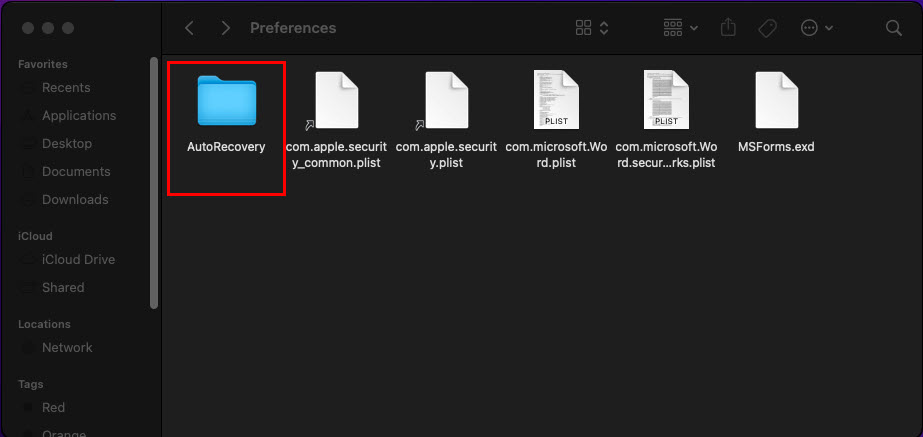 Como recuperar um documento do Word não salvo no Mac da pasta AutoRecovery
Agora, basta ir para a pasta AutoRecovery. Você deve encontrar todas as cópias de backup de documentos salvos e não salvos para os quais o Word salvou automaticamente uma versão de recuperação. A AutoRecuperação salva o backup no formato de arquivo.DOCX ou.DOC. Assim, você pode simplesmente abrir o arquivo no Word para Mac e salvá-lo em outro lugar, como uma pasta local, armazenamento em nuvem do Mac, OneDrive e assim por diante.
Use o aplicativo Finder para localizar a recuperação automática
Outra maneira de acessar a pasta AutoRecuperação da ferramenta AutoRecuperação do Word para Mac é a função Ir para pasta do aplicativo Finder. Aqui estão as etapas para usar Ir para pasta para recuperar arquivos do Word não salvos:
Selecione Ir na barra de ferramentas do Mac e selecione Ir para pasta na parte inferior do menu de contexto. 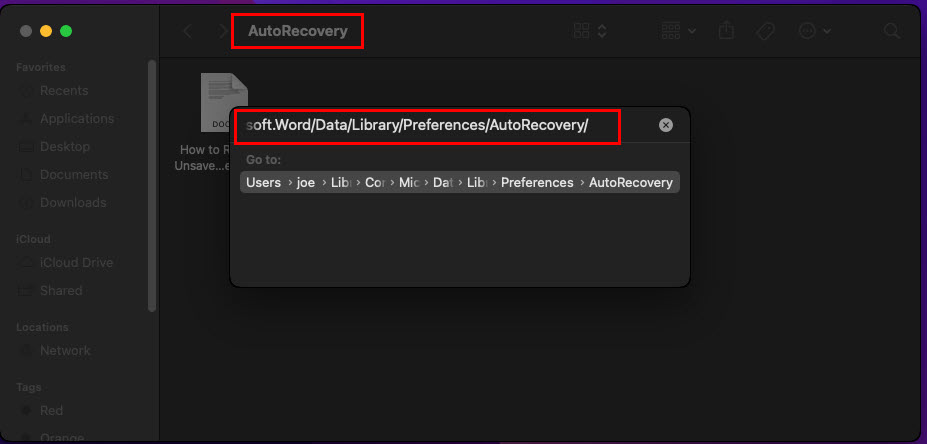 Como usar ir para a pasta para acessar a recuperação automática no macOS Na caixa de pesquisa Ir para a pasta, digite os seguintes endereços de diretório, dependendo da versão do seu aplicativo Word: ~/Library/Containers/com.Microsoft/Data/Library/Preferences/AutoRecovery para Office 2019 e mais recente ~/Library/Application Support/Microsoft/Office/Office 2011 AutoRecovery para Office 2011 /Documents/Microsoft User Data/Office 2008 AutoRecovery para Office 2008
Agora, entre na pasta AutoRecovery e recupere o arquivo que você precisa pelo seu nome. Não se esqueça de salvar o arquivo onde você guarda documentos comerciais ou pessoais importantes.
Recuperação de documentos do Word não salvos no Mac a partir da lixeira
Quando você precisar forçar a parada do MacBook ou iMac, após uma reinicialização, o macOS às vezes move os arquivos para a lixeira de sua pasta temporária. Se o macOS salvou o arquivo Word não salvo na pasta Temporária, nessa situação, você pode querer verificar a Lixeira.
No Doc, clique no ícone Lixeira. Se você encontrou o arquivo do Word que está procurando, selecione-o. 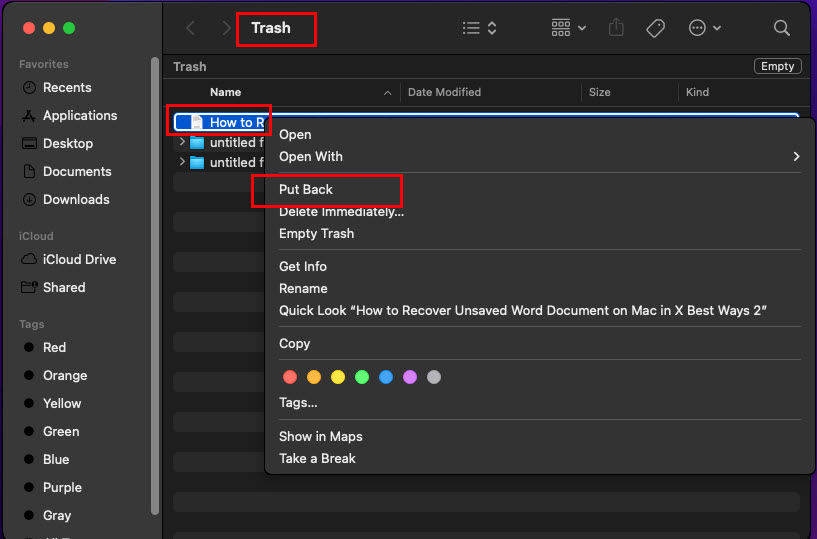 Restaurar documento do Word não salvo no Mac usando a Lixeira Clique com o botão direito do mouse e selecione Colocar de volta no menu de contexto.
Recuperar documento do Word não salvo no Mac da pasta temporária
O macOS salva os arquivos e documentos de aplicativos em sua pasta temporária para executar aplicativos sem problemas. Normalmente, quando você interrompe um aplicativo, o macOS limpa a pasta temporária. No entanto, quando você força a parada de um aplicativo ou se o aplicativo travar, o Mac pode não conseguir limpar a pasta temporária.
Portanto, você também deve procurar na pasta macOS Temp para recuperar qualquer documento do Word não salvo em que você estava trabalhando recentemente. Veja como você pode fazer isso:
Abra o aplicativo Terminal em Dock > pasta Outros para aplicativos. Agora, digite o seguinte comando no aplicativo Terminal: cd $TMPDIR O aplicativo Terminal acessará o diretório TemporaryItems. Para visualizar o conteúdo da pasta, digite o seguinte comando e pressione Return: Agora você deve obter uma lista de itens dentro da pasta macOS Temp. Percorra a lista no aplicativo Terminal e tente localizar o documento do Word de que você precisa. Se você encontrar o arquivo do Word na pasta TemporaryItems, execute o seguinte comando para acessar a pasta Temp real: abra $TMPDIR 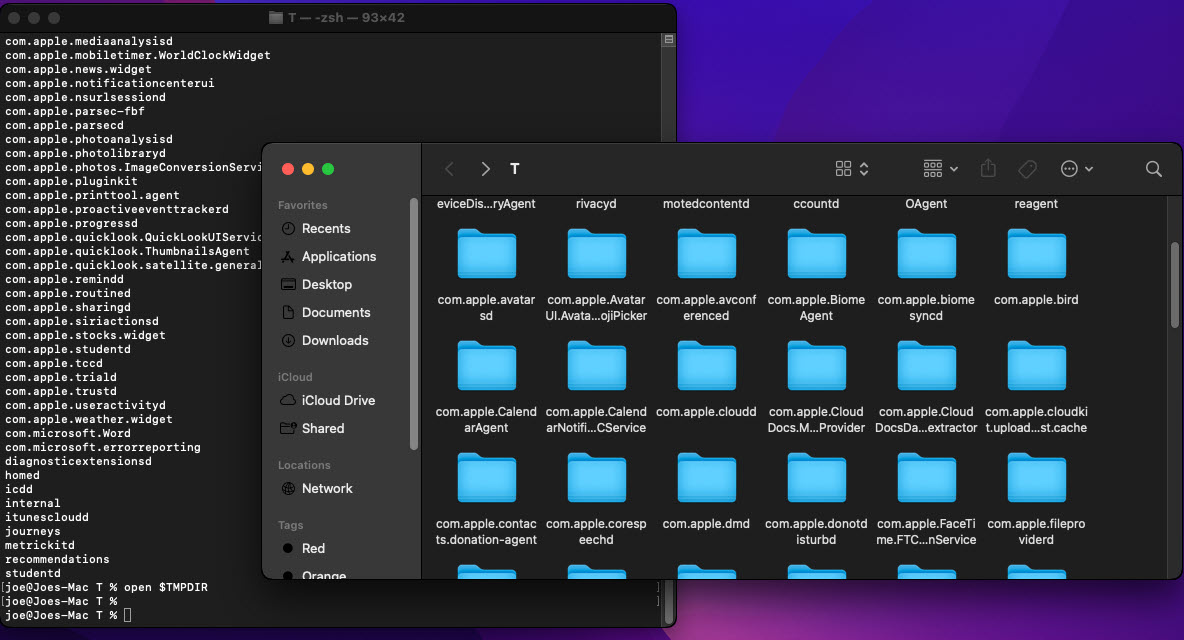 Como acessar a pasta temporária no macOS
Recuperar documento do Word não salvo no Mac usando o Time Machine
O Time Machine ajuda você a restaurar arquivos e configurações do seu MacBook e iMac. Se você já estava usando o Time Machine para fazer backup do macOS, pode usar esse backup para recuperar arquivos do Word não salvos no macOS. Aqui está o que você precisa fazer:
Insira o dispositivo de armazenamento externo no qual você faz backup regularmente do MacBook ou iMac usando o Time Machine. 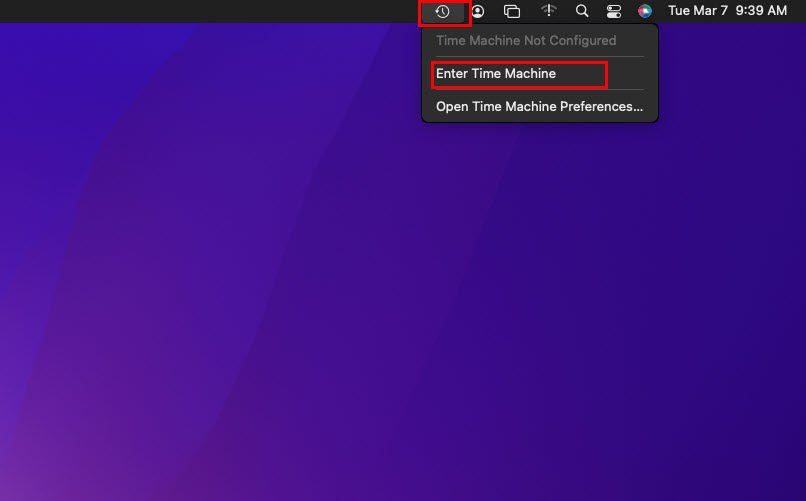 Como abrir o aplicativo Time Machine Agora, abra o aplicativo Time Machine clicando em seu ícone na barra de ferramentas do Mac. Selecione Entrar no Time Machine. Agora você deve ver a tela de navegação do Time Machine com cronogramas de conteúdo e configurações do macOS. Navegue cuidadosamente pela linha do tempo em torno da data em que você fechou inesperadamente o aplicativo Word sem salvar um arquivo importante.
 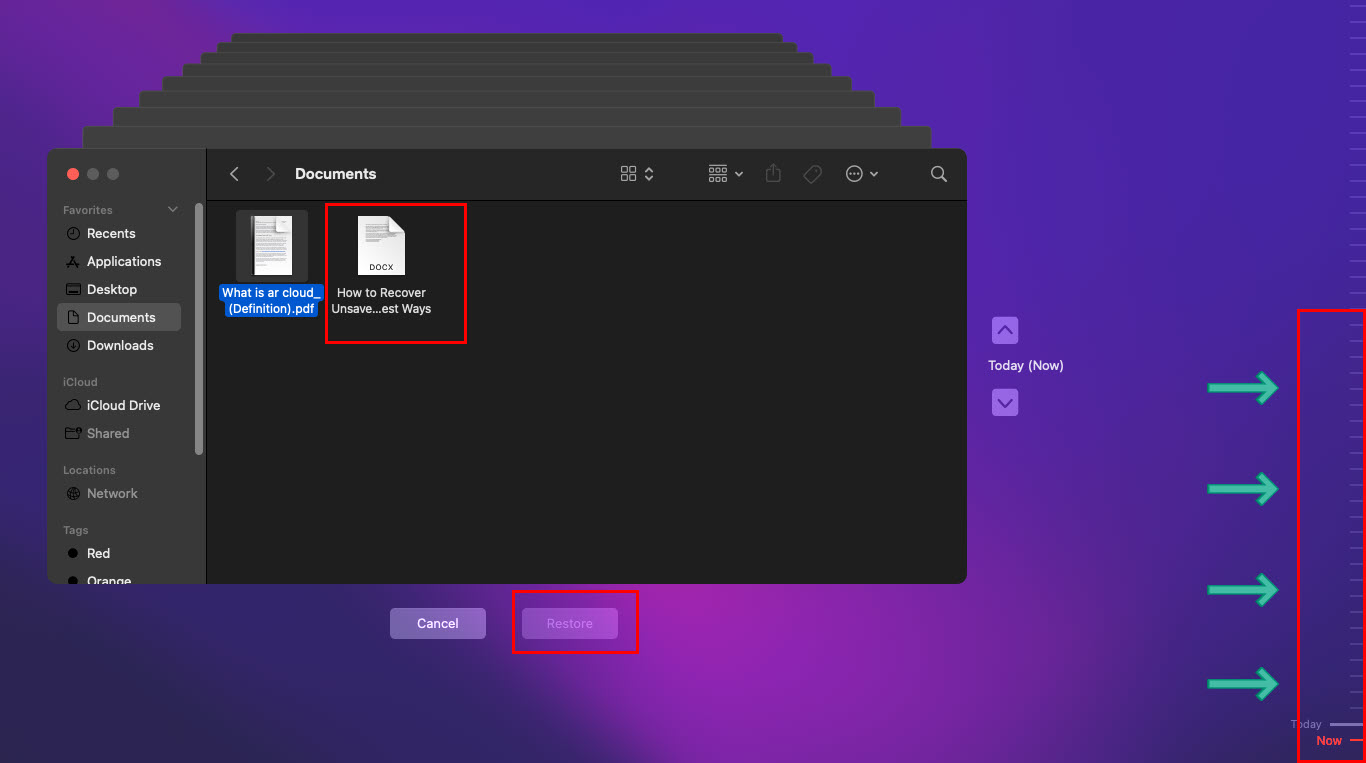 Explore Recuperar documento do Word não salvo no Mac usando o Time Machine Se você encontrar o documento do Word, selecione-o no diretório e clique no botão Restaurar para enviá-lo ao local original.
Recuperação de documentos do Word não salvos no Mac usando o aplicativo Word
Muitas vezes, você encontrará documentos do Word danificados no aplicativo Word para Mac se não tiver fechado o aplicativo normalmente a última vez que você o usou. Além disso, quando o aplicativo trava por conta própria, ele pode recuperar arquivos abertos como arquivos do Word danificados para processamento posterior. Siga estas etapas para ver se o aplicativo Word para Mac oferece a opção de restaurar um documento do Word não salvo de sua cópia danificada:
Abra um documento em branco no aplicativo Word. Agora, clique em Arquivo na barra de ferramentas do Mac e selecione Abrir no menu de contexto. Agora você deve ver os arquivos do Word disponíveis junto com os danificados. 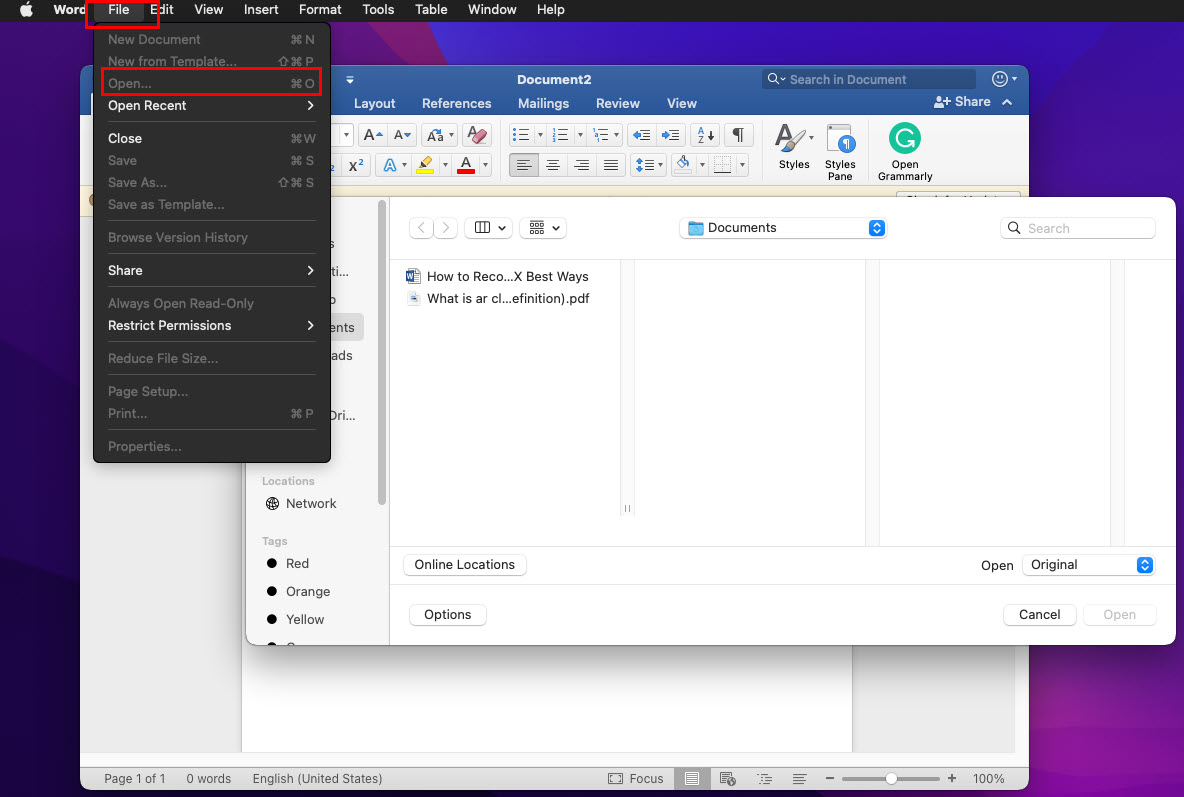 A caixa de diálogo Abrir no aplicativo Word para Mac Selecione um arquivo do Word danificado. Clique na lista suspensa ao lado da opção Abrir.
 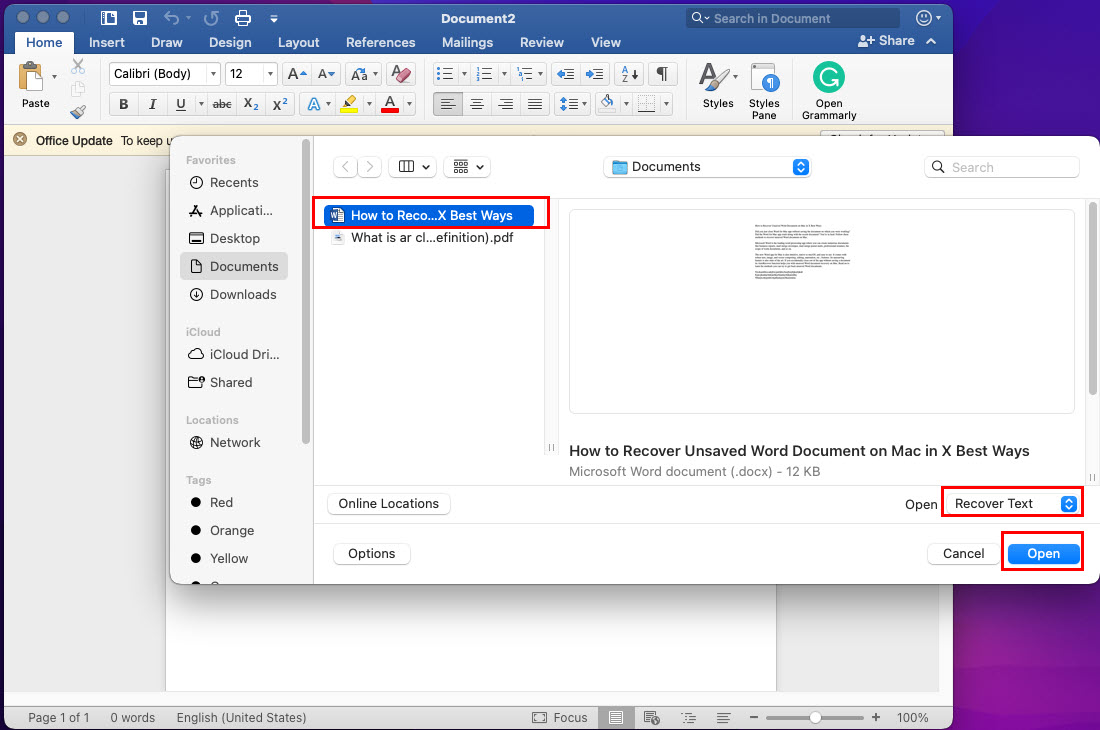 Aprenda a recuperar a Recuperação de documentos do Word não salvos no Mac usando o Word App Escolha Reparar ou Recuperar texto. Agora, clique no botão azul Abrir abaixo. O aplicativo Word reparará ou recuperará o texto e abrirá o conteúdo em um novo arquivo do Word.
Conclusão
Até agora, você explorou cinco métodos diferentes para recuperar documentos do Word não salvos no Mac gratuitamente. Esses métodos são rápidos e eficientes porque você não precisa perder tempo com nenhum software de recuperação de dados para macOS.
Você deve tentar um método dependendo de sua situação única de necessidades de recuperação de arquivos do Word não salvos. Não se esqueça de comentar abaixo para explicar sua experiência de uso dos métodos acima.