
Você vê um erro”algo parece ter dado errado”no ChatGPT?
Como qualquer serviço, o ChatGPT não é perfeito e pode ter problemas inesperados. Se você está aqui, podemos presumir que está vendo um erro”algo parece ter dado errado”no ChatGPT.
Existem vários motivos pelos quais esta mensagem de erro ocorre no ChatGPT. No entanto, o motivo mais comum é que existem problemas contínuos nos servidores do ChatGPT.
Por outro lado, também pode ser devido a extensões de terceiros, configurações inadequadas e erros relacionados à rede.
Neste guia, mostraremos como corrigir o erro”algo parece ter dado errado”no ChatGPT.
Vamos começar!
1. Verifique os servidores ChatGPT.
Como o ChatGPT é um serviço online, a primeira coisa que você deve fazer é verificar se o problema está vindo do seu computador ou do lado do ChatGPT.
Para fazer isso, você pode usar a página de status do ChatGPT para ver se há problemas em andamento com a plataforma.
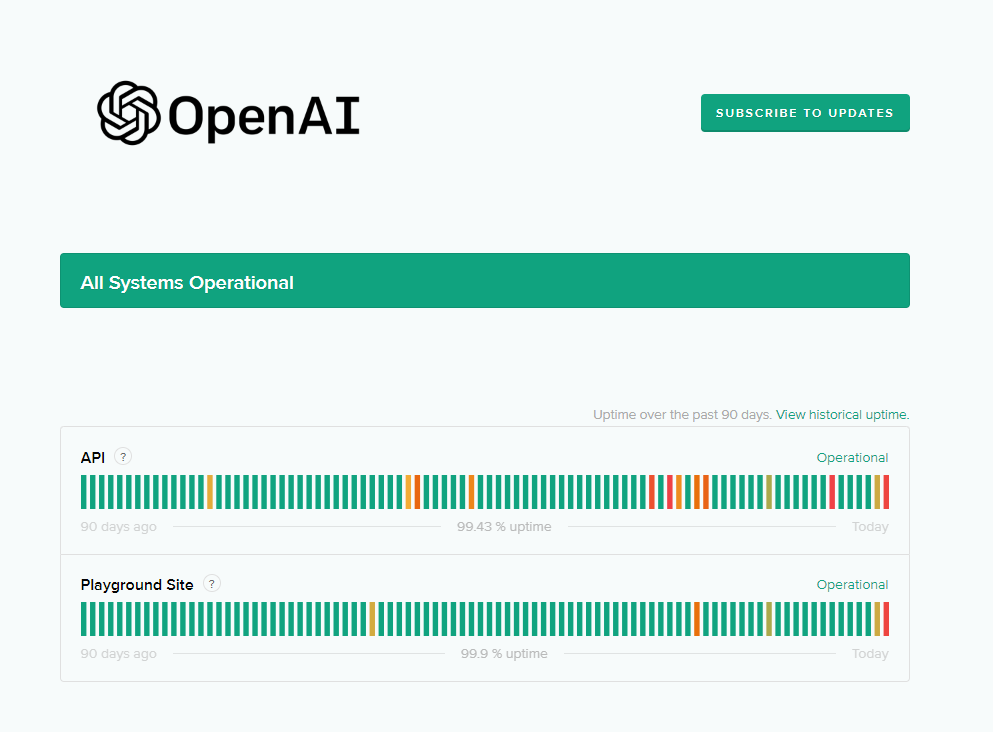
Se os servidores estiverem off-line, você não precisa fazer nada além de esperar. Infelizmente, problemas relacionados ao servidor não podem ser resolvidos por você.
No entanto, você pode ir para a próxima solução se não houver nada de errado com o ChatGPT.
Relacionado: Como corrigir um erro interno do servidor no ChatGPT
2. Reinicie o computador.
Antes de alterar suas configurações e configurações do sistema, tente reiniciar o computador primeiro se encontrar o erro”algo parece ter dado errado”no ChatGPT.
Para Windows:
Clique no ícone do Windows na Barra de tarefas para abrir o Menu Iniciar. Agora, acesse a guia Opções de energia . Escolha Reiniciar no menu pop-up. 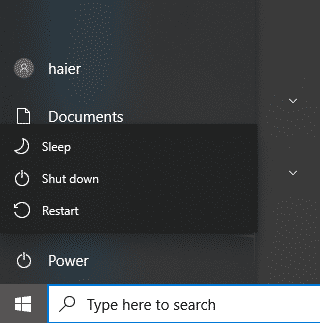
Para Mac:
Acesse o Apple Menu no canto superior esquerdo da tela. Escolha Reiniciar no menu suspenso. Confirme sua ação clicando em Reiniciar novamente. 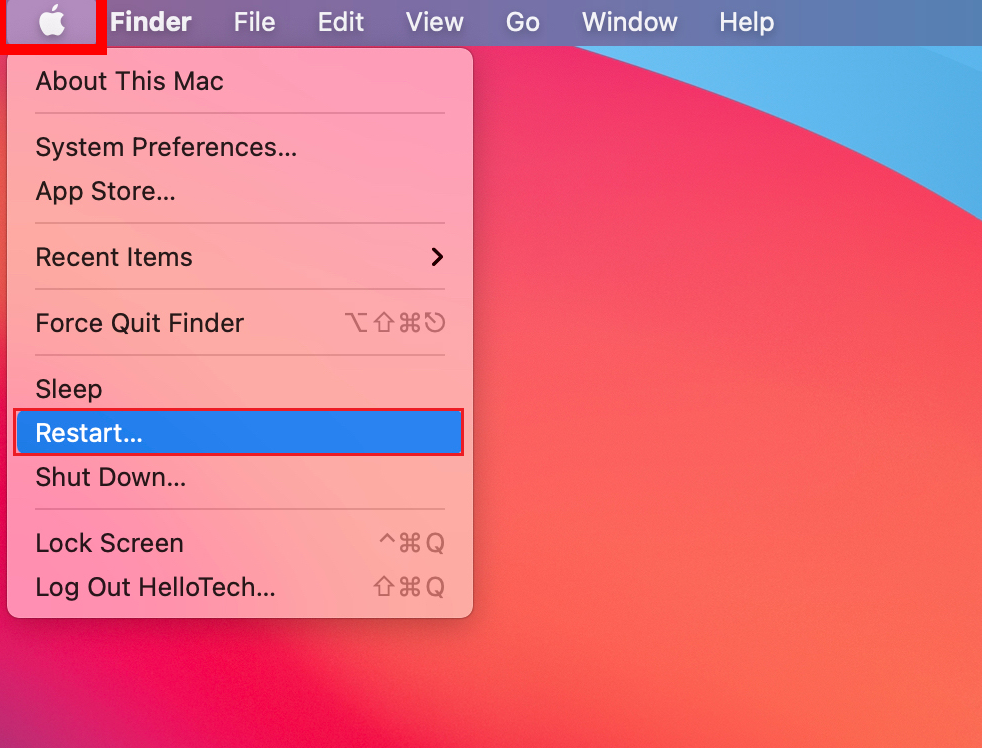
Depois de concluído, tente usar o ChatGPT novamente para verificar se o problema foi resolvido.
3. Verifique sua conexão de rede.
Uma conexão de internet lenta ou instável também pode ser a razão pela qual você encontra vários erros no ChatGPT. Para confirmar isso, faça um teste em sua rede usando Fast.com para verificar a estabilidade de sua conexão.
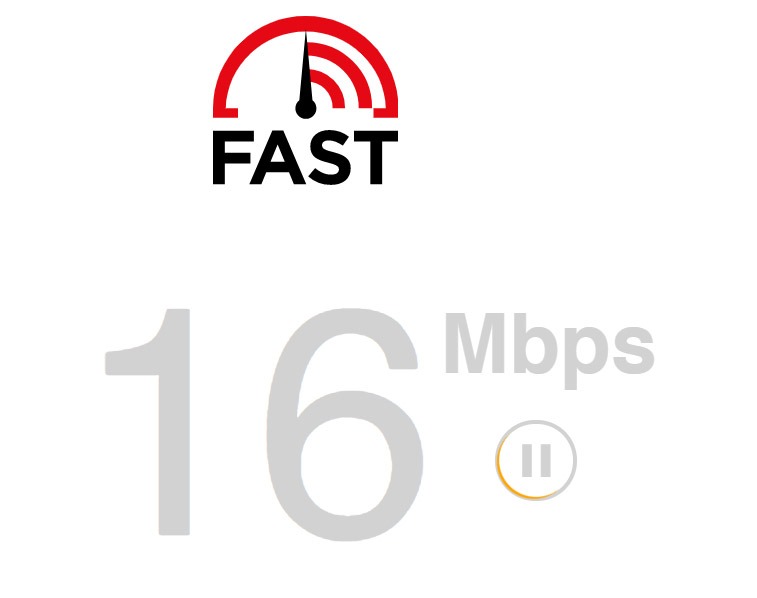
Se sua rede é a culpada, tente ligar e desligar seu modem ou roteador para restabelecer o link com seu ISP. Desconecte o roteador da tomada e aguarde de 5 a 10 segundos antes de conectá-lo novamente.
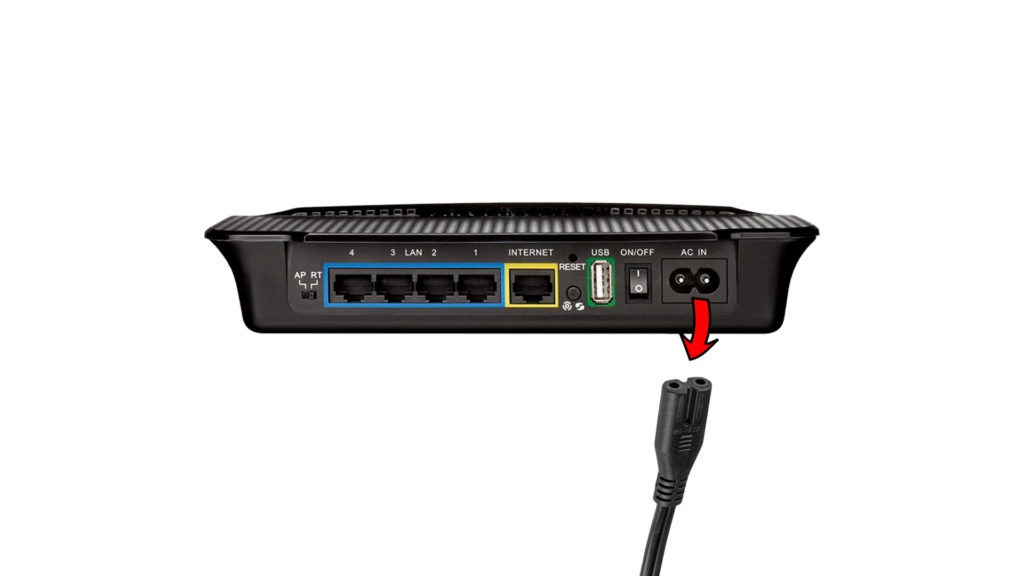
Depois de concluído, tente realizar outro teste para verificar se o problema foi resolvido. Caso contrário, entre em contato com seu provedor e peça para corrigir o problema.
4. Limpar dados de navegação.
Limpar seus dados de navegação também pode resolver o erro”algo parece ter dado errado”no ChatGPT. Há uma boa chance de que alguns dos caches e cookies do seu navegador tenham sido corrompidos.
Veja como você pode limpar seus dados de navegação:
Acesse as Configurações do seu navegador da web. Agora, procure Privacidade e segurança. Clique em Limpar dados de navegação. Altere o Intervalo de tempo para Todo o período e inclua caches e cookies no processo. Por fim, clique em Limpar dados para começar. 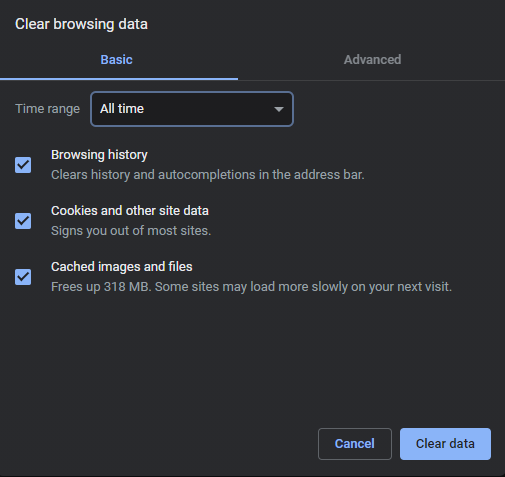
Tente usar o ChatGPT novamente para verificar se você ainda encontrará a mensagem de erro.
5. Desative as extensões do navegador.
Desativar as extensões do navegador também pode ajudar a resolver o erro”algo parece ter dado errado”no ChatGPT. Algumas das suas extensões podem estar interferindo no chatbot, causando erros.
Consulte o guia abaixo para desativar suas extensões:
Inicie o navegador e acesse as configurações. Em seguida, clique na guia Extensões no menu lateral. Por fim, desative todas as suas extensões e reinicie o navegador. 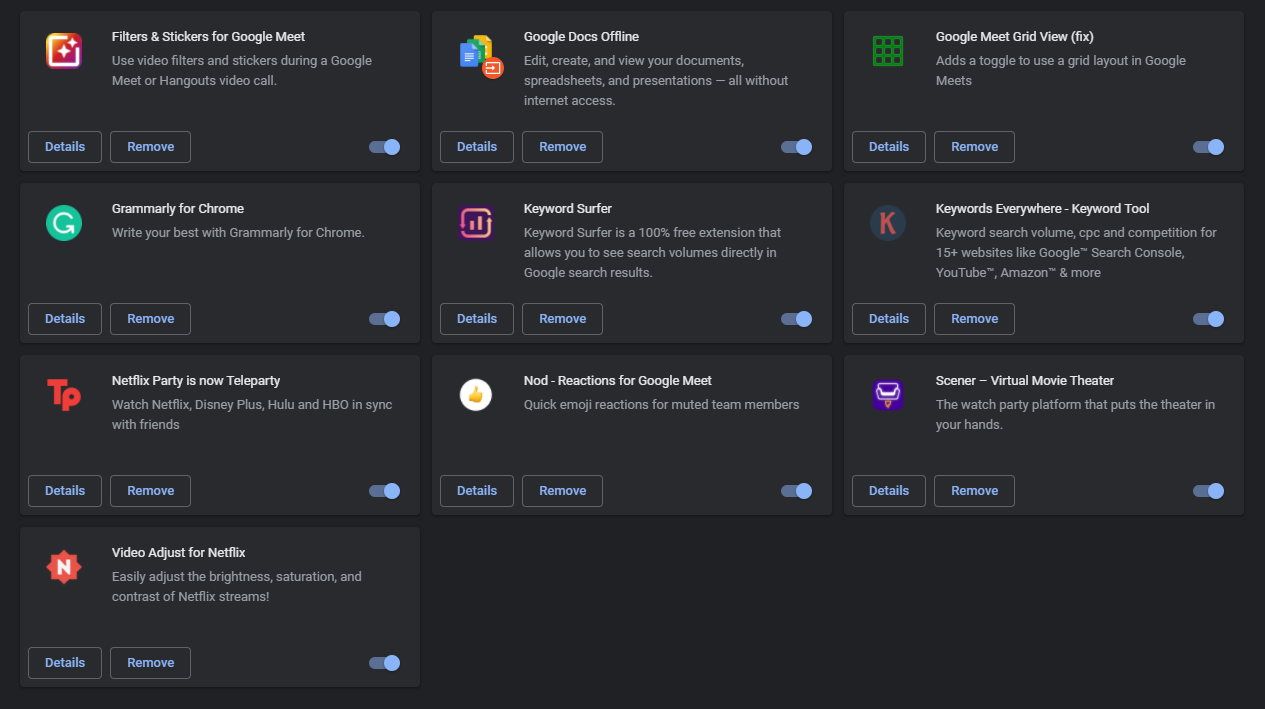
Volte ao ChatGPT depois e veja se agora você pode usar o serviço de chat sem problemas.
6. Atualize os drivers de rede.
Atualizar seus drivers de rede também pode ajudar a resolver esse problema no ChatGPT. Possivelmente, seus drivers de rede estão com defeito ou desatualizados, causando problemas de rede em seu computador.
Siga o guia abaixo para atualizar seus drivers de rede:
Pressione as teclas Windows + X do teclado para abrir o Menu rápido. Agora, clique em Gerenciador de dispositivos. Vá para Controladores de rede e clique com o botão direito do mouse em seu adaptador de rede. Escolha Atualizar driver e siga as instruções para continuar. 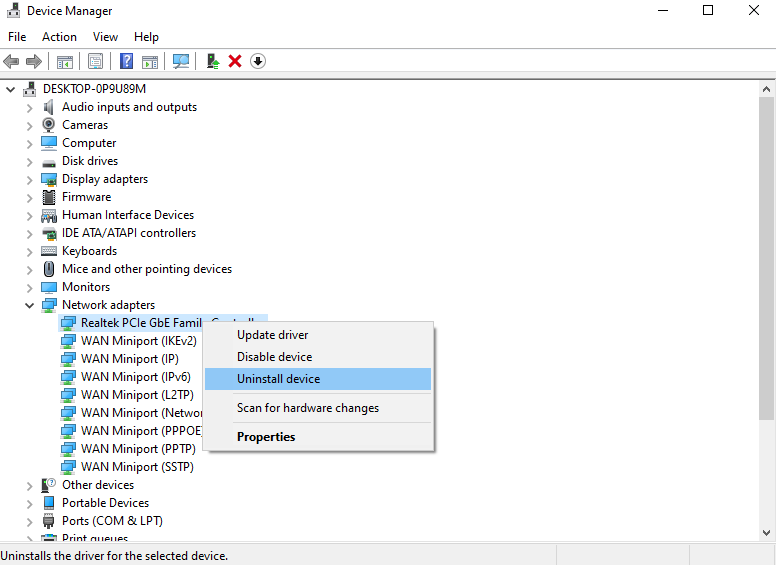
Reinicie o computador para aplicar as alterações e veja se ainda encontrará problemas de rede.
Relacionado: Como corrigir erro de exceção de serviço do sistema no Windows 11
7. Esvaziar DNS.
Você também pode tentar liberar seu DNS se continuar a encontrar o erro”algo parece ter dado errado”no ChatGPT. Isso deve garantir que não haja problemas com seu DNS e seus caches.
Veja como você pode liberar seu DNS:
Pressione a tecla Windows no teclado para abrir o Menu Iniciar. Agora, procure por Prompt de comando e clique em Executar como administrador. Dentro de CMD, digite ‘ipconfig/flushdns’ e pressione Enter. 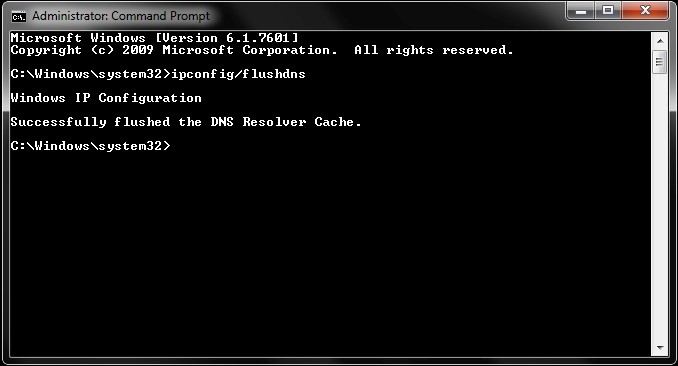
Volte para ChatGPT e veja se você ainda encontrará a mensagem de erro.
8. Espere.
Sabe-se que o ChatGPT pode apresentar erros durante os horários de pico. A razão por trás disso é que a plataforma está atraindo muitos usuários e os servidores simplesmente não conseguem lidar com a demanda dos usuários.
Se você continuar encontrando o erro”algo parece ter dado errado”no ChatGPT, aguarde algumas horas antes de usar a plataforma novamente.
Neste ponto, a última coisa que você pode fazer é deixar que os profissionais lidem com a situação. Visite a página de suporte da OpenAI e entre em contato com um representante para relatar o problema que está enfrentando na plataforma.
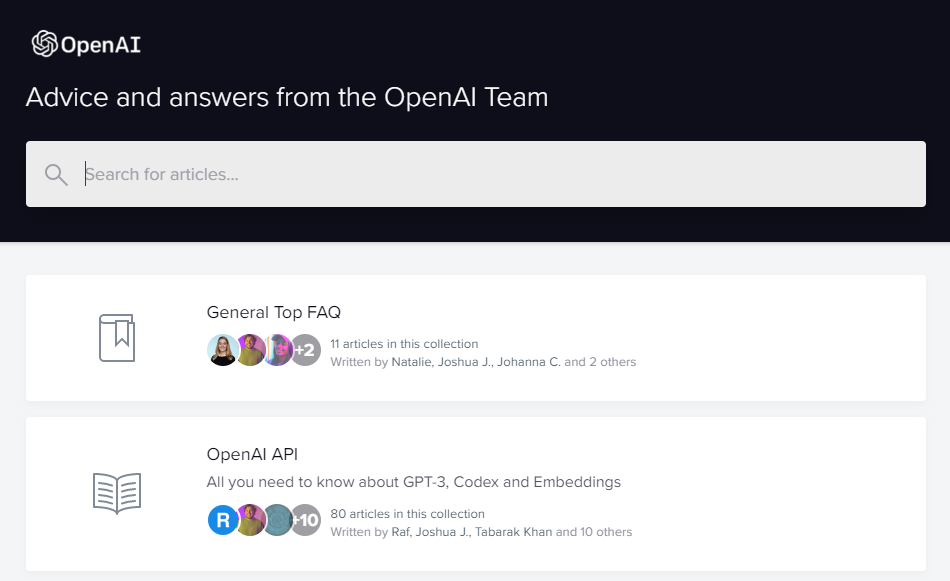
Ao pedir ajuda, certifique-se de fornecer uma captura de tela do erro, os detalhes da sua conta e o dispositivo que você está usando para acessar o ChatGPT.
Isso deve ajudar a equipe a entender a situação mais rapidamente e fornecer a melhor solução com base em suas necessidades.
Isso encerra nosso guia sobre como corrigir o erro”algo parece ter dado errado”no ChatGPT. Se você tiver dúvidas, deixe um comentário abaixo e faremos o possível para responder.
Se este guia ajudou você, compartilhe-o.