
Introdução
Se você desativou seu iPhone, é provável que esteja procurando métodos para desbloquear um iPhone desativado com e sem o iTunes. Se for esse o caso, então você está no lugar certo. Nesta postagem, falaremos sobre três métodos principais que você pode usar para desbloquear um iPhone desativado. Dois desses métodos serão sem o uso do iTunes, enquanto o terceiro tratará de como desativar um iPhone desbloqueado. Portanto, sem perder tempo, vamos direto ao assunto.
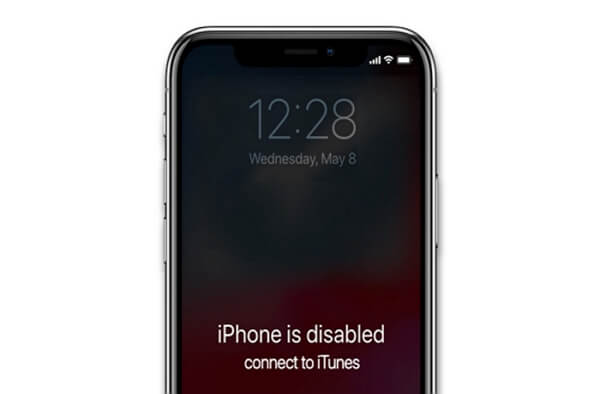
“iPhone está desativado, conecte-se ao iTunes”
“iPhone está desativado, conecte-se ao iTunes ” é um problema que surge com bastante frequência em iPhones, e se livrar desses erros também é muito simples. Esse erro ocorre mais comumente nos casos em que você insere a senha errada várias vezes (geralmente acontece após a 10ª tentativa). Isso também pode acontecer se você estiver usando uma versão muito antiga do iOS ou devido a algumas falhas de software.
Então, o que você deve fazer se estiver enfrentando esse problema e quiser desbloquear seu iPhone desativado? Bem, existem muitos métodos testados e comprovados que você pode usar para desbloquear um iPhone desativado com e sem o iTunes. Os métodos mais populares e alguns dos melhores com ou sem o iTunes que você pode usar para desbloquear o iPhone desativado são discutidos nas seções a seguir para que você possa aprender com eles.
Desbloquear um iPhone desativado via Find My iPhone App
Find My é um aplicativo que ajuda você a encontrar seu Apple dispositivos, como iPhones, iPads e Macs. Se você tiver outro dispositivo Apple no qual possa usar o aplicativo Find My, esta é a solução ideal para você.
Lembre-se também de que, para usar este aplicativo em seu iPhone, você deve ter o Find My Meu aplicativo já está instalado nele e o outro dispositivo precisa ter seu iCloud conectado. Se você quiser usá-lo para desbloquear um iPhone desativado, siga estas etapas:
Inicie o Find My Aplicativo para iPhone
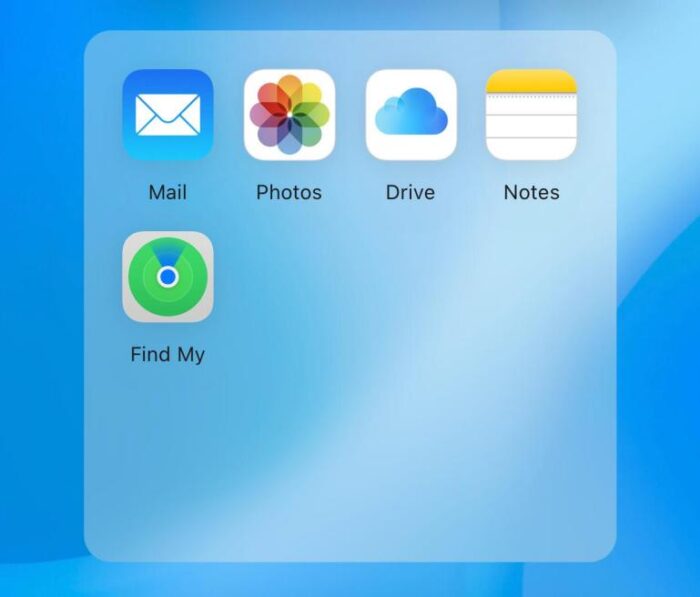
A primeira coisa que você precisa fazer neste processo é navegar até o aplicativo Find My iPhone em um dispositivo Apple. Ao encontrar o aplicativo, inicie-o para exibir uma lista de seus dispositivos. Você também verá um mapa que mostra a localização de todos os seus produtos Apple conectados à sua conta do iCloud.
Escolha seu iPhone na lista
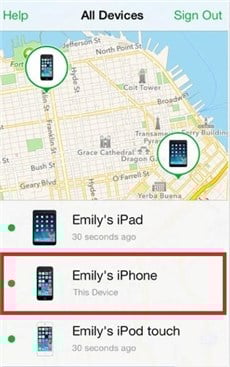
O próximo passo para você deve escolher seu iPhone na lista de dispositivos disponíveis. Você também obtém um mapa que mostra a localização de todos os seus dispositivos. Mesmo que seu dispositivo não esteja conectado à Internet, você ainda poderá ver a última localização conhecida.
Redefinir seu iPhone
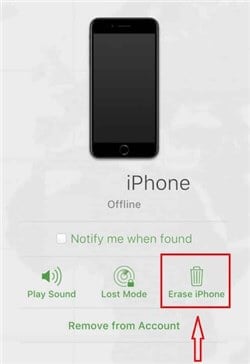
A próxima coisa a fazer é para apagar ou redefinir seu iPhone. Para isso, você precisa tocar na opção apagar iPhone no menu que você vê na tela, como na imagem acima. Isso apagará todas as informações do seu iPhone, além de desbloqueá-lo remotamente.
Configurar seu iPhone
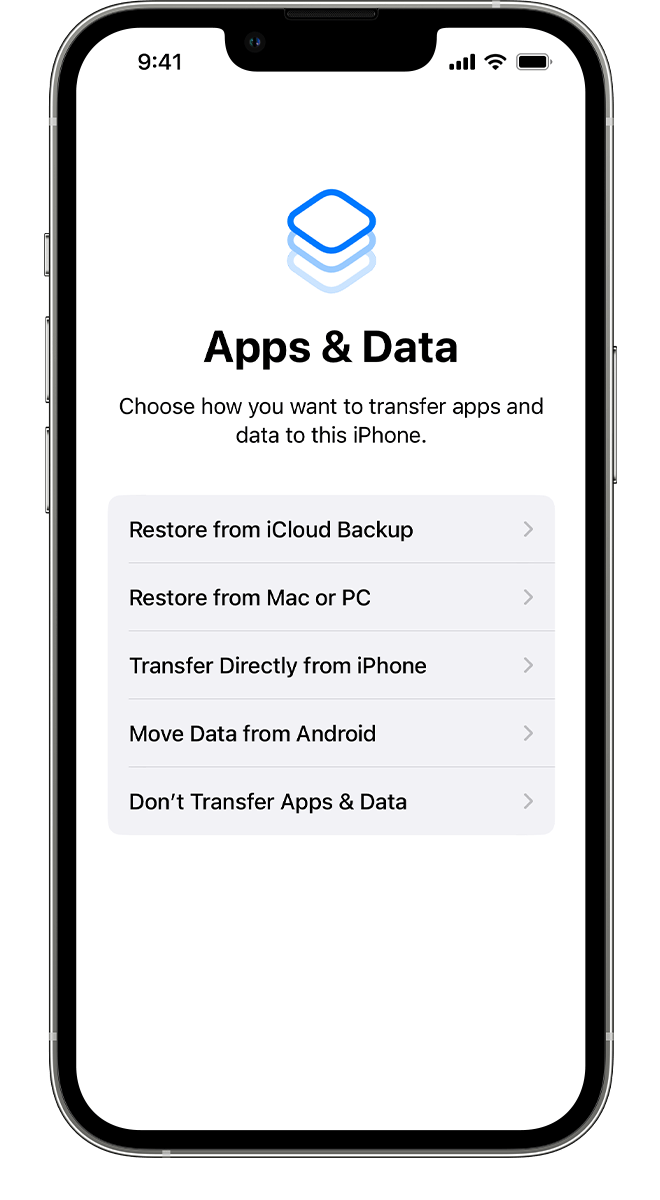
Agora que você apagou seu iPhone, pode configurá-lo restaure um backup ou configure-o do zero.
Corrija um iPhone desativado usando o EaseUS MobiUnlock
EaseUS MobiUnlock é um software de terceiros que permite desbloquear muitos dispositivos usando seu computador Windows ou Mac. Você pode usar esta ferramenta para conectar seu iPhone a um computador através de um cabo de dados e baixar o firmware necessário para desbloquear seu telefone corretamente.
Agora que estabelecemos o objetivo desta ferramenta, vamos repassar o etapas que você precisa seguir para desbloquear seu iPhone usando este software.
Observação: você precisa ter seu ID Apple e senha para configurar o iPhone depois que ele for desbloqueado pelo EaseUS MobiUnlock.
Instale o software e conecte seu iPhone
O primeiro passo neste processo é baixar e instalar o software EaseUS MobiUnlock. zDepois de instalado, inicie o software e conecte seu iPhone ao computador por meio de um cabo de dados. Em seguida, no menu principal do EaseUS MobiUnlock, selecione “Desbloquear senha da tela” para prosseguir.
Coloque seu iPhone no modo de recuperação
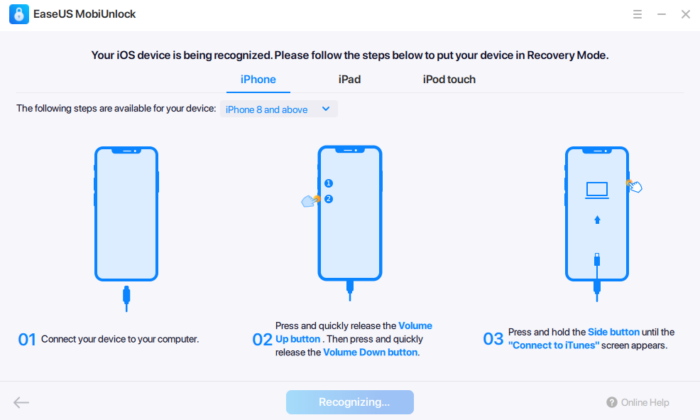
O próximo passo é para colocar seu iPhone no modo de recuperação. É um processo bastante fácil que você pode fazer apenas seguindo as instruções na tela, conforme indicado na imagem. Depois de entrar no modo de recuperação no seu iPhone, o EaseUS MobiUnlock o identificará e mostrará seus detalhes. Então, você terá que verificar se as informações mostradas estão corretas.
Obtenha o pacote de firmware
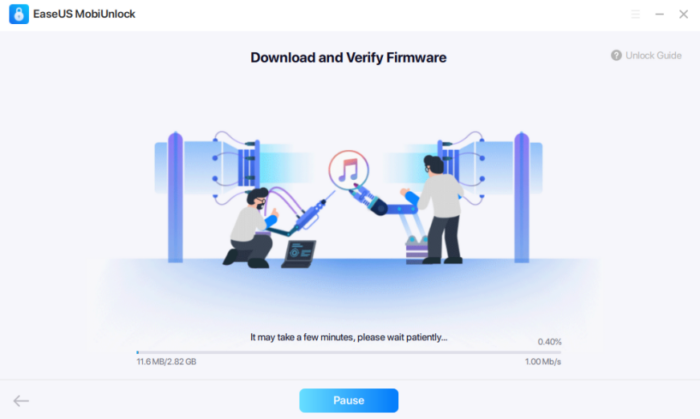
Depois de colocar o iPhone no modo de recuperação , o próximo passo é verificar e baixar o firmware do seu iPhone. Você só precisa clicar no botão Download e o download do firmware começará.
Desbloquear seu telefone
A etapa final deste procedimento é desbloquear o seu iPhone. Depois de baixar o firmware, você verá o botão para Desbloquear, no qual precisará clicar. Além disso, certifique-se de não desconectar o iPhone do computador enquanto esta etapa estiver ocorrendo. Depois disso, aguarde alguns instantes para permitir que o telefone reinicie e, em seguida, você poderá começar a usá-lo após restaurar seus dados de um backup.
Dica extra: desbloqueie um iPhone desativado com o iTunes
Desbloquear um iPhone desativado com o iTunes é um dos truques mais antigos do mercado quando se trata de desbloquear seu iPhone desativado. Portanto, se você possui um iPhone e não deseja usar os métodos mencionados acima para desbloqueá-lo, essa pode ser uma maneira de recuperar seu telefone em condições de uso. As etapas para desbloquear um iPhone desativado com o iTunes são as seguintes:
Conecte o iPhone ao seu computador
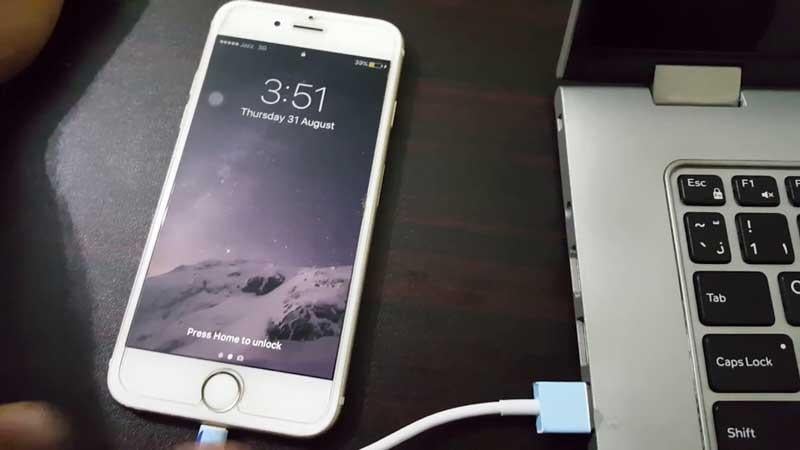
Como você provavelmente pode imaginar, o primeiro passo neste procedimento é conectar seu iPhone para o seu computador usando um cabo de dados. Você pode usar um PC com Windows ou um Mac para essa finalidade. Em seguida, vá para o navegador e abra o site do iTunes ou inicie o aplicativo iTunes.
Coloque seu dispositivo no modo de recuperação
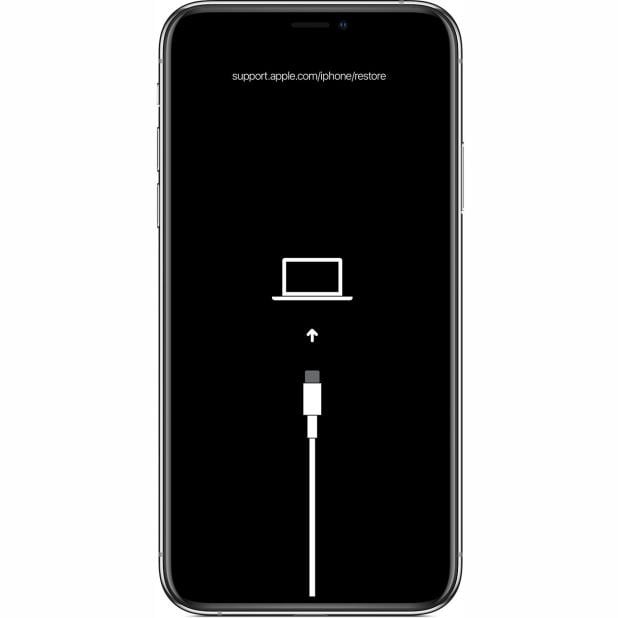
O próximo passo é colocar seu iPhone em modo de recuperação. Existem duas maneiras de fazer isso, dependendo do modelo de iPhone que você possui. Se você possui um iPhone com botão home, como um iPhone 8 plus ou mais antigo, pode fazer isso pressionando o botão liga/desliga e o botão home simultaneamente até obter o logotipo da Apple na tela. Depois de ver o logotipo da Apple aparecer, você precisará parar de pressionar o botão liga/desliga, mas continue pressionando o botão home. Isso permitirá que a opção Conectar ao iTunes apareça.
Se você tiver um modelo de iPhone mais recente, pode fazer isso pressionando e soltando rapidamente o botão de aumentar o volume, em seguida, faça o mesmo com o botão de diminuir o volume e, em seguida, pressione o botão liga/desliga pelo tempo necessário para a mensagem de recuperação aparecer. Depois de colocar seu iPhone no modo de recuperação, podemos prosseguir com a próxima etapa.
Restaurar seu iPhone com o iTunes
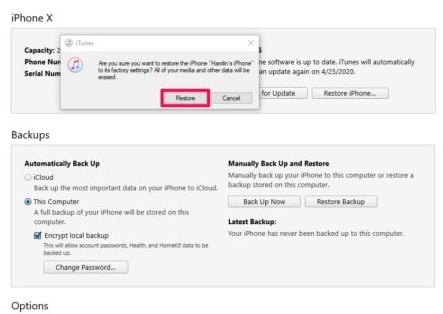
Depois que seu iPhone entrar no modo de recuperação, o iTunes deve automaticamente detectá-lo e solicitar que você saiba se deseja restaurar ou atualizar seu iPhone. Aqui, você precisará clicar no botão Restaurar, que apagará todos os dados do seu iPhone. Feito isso, você pode facilmente restaurar seu backup do iTunes e usar seu iPhone novamente.
Conclusão
Nesta postagem, examinamos três métodos que você pode usar para desbloquear um iPhone desativado com e sem o iTunes. Esperamos que, depois de ler este post, você tenha obtido informações suficientes para decidir qual método será o melhor para desbloquear o iPhone desativado com ou sem o iTunes. Se você precisar de mais informações sobre este tópico, pode dar uma olhada nas análises detalhadas em nosso site ou deixar um comentário para respondermos.
Arquivado em: Apple, Apple iPhone, Guias
Últimas ofertas”TNGD”
Divulgação: Alguns de nossos artigos incluem links de afiliados. Se você comprar algo através de um desses links,”TNGD”pode ganhar uma comissão de afiliado. Saber mais.