
Ao usar o Discord, se você estiver enfrentando algum problema de tela preta, você está lendo a postagem certa.
Sabe-se que o áudio do compartilhamento de tela falha no Discord. Os usuários frequentemente relatam que o som não funciona ou obtém uma tela preta ao compartilhar a tela no Discord.
Aqui mostramos como corrigir o problema da tela preta, então execute conforme mostrado aqui para corrigir o problema.
Quais são as causas da tela preta no Discord?
Felizmente, algumas soluções ajudarão você a corrigir o problema de compartilhamento de tela do Discord.
Mas antes de nos aprofundarmos nos detalhes, vamos primeiro entender as causas subjacentes do preto tela no Discord.
Eu listei abaixo algumas causas potenciais para a tela preta, que geralmente ocorre no momento do compartilhamento de tela:
Problemas de atualização do driver gráfico Problemas com configurações inadequadas do Discord Problema com As atualizações recentes Permissões insuficientes Modo de tela inteira Problema da placa gráfica desatualizada nas configurações de voz e vídeo do Discord usando as opções de tecnologia mais recentes
Como corrigir o problema de tela preta do Discord?
Mesmo que o problema da tela preta ainda não seja um fenômeno regular, isso precisa ser verificado para que não se torne regular.
Aqui estão as etapas de solução de problemas que ajudarão você a resolver o problema.
Agora vamos lidar com as soluções que ajudarão você a eliminar esse problema.
1) Fim Al l Executando tarefas do Discord
Se houver tarefas em segundo plano em andamento de aplicativos anteriores, há chances de a tela ficar preta.
Para resolver esse problema, você precisa encerrar todos os processos do Discord em execução.
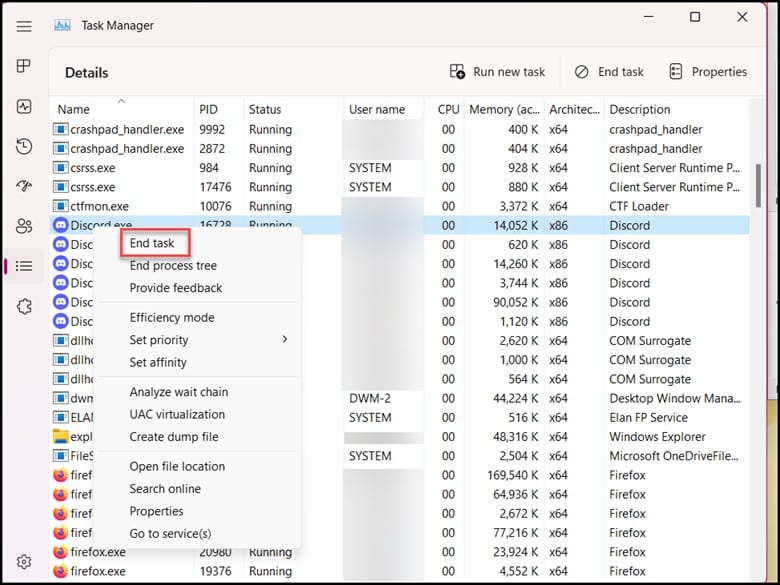
Para fazer isso, clique com o botão direito do mouse no menu Iniciar do Windows e selecione Gerenciador de Tarefas. Vá para a guia de processos e clique com o botão direito do mouse em Discord. Selecione Finalizar tarefa.
Em seguida, reabra o aplicativo Discord e verifique se o problema foi resolvido.
Se o problema persistir, execute Discord com privilégios administrativos.
2) Execute o programa como administrador
Às vezes, o Discord pode precisar de privilégios administrativos para funcionar corretamente.
Quando O Discord está mostrando uma tela preta ao compartilhar a tela, dê permissão suficiente para o Discord e veja se isso pode resolver o problema.
Siga as etapas para fazer isso:
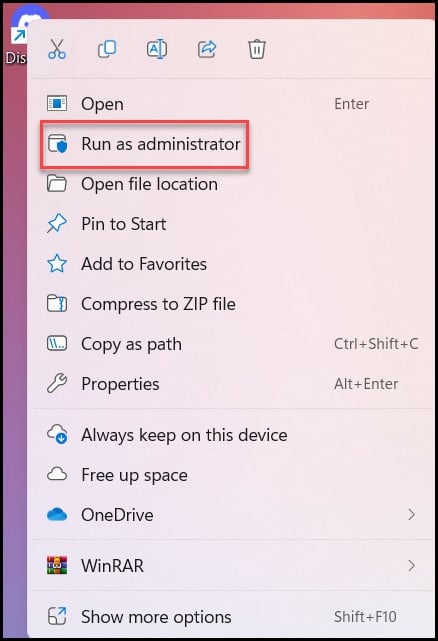
Primeiro, você precisa abrir a tarefa Manager e finalize todas as tarefas relacionadas ao Discord, conforme mostrado no método anterior. Em seguida, clique com o botão direito do mouse no ícone do Discord na área de trabalho e escolha Executar como administrador.
Agora abra o Discord e tente compartilhar a tela. Se você tiver o mesmo problema, atualize seus drivers gráficos.
3) Atualize seus drivers gráficos
O uso de drivers desatualizados também pode acionar uma tela preta enquanto compartilhando a tela no Discord.
Portanto, mantenha nossos drivers gráficos sempre atualizados.
Se você possui uma placa gráfica Nvidia, atualize os drivers gráficos usando o GeForce Experience.
Para fazer isso, primeiro execute o GeForce Experience. Você pode baixá-lo e instalá-lo no site da Nvidia se não estiver instalado em seu sistema.
Depois de abrir o aplicativo, vá para a guia Drivers e verifique se há novos drivers disponíveis. Se você encontrar um, faça o download e instale-o.
Usuários de placas gráficas AMD, use o software Radeon em vez do GeForce Experience. O restante do procedimento é semelhante.
Execute o aplicativo e verifique se há drivers disponíveis. Baixe e instale os drivers mais recentes.
Depois de concluído, reinicie o seu PC. Se o problema persistir após o método acima, desative a aceleração de hardware.
4) Desative a aceleração de hardware
Se não houver GPU instalada ou a GPU não puder lidar com o stream, então a tela ficará preta.
Portanto, desabilitar esta opção antes de reiniciar o processo de compartilhamento de tela é importante.
É assim que você pode fazer isso:
Primeiro, você precisa abrir o aplicativo Discord e clicar na opção Configurações do usuário.
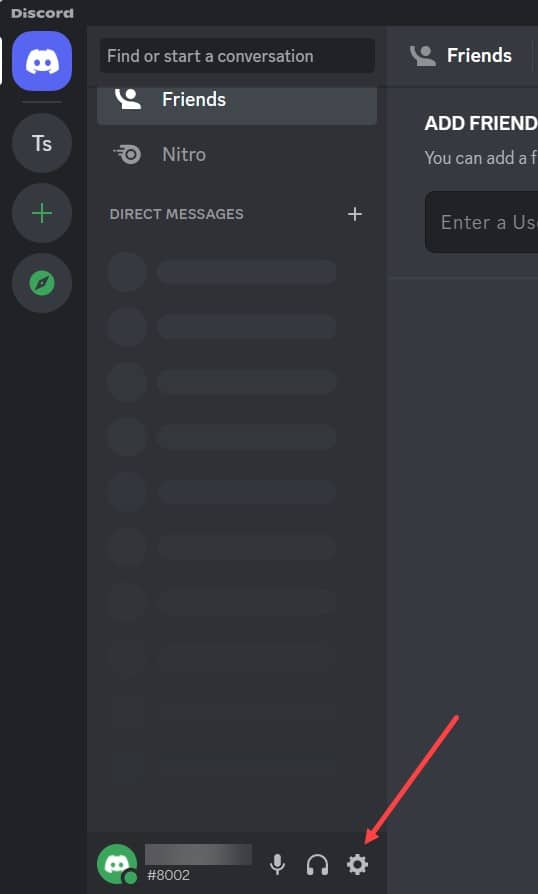
Em seguida, clique nas configurações avançadas no painel esquerdo. Agora, desabilite a opção Hardware Acceleration e clique em Ok.
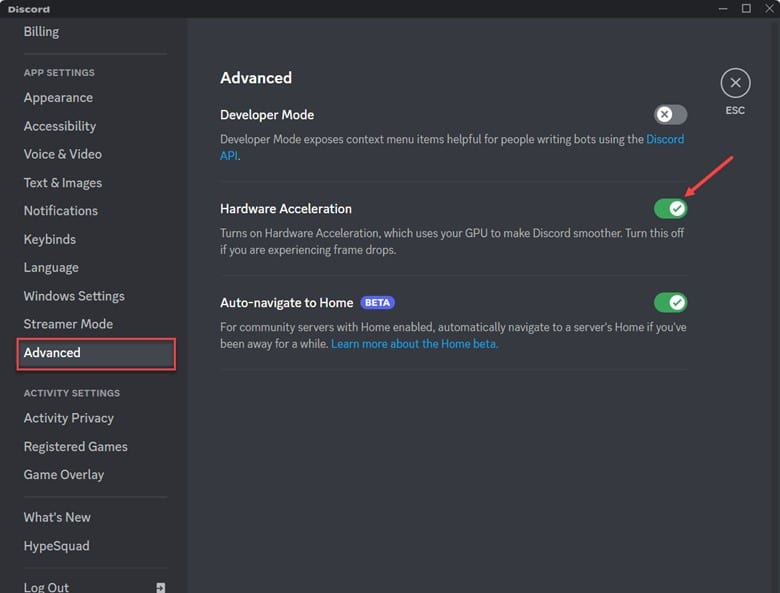
Depois de executar as etapas acima, tente a opção de compartilhamento de tela com o Discord novamente. Se o problema persistir, desative usando as tecnologias mais recentes para Discord.
5) Desativar o uso das tecnologias mais recentes
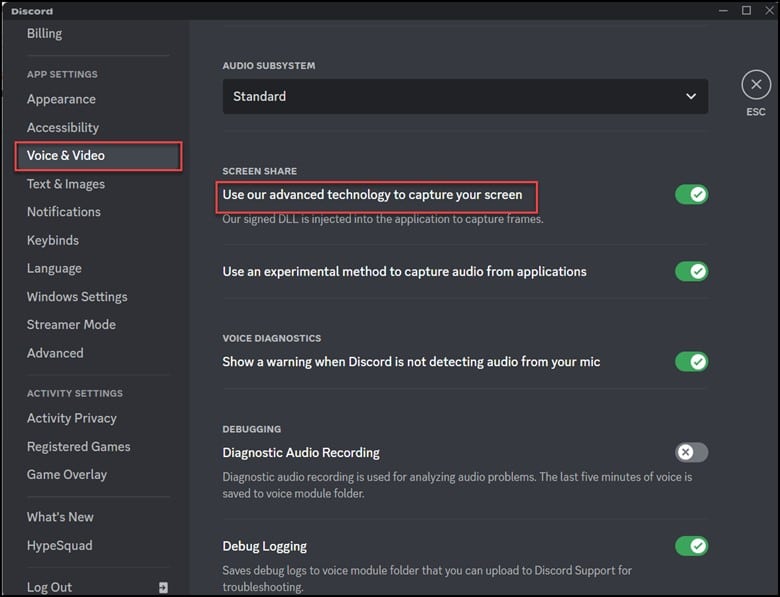
Você pode tentar desativar a opção “usar as tecnologias mais recentes” nas configurações do Discord e ver se isso corrige o problema problema.
Para fazer isso, siga as instruções abaixo:
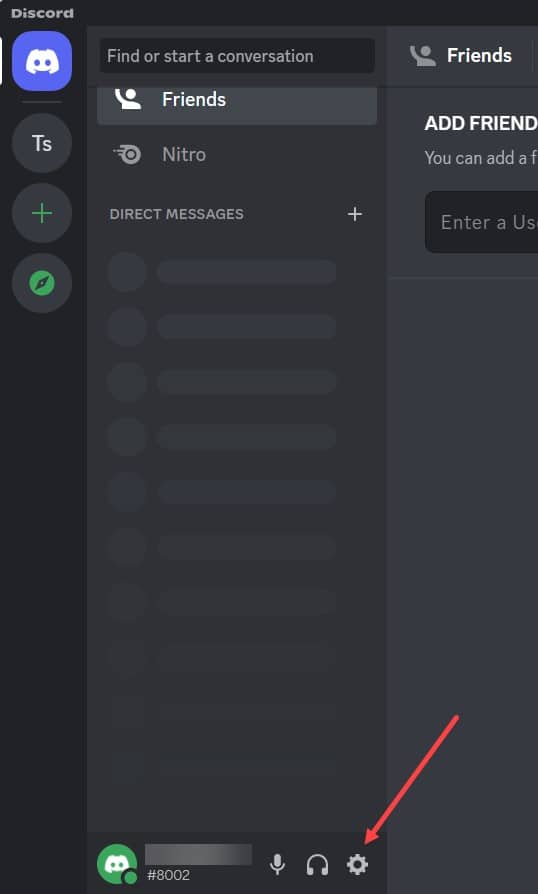
Inicie o aplicativo Discord e clique no ícone Configurações do usuário.
Depois disso, navegue até a seção Voz e vídeo na lista. Em seguida, role até localizar a seção Diagnóstico de vídeo. Por fim, desative a opção “usar nossas tecnologias mais recentes para compartilhamento de tela”.
Agora verifique se o problema está resolvido.
6) Ativar movimento reduzido
Ativar a opção de movimento reduzido tornará o Discord mais suave.
Siga as etapas para fazer isso:
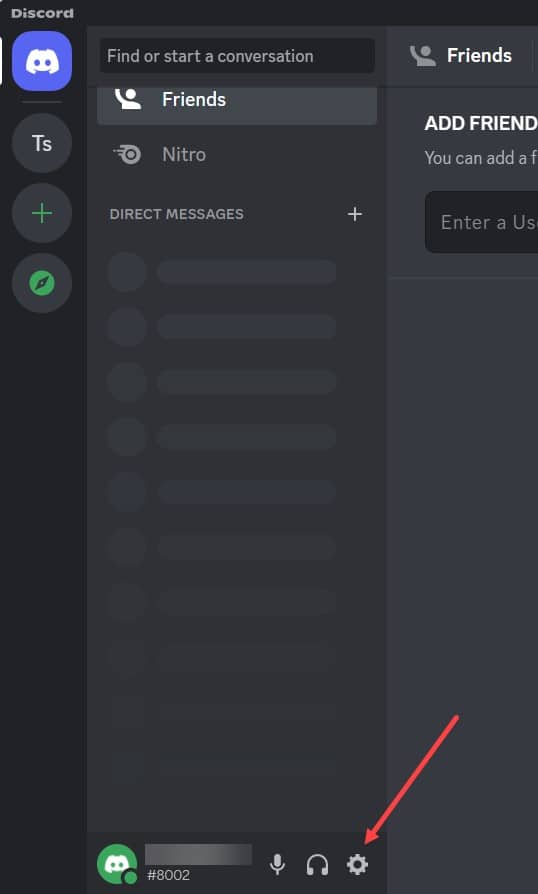
Abra o Discord e clique nas configurações do Discord.
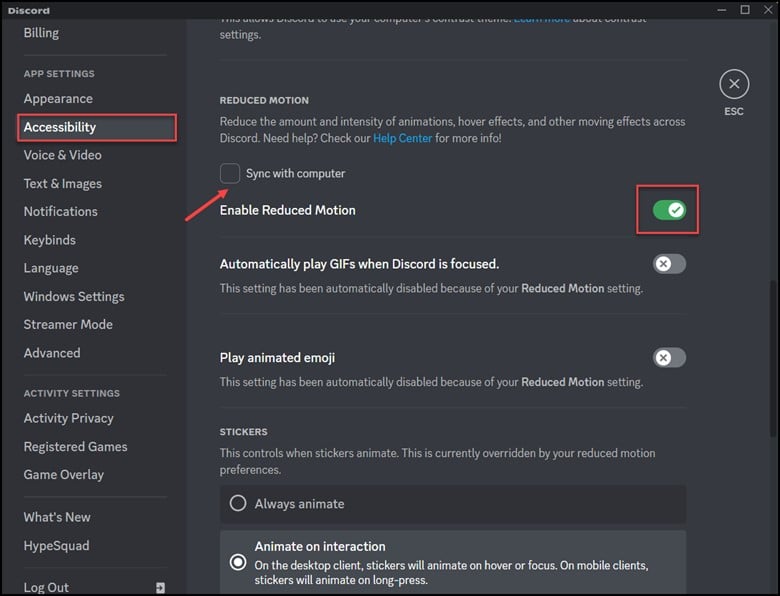
Acesse na guia Acessibilidade e desmarque a opção “sincronizar com o computador” e ative a opção chamada “movimento reduzido habilitado”.
Agora, reinicie o Discord e verifique se o problema persiste.
7) Alternar para o modo de janela
Os usuários também podem experimentar uma tela preta durante o streaming na plataforma devido à proibição do Discord de compartilhamento em tela cheia.
Se você usar o modo de tela cheia ocasionalmente, provavelmente enfrentará esse problema.
Você precisa sair do modo de tela cheia em seu computador pressionando CTRL+Shift+F keys.
8) Excluir cache do Discord
Foi observado que configurações de conta incorretas e arquivos temporários do Discord levam ao problema de tela preta durante a transmissão.
Excluir o cache do Discord ajudará a determinar a causa raiz do problema e resolvê-lo.
É assim que você pode fazer isso:
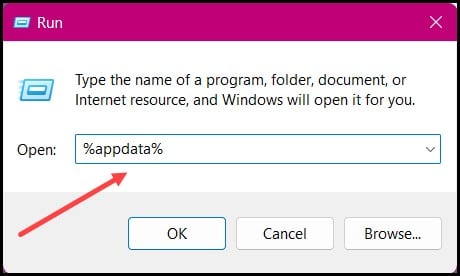
Abra o Executar caixa de diálogo e digite %appdata% e clique em OK.
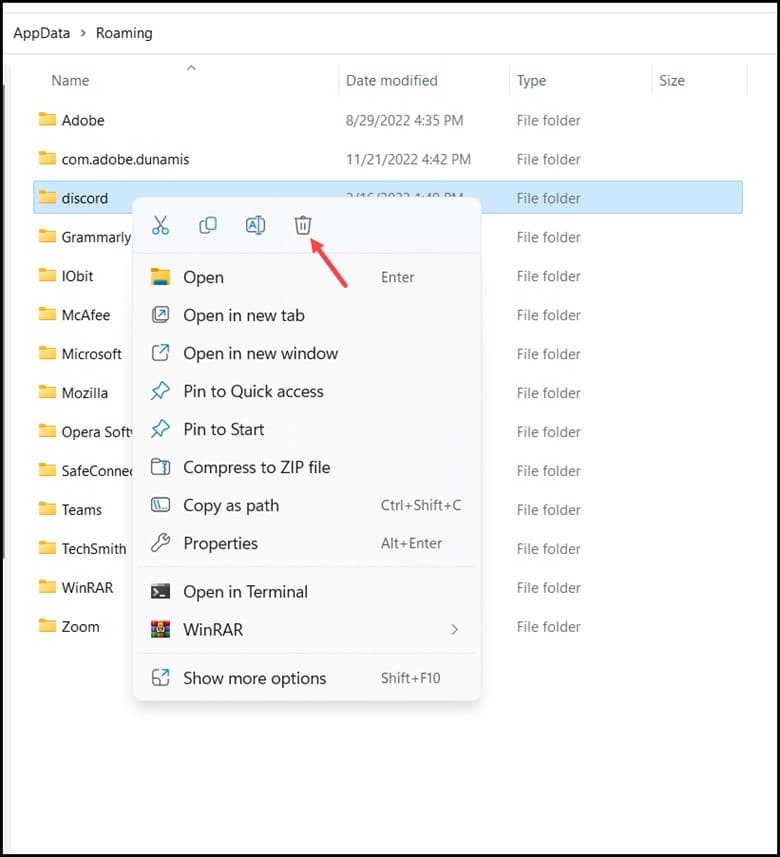
Em seguida, clique na pasta Discord e selecione Excluir.
Finalmente , reinicie o Discord e tente compartilhar a tela mais uma vez.
Encerrando
Então, é isso. Agora você sabe como corrigir o problema da tela preta durante o compartilhamento de tela no Discord. Entre em contato conosco na seção de comentários abaixo em caso de dúvidas ou perguntas.