
Valorant Critical error é um erro bastante comum após uma atualização. Você geralmente obtém o problema devido a um conflito nas permissões.
Quando você recebe esse erro, o jogo pode travar, fechar sozinho ou não iniciar, pois o Windows não consegue resolver o problema. Então, como corrigir esse erro?
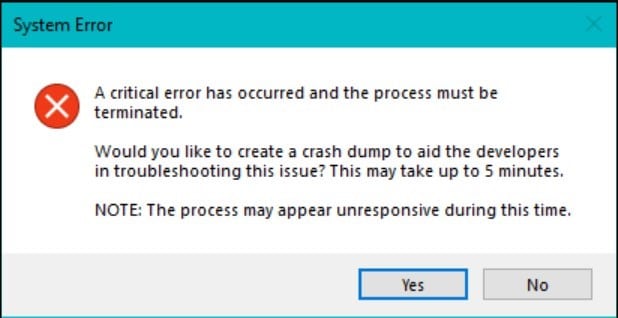
Leia este artigo para saber o que fazer para corrigir um erro crítico que ocorreu e o processo deve ser para encerrar o erro no Valorant.
Por que Ocorreu um erro crítico no Valorant?
Existem vários motivos pelos quais você recebe erros críticos ao jogar Valorant. Algumas delas são:
Se o componente VGC não estiver em execução no seu dispositivo. Se Valorant Win 64 Exe File não obtiver privilégios administrativos para executar. Drivers gráficos desatualizados. Arquivos de instalação do jogo corrompidos.
Quais são as soluções para erro crítico no Valorant?
Siga os métodos mostrados abaixo quando você obtiver uma correção’ocorreu um erro crítico e o processo deve ser encerrado’Valorant error.
1) Verifique se o serviço VGC está funcionando corretamente
Você precisa que o serviço VGC seja executado corretamente para jogar Valorant. Caso contrário, você pode obter códigos de erro durante o jogo.
Então, siga as etapas abaixo para verificar se o serviço VGC está sendo executado no seu PC:
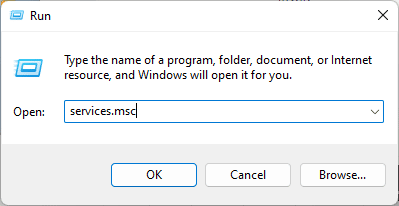
Pressione Windows + R para iniciar o utilitário Executar. Digite services.msc na caixa de comando Executar e pressione Enter.
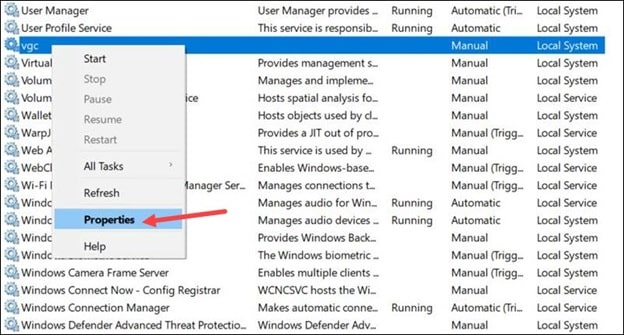
Clique com o botão direito do mouse em VGC na lista de serviços. Abra suas Propriedades.
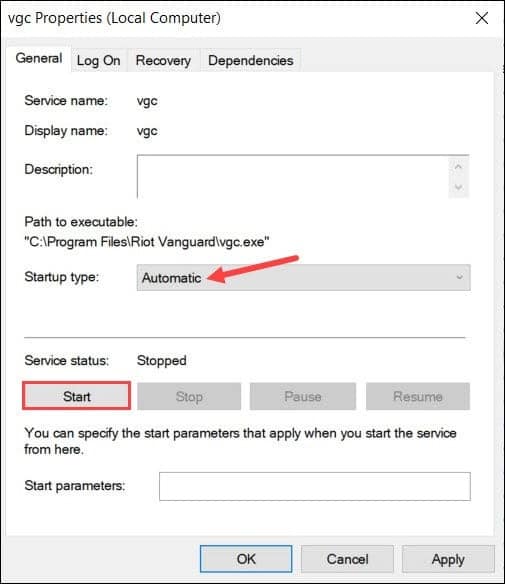
Alterar a inicialização digite o serviço VGC para Automático e clique no botão Iniciar. Clique em Aplicar e depois em OK. Depois disso, reinicie o seu PC.
Uma vez seu PC reinicia, abra o Valorant e verifique se o erro foi corrigido. Caso contrário, execute o arquivo Valorant Win64 exe com privilégios administrativos.
2) Conceda privilégios administrativos ao arquivo Exe do Valorant Win 64
Às vezes, o jogo pode exigir privilégios administrativos para ser executado. Portanto, quando você estiver recebendo um erro crítico no Valorant, conceda privilégios administrativos ao arquivo Valorant Win 64 exe.
Para fazer isso, vá para a pasta de instalação da Riot Games no seu PC. Abra a pasta Valorant > Live Folder. Clique duas vezes na pasta Shooter Game e abra Binaries > Win 64. Na lista de arquivos DLL, role para baixo para encontrar Win64 Shipping exe. Clique com o botão direito do mouse e selecione propriedades. Vá para a guia Compatibilidade e selecione Executar este programa como administrador. Em seguida, marque a caixa Executar o programa no modo de compatibilidade. Selecione a versão do Windows no menu suspenso. Clique em Aplicar > OK para salvar as alterações. Reinicie o seu PC depois disso.
Execute o Valorant e veja se o problema foi corrigido. Se você ainda receber o erro crítico, altere as configurações de inicialização do jogo.
3) Alterar as configurações de inicialização do jogo
Alterar as configurações de inicialização do jogo também pode corrigir erros críticos no Valorant.
As configurações são armazenadas no arquivo GameSettings.ini dentro do seu diretório Valorant.
Esses arquivos armazenam as informações básicas que você precisa para iniciar o jogo.
Agora siga as etapas abaixo para alterar as configurações de inicialização do jogo:
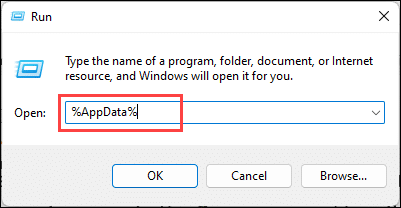
Pressione as teclas Windows + R para iniciar o utilitário Executar. Digite %AppData% na caixa de comando Executar e pressione a tecla Enter.
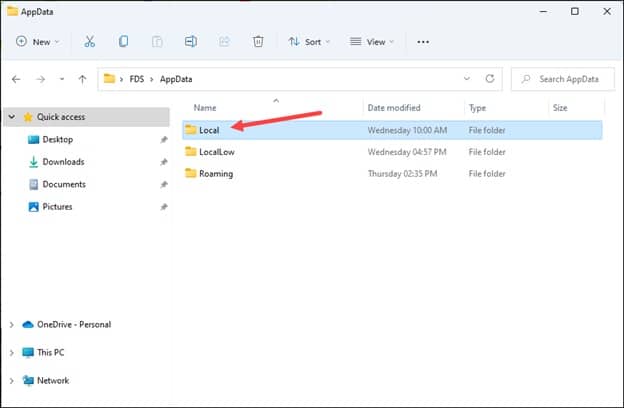
Clique em AppData na top e abra a pasta Local.
Navegue para ShooterGame > Pasta salva. Em seguida, abra Localizar > diretório WindowsClient > arquivo GameUserSettings.ini.
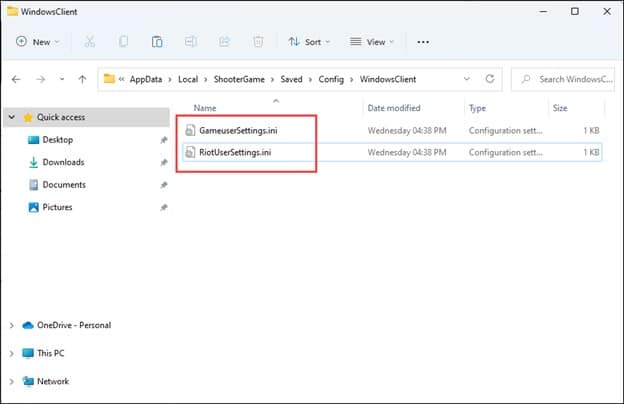
Alterar o valor de DefaultMonitorIndex para-1 de 0 e o valor de LastConfirmedMonitorIndex de 0 para-1. Salve as alterações e feche o arquivo.
Se o erro persistir após fazer as alterações acima, atualize seus drivers gráficos.
4) Atualizar drivers gráficos
Drivers gráficos desatualizados também podem acionar o erro’Um erro crítico ocorreu e o processo deve ser encerrado’no Valorant.
Você deve sempre manter os drivers gráficos do seu dispositivo atualizados para evitar tais erros.
Se Se você estiver usando uma placa gráfica Nvidia, poderá usar o GeForce Experience para atualizar os drivers gráficos.
Execute o GeForce Experience. Se você não o tiver instalado, faça o download e instale-o primeiro no site da Nvidia.
Depois de abrir o aplicativo, clique em Drivers e verifique se há novos drivers disponíveis.
Baixe e instale-o.
Para placas gráficas AMD, o processo é semelhante, mas usa o software Radeon em vez do GeForce Experience.
Execute o aplicativo e verifique se há drivers disponíveis.
Execute o aplicativo e verifique se há drivers disponíveis.
p>
Baixe e instale os drivers mais recentes.
Depois de concluído, reinicie o seu PC.
5) Atualize o BIOS
Se você estiver usando uma versão desatualizada do BIOS, também pode ser por isso que ocorreu um erro crítico no Valorant.
Cada placa-mãe é diferente. Portanto, consulte o manual de sua placa-mãe para saber como atualizar seu BIOS.
Siga as instruções para concluir a atualização do BIOS. Depois de atualizar o BIOS, você não deve receber o erro.
6) Reinstale o Valorant
Se nenhum outro método puder ajudá-lo a corrigir o erro do Valorant, reinstale o jogo. Pode haver alguns problemas com os arquivos de instalação do jogo, por causa dos quais você está recebendo erros críticos. Uma nova instalação pode corrigir o problema.
Siga as etapas abaixo para reinstalar o Valorant:
Digite Control na caixa de pesquisa do Windows e selecione Painel de controle nas opções. Quando o Painel de controle abrir, clique na opção Programas e recursos. Em seguida, role a lista de todos os programas instalados e localize Valorant. Clique com o botão direito do mouse no jogo e clique no botão Desinstalar. Siga as instruções na tela para concluir o processo de desinstalação. Em seguida, reinstale o Valorant e aproveite seu jogo sem erros!
Perguntas frequentes [FAQs]
Aqui estão algumas perguntas frequentes dos jogadores do Valorant que encontraram erros críticos durante o jogo.
Por que ocorreu um erro crítico no Valorant?
se o Valorant Win 64 Exe File não tiver privilégios administrativos e o componente VGC estiver desativado.
Por que Val não está abrindo?
Valorant pode ter problemas de inicialização se os servidores do jogo estiverem inativos ou se houver algum problema com a pasta de instalação do jogo.
Qual é a RAM recomendada para Valorant?
Valorant requer um mínimo de 4 GB de RAM para rodar em seu PC.
Palavras Finais
Escreva-nos em caso de dúvida ou consulta.
Não se esqueça de nos informar qual dos métodos acima funcionou para você corrigir o erro crítico do Valorant.