
O iPhone tem uma configuração de e-mail que inclui uma assinatura no final dos novos e-mails que você escreve.
A assinatura padrão permite que as pessoas saibam que você enviou a mensagem do seu iPhone, o que pode não acontecer ser algo que você deseja anunciar.
Nosso tutorial abaixo mostrará como remover a assinatura de e-mails no seu iPhone para que você possa simplesmente enviar um e-mail sem nenhuma informação adicional além daquela que você inclui no e-mail body.
Você pode modificar a assinatura de e-mail em seu Iphone acessando Configurações > Correio > Assinatura > escolhendo Todas as contas ou Por conta > em seguida, alterando ou removendo a assinatura.
Índice ocultar
Como se livrar da assinatura de e-mail no seu iPhone
Abra Configurações. Escolha Correio. Selecione Assinatura. Toque em Todas as contas ou Por conta. Exclua a assinatura existente.
Nosso guia continua abaixo com informações adicionais sobre como remover a assinatura de e-mails em seu iPhone, incluindo fotos dessas etapas.
Você pode fazer muitas coisas em seu iPhone 5, geralmente para o ponto em que muitas das tarefas de computação e comunicação que você precisa executar podem ser realizadas apenas com esse dispositivo.
Isso inclui visualizar, escrever e responder a e-mails de uma conta que você configurou no telefone.
Se você ainda não configurou uma conta de e-mail em seu iPhone 5, pode fazê-lo seguindo as instruções da Apple aqui.
Mas uma vez que seu e-mail esteja funcionando corretamente, você pode notar que o iPhone está incluindo texto de assinatura no final de qualquer mensagem que você escreve dizendo “Enviado do meu iPhone.”
Embora esta seja a configuração padrão, você pode alterar a configuração do seu e-mail para que esta palavra não seja incluída.
Vídeo sobre o iPhone ema il Signature
Excluir ou editar o texto “Enviado do meu iPhone” no seu iPhone (guia com imagens)
Este é definitivamente um caso de preferência pessoal, mas acho que meu e-mail os destinatários não precisam saber qual dispositivo estou usando para enviar e-mails.
Isso é especialmente verdadeiro se você estiver respondendo a e-mails de trabalho e não quiser que seus colegas ou contatos saibam quando você está usando seu telefone em vez de seu computador.
Então, depois de decidir que deseja excluir ou editar sua assinatura, você pode seguir as etapas abaixo.
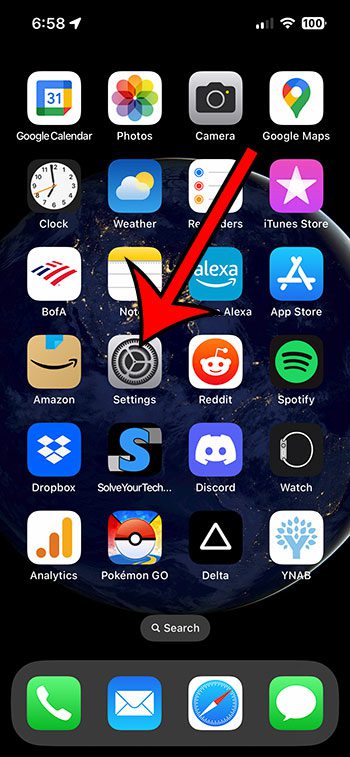
Etapa 1: Toque no Configurações ícone.
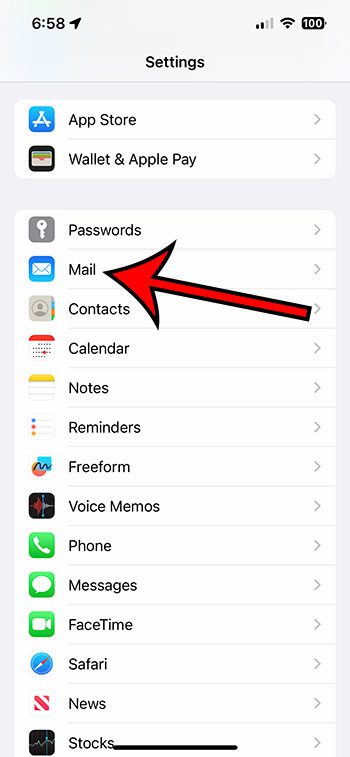
Etapa 2: selecione a opção Mail.
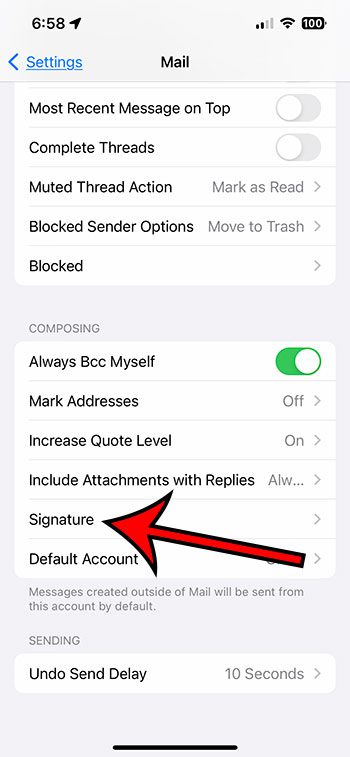
Etapa 3: role para baixo até a opção Assinatura e toque nela uma vez selecionar isso.
Etapa 4: escolha a opção Todas as contas para definir a mesma assinatura para todas as contas de e-mail ou escolha a opção Por conta para definir assinaturas individuais para cada conta.
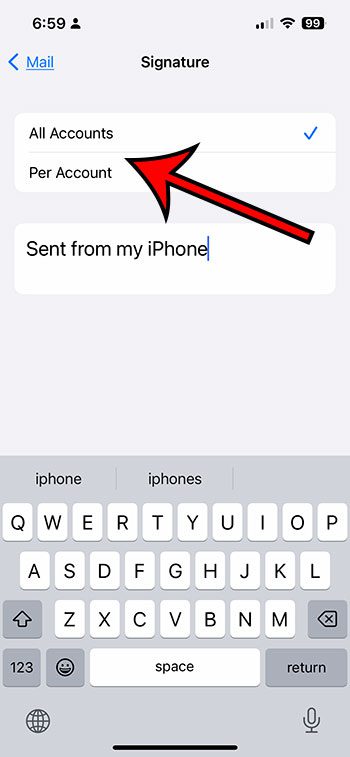
Etapa 5: toque na caixa de assinatura e exclua todo o texto para remover completamente a assinatura ou digite uma nova assinatura.
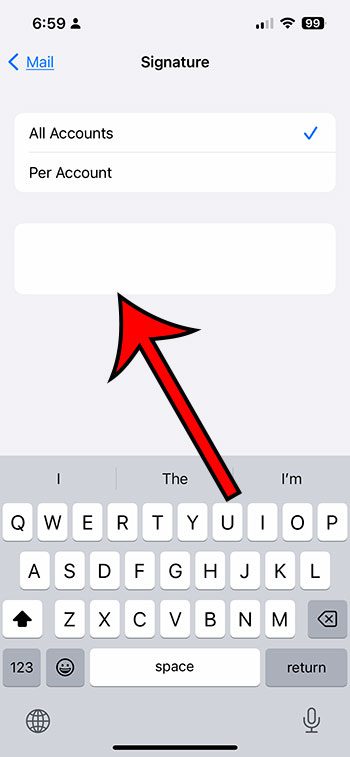
Observe que você pode criar sua assinatura com várias linhas de comprimento.
Depois de terminar, basta pressionar o botão Início para salvar suas alterações e sair do menu.
Agora que você sabe como alterar ou remover o e-mail do iPhone assinatura, você pode usar isso método sempre que quiser alterar as informações extras que este campo adiciona ao e-mail que você envia do dispositivo.
Existem muitas outras maneiras de personalizar o comportamento e a aparência da conta de e-mail em seu iPhone 5. Por exemplo, você pode excluir facilmente uma conta de e-mail antiga ou indesejada, ou pode definir uma conta de e-mail padrão se tiver mais de uma em seu dispositivo.
Mais informações sobre assinaturas do iPhone
Uma assinatura de e-mail é um bloco de texto anexado automaticamente ao final de uma mensagem de e-mail.
Os usuários do iPhone frequentemente utilizam assinaturas de e-mail para fornecer informações de contato adicionais, promover seus negócios ou expressar sua personalidade.
No entanto, pode haver situações em que você deseja excluir sua assinatura de e-mail, como ao enviar uma mensagem mais personalizada ou usar um dispositivo compartilhado.
Mas remover uma assinatura de e-mail de um iPhone é um processo simples que pode ser executado em algumas etapas fáceis.
Basta fechar o aplicativo de configurações após apagar a assinatura existente e suas alterações serão salvas instantaneamente. Você também pode retornar às configurações do Mail pressionando o botão “Voltar” no canto superior esquerdo da tela e, em seguida, o botão “Concluído” no canto superior direito para salvar suas alterações.
Siga estes procedimentos para alterar sua assinatura de e-mail atual por uma nova:
Abra o aplicativo Configurações e navegue até Configurações de e-mail. Escolha Assinatura e digite seu novo texto de assinatura. Clique no botão “Voltar” para retornar às configurações do Mail.
Como criar uma assinatura de e-mail útil
Se você decidir incluir uma assinatura de e-mail em suas mensagens, há algumas coisas a serem lembradas para torná-la o mais bem-sucedida possível. Aqui estão algumas ideias:
Seja simples: sua assinatura de e-mail deve ser direta e descomplicada. Escolha um tipo de letra simples e inclua apenas as informações necessárias, como seu nome, cargo e informações de contato.
Iinclua uma frase de chamariz: Se você remarketing de sua empresa ou serviços por meio de sua assinatura de e-mail, inclua uma frase de chamariz incentivando as pessoas a visitar seu site ou segui-lo nas mídias sociais.
Adicione links para seu site, blog ou contas de mídia social: incluir links para seu site, blog ou perfis de mídia social é uma excelente abordagem para aumentar o tráfego e promover sua presença online.
Mantenha a consistência: Se você usa muitas contas de e-mail, certifique-se de que sua assinatura seja consistente em todas elas. Isso pode ajudar você a manter uma imagem profissional e evitar confusões.
Conclusão
Remover uma assinatura de e-mail de um iPhone é um processo simples que leva apenas alguns minutos. Se desejar enviar uma mensagem mais personalizada ou estiver usando um dispositivo compartilhado, remova sua assinatura. Simplesmente siga as diretrizes acima e você enviará textos sem assinatura em nenhum momento!
Matthew Burleigh escreve tutoriais de tecnologia desde 2008. Seus escritos apareceram em dezenas de sites diferentes e foram lidos várias vezes 50 milhões de vezes.
Após receber seu bacharelado e mestrado em Ciência da Computação, ele passou vários anos trabalhando em gerenciamento de TI para pequenas empresas. No entanto, ele agora trabalha em tempo integral escrevendo conteúdo on-line e criando sites.
Seus principais tópicos de redação incluem iPhones, Microsoft Office, Google Apps, Android e Photoshop, mas ele também escreveu sobre muitos outros tópicos de tecnologia, como bem.
Leia sua biografia completa aqui.
Você também pode gostar
.haxah6411b2c081d1a { margem: 5px; preenchimento: 0px; } @media screen and (min-width: 1201px) {.haxah6411b2c081d1a { display: block; } } @media screen and (min-width: 993px) and (max-width: 1200px) {.haxah6411b2c081d1a { display: block; } } @media screen and (min-width: 769px) and (max-width: 992px) {.haxah6411b2c081d1a { display: block; } } @media screen and (min-width: 768px) and (max-width: 768px) {.haxah6411b2c081d1a { display: block; } } @media screen and (max-width: 767px) {.haxah6411b2c081d1a { display: block; } }