
—
Neste artigo sobre”TNGD”, escreverei sobre como adicionar texto aos vídeos do TikTok. O TikTok é um aplicativo popular de mídia social que muitas pessoas usam para criar e compartilhar vídeos curtos. O aplicativo é usado por milhões de usuários de todo o mundo e milhões de vídeos são postados todos os dias. E um dos grandes recursos do TikTok é que você pode adicionar texto aos seus vídeos.
Os novos usuários precisam aprender como adicionar texto aos vídeos do TikTok. Para aproveitar ao máximo o TikTok, é importante aprender a usar todos os seus recursos, incluindo adicionar texto aos seus vídeos. Ao fazer isso, você pode melhorar a qualidade do seu conteúdo e atrair mais espectadores e seguidores.
Aprender a adicionar texto aos vídeos do TikTok é uma habilidade útil que pode ajudá-lo a ter mais sucesso no TikTok. Adicionar texto aos seus vídeos do TikTok pode trazer muitos benefícios. Além de tornar seu conteúdo mais interessante, também pode ajudá-lo a obter mais visualizações e seguidores.
Etapas sobre como adicionar texto a vídeos do TikTok
Muitos usuários do TikTok estão começando a usar texto em seus vídeos porque é uma ótima maneira de destacar seu conteúdo e atrair mais atenção. Então, aqui estão as etapas sobre como adicionar texto aos vídeos do TikTok.
1. Apresentar ou criar um vídeo
—
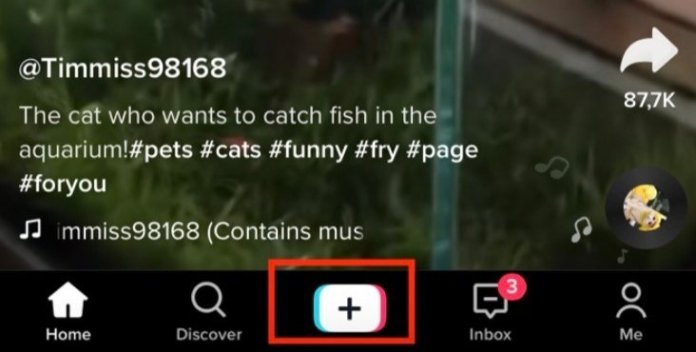
Para prosseguir, o primeiro passo seria ter um vídeo para trabalhar. Se, por algum motivo, você não tiver um, poderá criar um novo facilmente tocando no ícone “+”, que o levará a uma interface de gravação de vídeo.
2. Personalize o vídeo
Você é responsável por quanto tempo seu vídeo deve ter. Depois disso, você também pode adicionar filtros para melhorar sua qualidade visual. Para gravar seu vídeo, basta manter pressionado o botão vermelho até terminar a gravação.
Depois de gravar seu vídeo, você pode visualizá-lo e fazer os ajustes necessários antes de prosseguir para a próxima etapa. Se estiver satisfeito com o resultado, basta tocar na marca de seleção vermelha para continuar na próxima etapa do processo.
—
3. Localize o ícone de texto
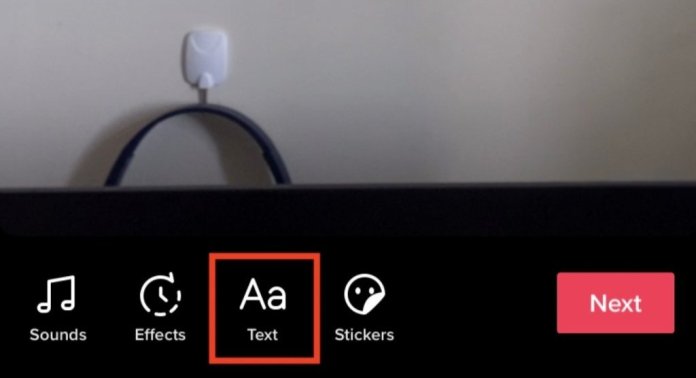
Depois de adquirir o novo vídeo, você deve localizar o ícone de texto localizado no canto inferior esquerdo da tela. Este ícone específico pode ser identificado pelo símbolo “Aa” exibido nele. Uma vez localizado, prossiga para tocar nele. Esta ação permitirá que você insira texto em seu vídeo.
4. Digite seu texto
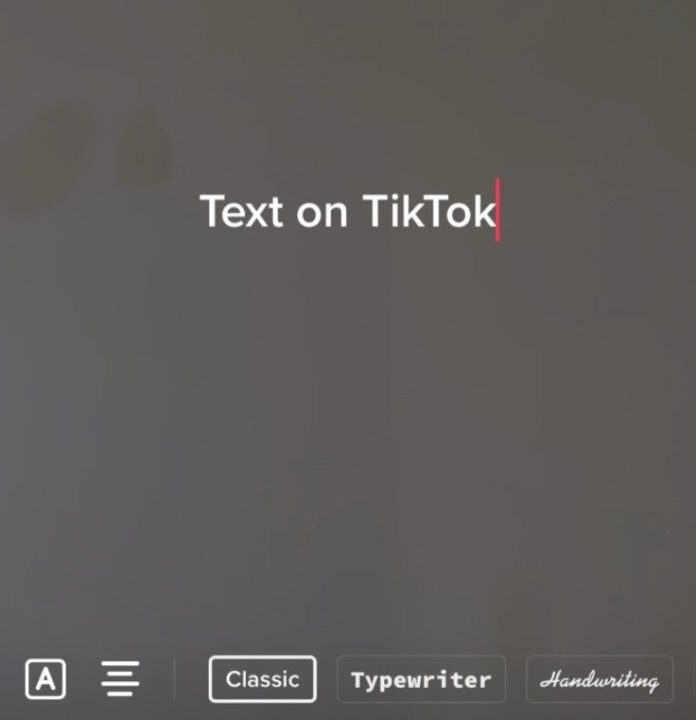
Conforme você insere o texto no espaço designado, várias opções de personalização ficarão disponíveis para você. Essas opções incluem a capacidade de adicionar realces ao texto, alterar o estilo da fonte, ajustar a cor do texto e modificar o alinhamento do texto.
—
Se você deseja remover qualquer texto que tenha adicionado a um vídeo, você pode fazê-lo facilmente seguindo estas etapas. Primeiro, localize o texto que deseja excluir e clique nele. Em seguida, procure o ícone X no teclado. Toque no ícone X para excluir o texto selecionado.
Depois de excluir o texto, você pode concluir a edição pressionando o botão “Concluído”. Este botão geralmente está localizado no canto superior direito da tela. Ao concluir essas etapas, você terá removido com êxito o texto indesejado e adicionado texto ao seu vídeo.
5. Ajustar a posição do texto
Depois de adicionar o texto ao vídeo com sucesso, você poderá ajustar o posicionamento do texto. Para fazer isso, toque no texto cuja posição você deseja ajustar. Em seguida, enquanto mantém o dedo no texto, arraste-o para o local desejado no vídeo. Solte o dedo da tela assim que o texto estiver na posição desejada.
6. Definir duração/tempo do texto
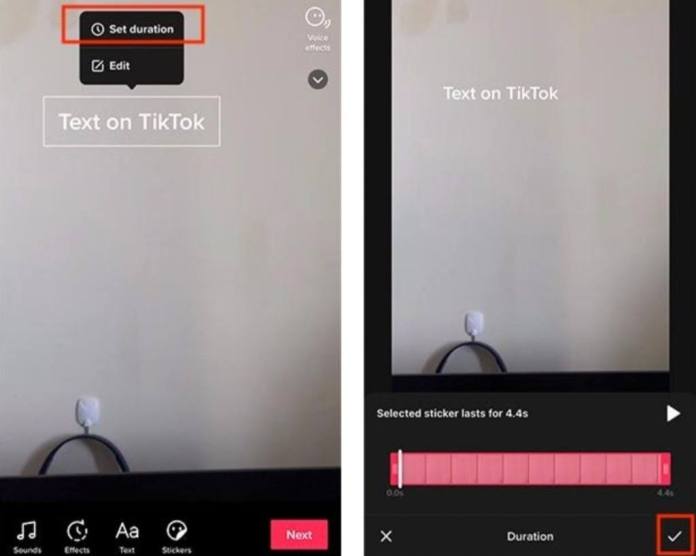
Para alterar o tempo do texto, você pode escolher a opção “Definir duração”. Isso permitirá que você selecione uma hora de início e uma hora de término específicas para o texto aparecer e desaparecer. Depois de selecionar os horários de início e término, você pode visualizar as alterações feitas tocando no botão play localizado acima da barra de edição.
Se não estiver satisfeito com o tempo, você pode ajustar o início e o fim vezes em conformidade. Quando estiver satisfeito com o tempo do texto, você pode tocar na marca de seleção ou no símbolo de visto localizado no canto inferior direito da tela para salvar suas alterações.
7. Para adicionar mais texto…
À medida que você se torna mais habilidoso no uso do TikTok, pode querer aprimorar seu conteúdo adicionando texto em vários intervalos e horários diferentes. Esteja você compartilhando uma breve história ou um tutorial, saber como incluir vários textos pode ser benéfico.
Então, depois de terminar seu primeiro texto, para adicionar mais texto, toque no símbolo de texto “Aa”de novo. Digite seu texto e clique em”Concluído”. Depois disso, você pode ajustar a posição do texto e também definir a duração do texto. E você pode fazer isso quantas vezes quiser.
8. Postar vídeo
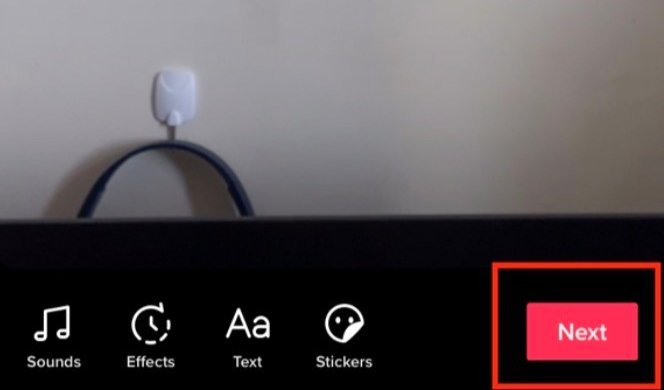
Quando terminar todo o seu texto, selecione “Avançar” para prosseguir para a próxima etapa, que envolve a inclusão de uma descrição do vídeo e detalhes adicionais e, em seguida, clique em “Post.”
Conclusão
Se você deseja ter sucesso no TikTok, é importante aprender a adicionar texto Vídeos do TikTok. Isso pode ajudá-lo a melhorar a qualidade do seu conteúdo e atrair mais espectadores e seguidores. Com milhões de vídeos sendo postados no TikTok todos os dias, usar texto em seus vídeos pode ajudar a destacá-los e a serem notados.
Artigos relacionados
—