
Cansado de seu laptop mostrando a porcentagem errada da bateria no Windows 11?
Os laptops exibem um tempo estimado de bateria que é determinado pelo uso do computador. E para quem não sabe, existem muitos fatores que explicam por que a bateria do seu laptop descarrega mais rápido do que o normal. Um bom exemplo disso é configurar a tela para brilho total, bem como streaming de vídeo e jogar videogames por longos períodos de tempo.
Mas se você tende a usar programas como Word, Mail, etc., a duração da bateria do seu computador também deve aumentar. No entanto, se não for esse o caso, você pode estar enfrentando sérios problemas com a bateria do seu laptop. E abordaremos as soluções para esse problema abaixo.
Então, para que serve o atraso? Vamos pular direto!
1. Execute um ciclo de energia.
Começaremos desligando e ligando seu laptop para resolver seus problemas relacionados à bateria. Ao fazer isso, você limpa a memória interna do seu laptop, bem como remove a carga residual do capacitor da bateria. Com ele, você até se livra de possíveis bugs ou falhas do sistema.
Veja o que você precisa fazer:
Primeiro, pressione o botão liga/desliga para desligar o computador. Em seguida, remova todos os periféricos. Depois disso, retire a bateria do seu laptop. Em seguida, pressione e segure o botão Liga/Desliga por cerca de 30 segundos. Depois de algum tempo, coloque a bateria de volta em seu lugar. Em seguida, ligue o computador.
Agora, verifique se a porcentagem correta da bateria está sendo exibida ou não.
2. Execute o Solucionador de problemas de energia.
Se esse problema for realmente causado por problemas de bateria no sistema do seu computador, esse método será definitivamente útil. A solução de problemas integrada ajuda a diagnosticar a área problemática e resolve esse problema.
Use as etapas abaixo:
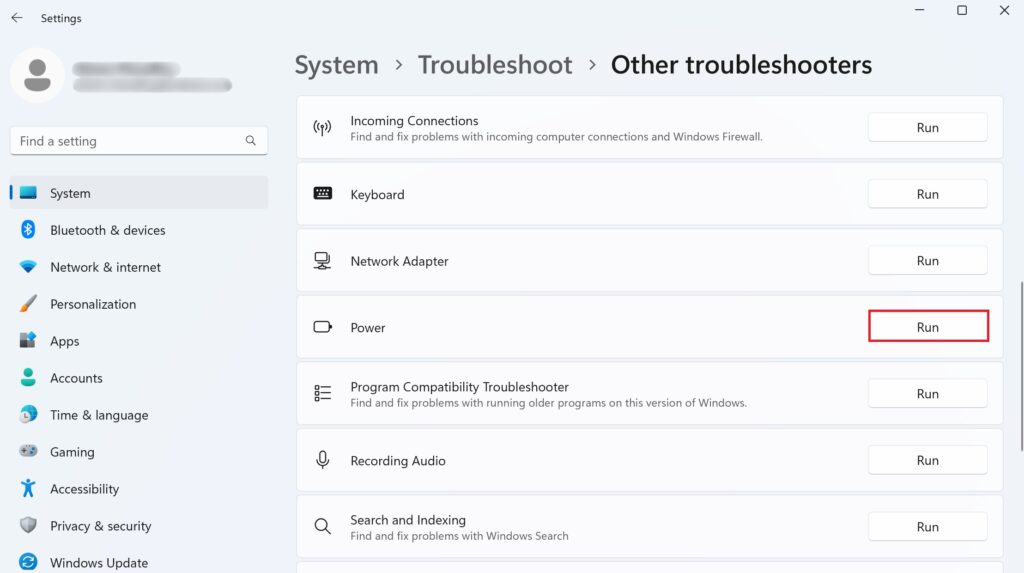
Vá para o ícone Pesquisar na barra de tarefas. Digite Configurações de solução de problemas na barra de pesquisa. Em seguida, clique em Abrir no painel direito. Selecione a opção Outras soluções de problemas . Em seguida, role para baixo e localize Energia. Em seguida, clique em Executar ao lado dele.
Depois de executar a solução de problemas, verifique novamente a porcentagem da bateria, se estiver correta.
3. Calibre a bateria do seu laptop.
Calibrar a bateria do seu computador é outra opção para corrigir a estimativa incorreta da bateria. É aqui que você carrega a bateria em sua capacidade total, depois reduz a zero e volta a 100% novamente.
Mas antes disso, você precisará acessar as opções de gerenciamento de bateria e garantir que o plano de energia não interfira no processo de calibração. Siga as etapas abaixo para fazer isso:
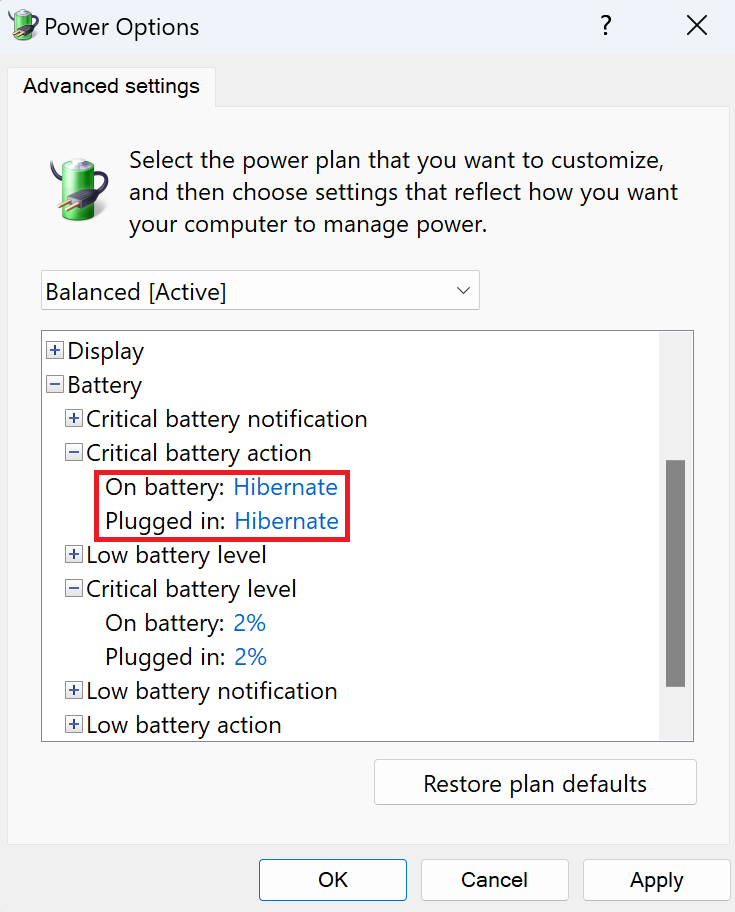
Pressione as teclas Windows + R para iniciar a caixa de diálogo Executar. Em seguida, digite powercfg.cpl no campo de texto. Clique no botão OK . Em seguida, no painel esquerdo, selecione o link Alterar quando o computador for suspenso . Escolha Nunca para cada menu suspenso. Em seguida, clique na opção Alterar configurações de energia avançadas . 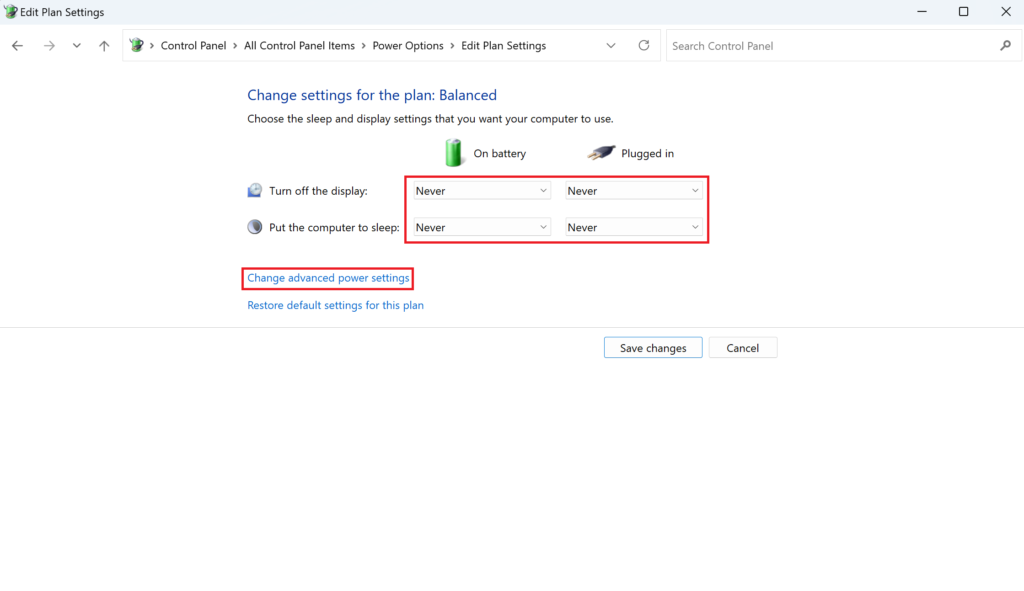 Expanda a opção Bateria e clique duas vezes em Ação crítica da bateria. Agora, selecione Hibernar para as opções Na bateria e Conectado.
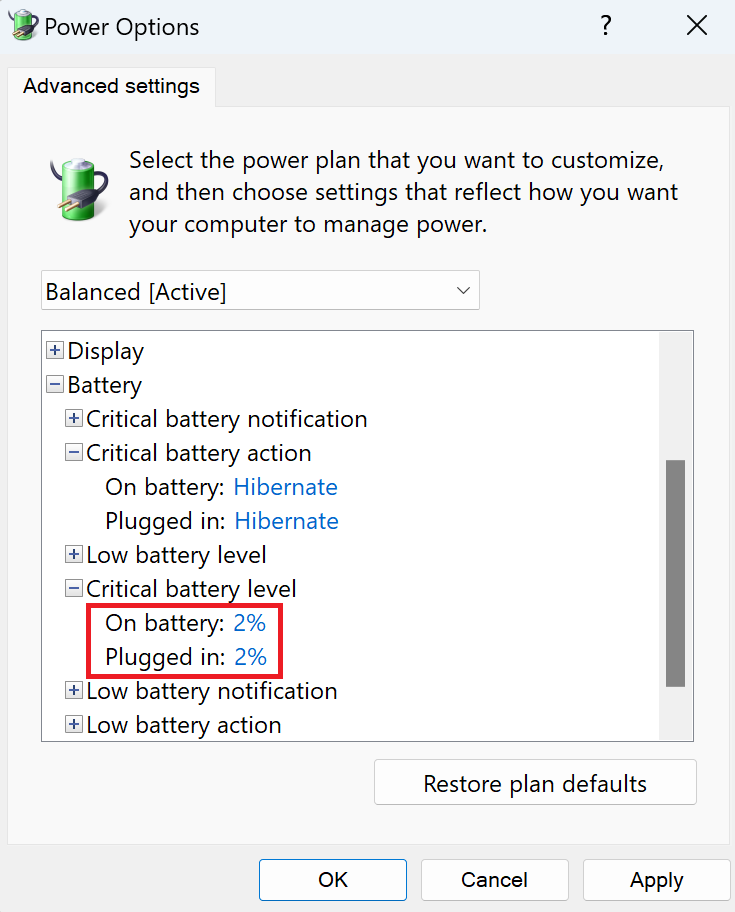
  Em seguida, clique duas vezes na opção Nível crítico da bateria. Em seguida, defina Na bateria e Conectado para valores baixos.
  Depois disso, clique no botão Aplicar . Em seguida, clique em OK para confirmar as alterações.
Agora que você concluiu as etapas principais, pode calibrar sua bateria. Você pode fazer isso seguindo estes métodos:
Carregue totalmente seu laptop e mantenha o carregador conectado por várias horas. Em seguida, desconecte o carregador e use seu laptop até que a bateria descarregue. Isso fará com que o laptop desligue. Agora, reconecte o carregador e deixe seu laptop carregar totalmente.
Depois disso, seu laptop deve mostrar leituras precisas de porcentagem de bateria.
4. Reinicie o adaptador de bateria.
O adaptador de bateria é a ponte entre o Windows e a bateria do computador. Qualquer problema no adaptador causará estimativas de porcentagem de bateria incorretas.
Você pode tentar desativar e reativar o adaptador de bateria para ver se isso resolve o problema. Siga as etapas abaixo para fazer isso:
Pressione as teclas de atalho Windows + S para iniciar a Pesquisa do Windows. Pesquise por Gerenciador de dispositivos e pressione a tecla Enter. Agora, procure o valor Baterias e clique nele para expandi-lo. Em seguida, clique com o botão direito do mouse no adaptador de bateria e escolha a opção Desativar dispositivo no menu. 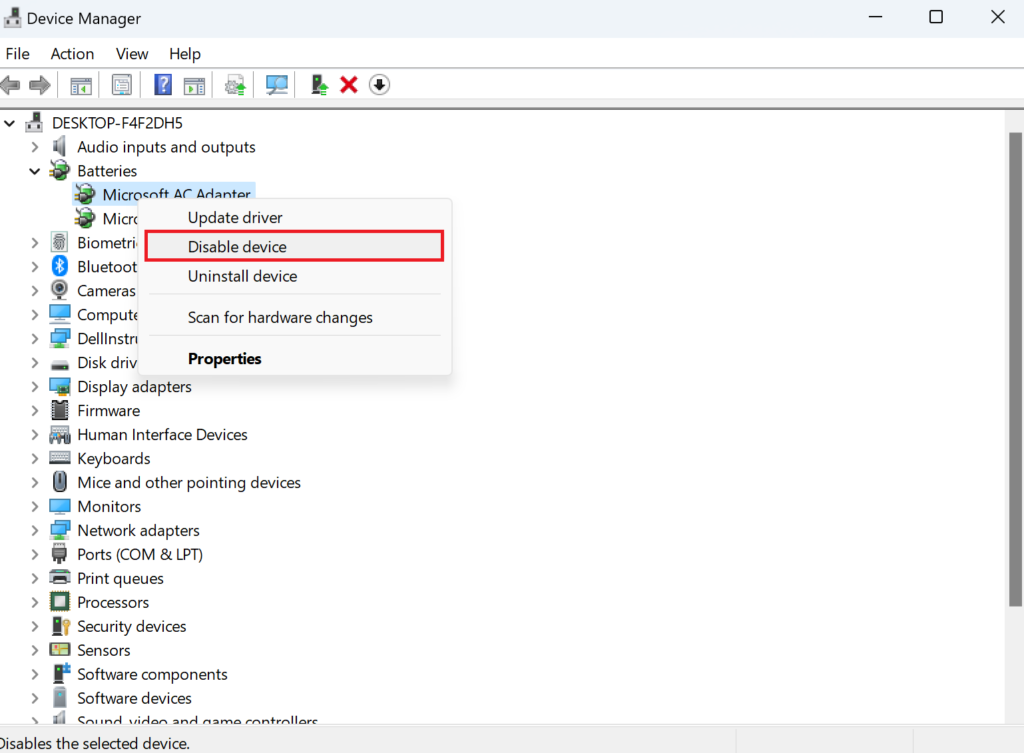 Clique com o botão direito do mouse no adaptador de bateria novamente e, desta vez, clique em Ativar dispositivo. Reinicie o computador.
Assim que o computador reiniciar, verifique se o erro da bateria foi corrigido.
5. Conserte os drivers da bateria.
Se os drivers estiverem ausentes ou danificados, reiniciá-los seria inútil. E para corrigir isso, você precisará atualizar as versões dos drivers dedicados ou reinstalá-los.
Para atualizar os drivers, eis o que você deve fazer:
Primeiro, clique com o botão direito do mouse no Menu Iniciar na barra de tarefas. Em seguida, selecione Gerenciador de dispositivos na lista de opções. Clique em Baterias para expandi-lo. Agora, clique com o botão direito do mouse no adaptador de bateria e escolha a opção Atualizar driver . 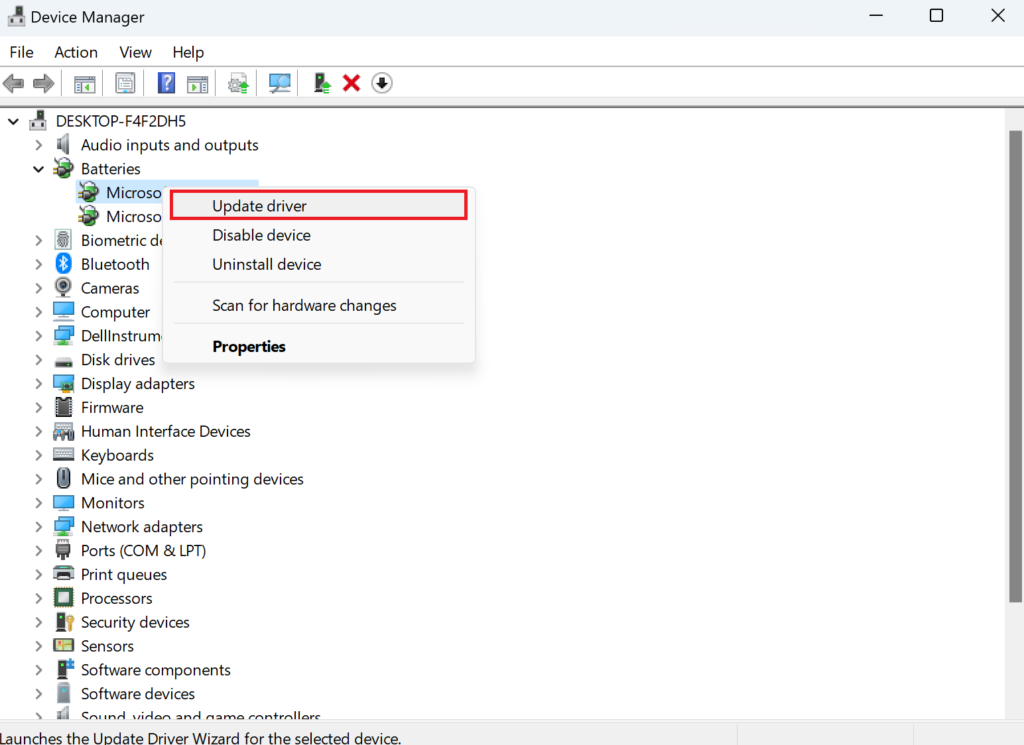 Em seguida, siga as instruções na tela para atualizar o driver.
Para drivers corrompidos, você pode desinstalá-los de seu sistema. Em seguida, reinicie o computador e os drivers serão reinstalados na inicialização. Use as instruções abaixo para fazer isso:
Clique no ícone Iniciar na barra de tarefas. Pesquise por Gerenciador de dispositivos na barra de pesquisa e clique em
Abrir no painel direito. Agora, expanda Baterias clicando nela. Clique com o botão direito do mouse no adaptador de bateria e selecione Desinstalar dispositivo. 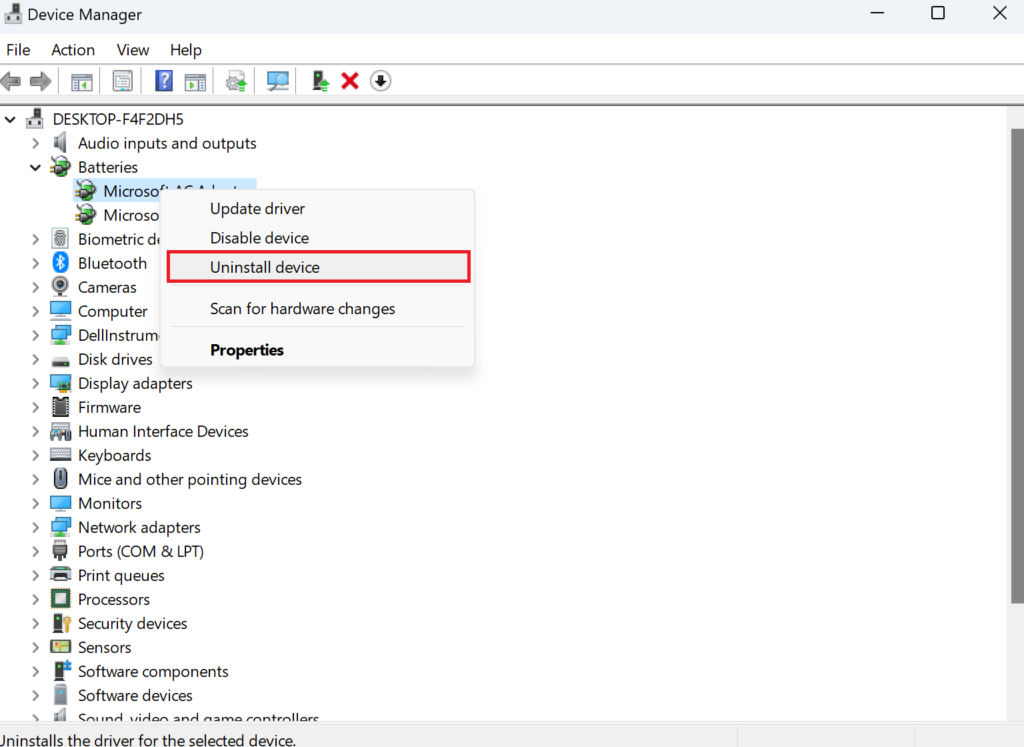 Em seguida, reinicie o computador para reinstalar o driver.
Agora, verifique se o seu laptop mostrará uma porcentagem precisa da bateria. Caso contrário, tente o próximo método.
6. Atualize o Windows.
Normalmente, a versão mais recente do Windows atualiza os downloads e instala-os de forma independente. No entanto, se você desativou as atualizações automáticas em seu PC, deve manter seu sistema atualizado.
A exibição incorreta da porcentagem de bateria pode ser devido a uma versão desatualizada do Windows. Portanto, recomendamos que você instale as atualizações pendentes para resolver o problema. Veja como:
Comece pressionando as teclas Windows + I para iniciar Configurações. Em seguida, no painel esquerdo, selecione Windows Update. Clique no botão Verificar atualizações no lado direito da tela. Se houver alguma atualização disponível, clique em Baixar e instalar. 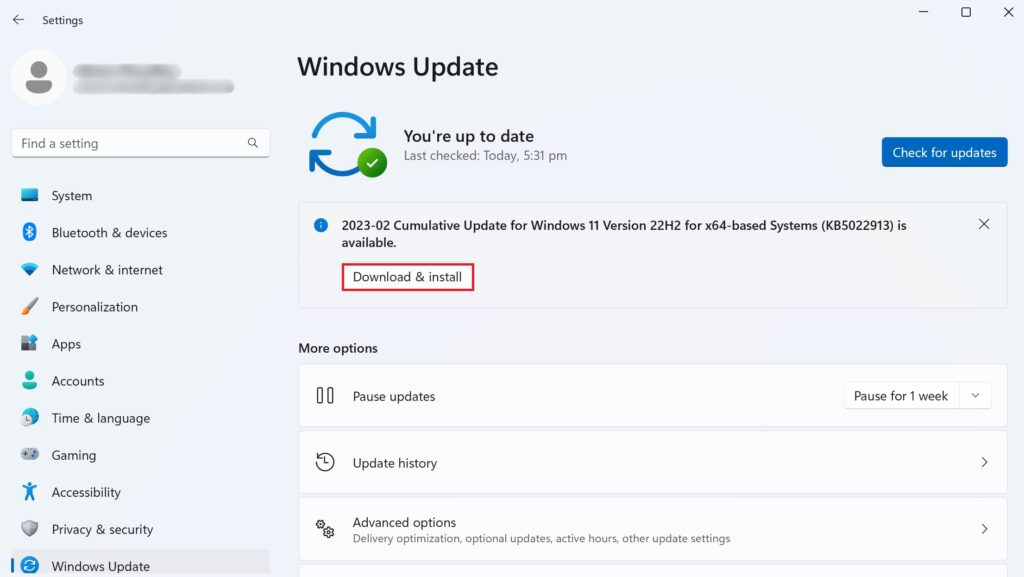
Em seguida, verifique se a porcentagem correta da bateria está sendo exibida ou não após a atualização do Windows.
7. Substitua sua bateria.
Caso nenhum dos métodos discutidos acima tenha sido bem-sucedido em consertar seu laptop mostrando a porcentagem de bateria errada no Windows 11, o problema pode estar relacionado ao hardware. Se for esse o caso, entre em contato com o fabricante e substitua a bateria.
E é isso! Nosso guia sobre como consertar seu laptop mostrando porcentagem de bateria errada no Windows 11 termina aqui. Se você tiver mais dicas ou sugestões sobre este tópico, não hesite em compartilhá-las na seção de comentários abaixo.
Se este guia ajudou você, compartilhe-o.