
Deseja corrigir o erro Todas as câmeras estão reservadas no Windows 11?
Às vezes, você pode se deparar repentinamente com o erro 0xa00f4288 Camera em seu computador. Esse erro pode ser bastante frustrante, pois impede que você tire fotos da sua webcam ou realize reuniões visuais.
Normalmente, o erro ocorre devido a um problema no aplicativo Câmera, drivers defeituosos ou permissões de câmera desativadas. No entanto, há uma maneira fácil de resolver esse problema experimentando as várias correções de solução de problemas mencionadas neste guia.
Então, vamos começar!
1. Saia de todos os aplicativos que usam a câmera.
Se um programa não puder usar a câmera informando que ela está reservada, há uma grande chance de a webcam do seu computador já estar aberta em outro aplicativo. O processo pode ser executado em segundo plano, então você não pode dizer.
Para lidar com essa situação, você deve primeiro identificar o programa usando a câmera e fechá-lo para corrigir o problema. Veja como:
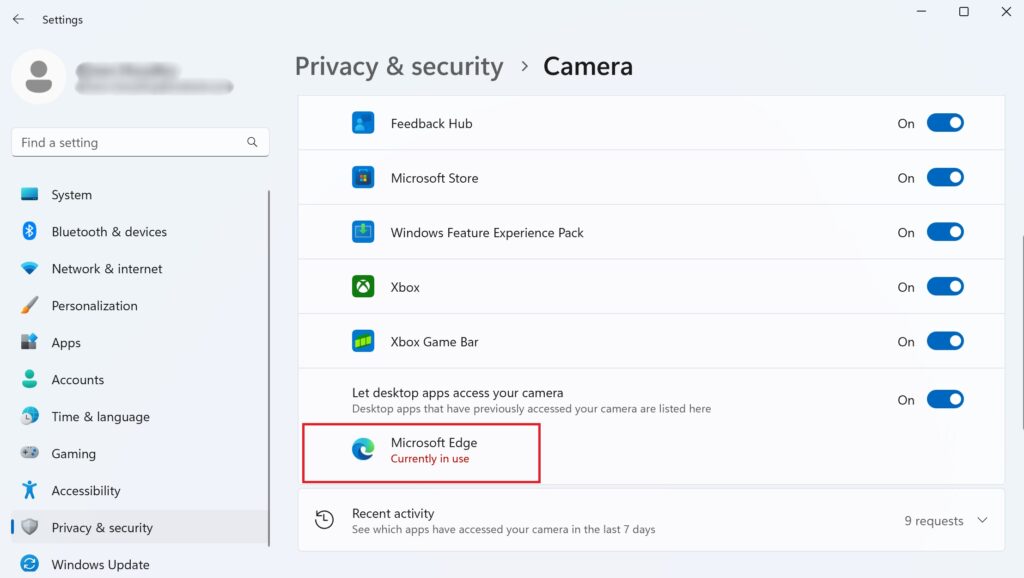
Primeiro, pressione as teclas de atalho Windows + i para iniciar Configurações. No painel esquerdo, clique em Privacidade e segurança. Em seguida, role para baixo, localize Câmera em Permissões do aplicativo e clique nela. Qualquer aplicativo que use a Câmera mostrará uma mensagem Atualmente em uso abaixo dele. Depois de saber qual aplicativo está causando o erro, basta fechá-lo.
Agora, verifique se o erro foi corrigido.
2. Reinicie seu computador.
A câmera também pode se mostrar como reservada devido a uma falha temporária ou bug no sistema. Na maioria das vezes, você pode resolvê-lo simplesmente reiniciando o computador. Isso remove os dados temporários e o cache onde o bug pode estar oculto. Ele também reinicia os programas, dando-lhes um novo começo.
Para reiniciar seu PC com Windows 11, siga as etapas abaixo:
Clique no menu Iniciar na barra de tarefas. Em seguida, clique no ícone de energia localizado no canto inferior direito do menu Iniciar. Selecione Reiniciar nas opções. 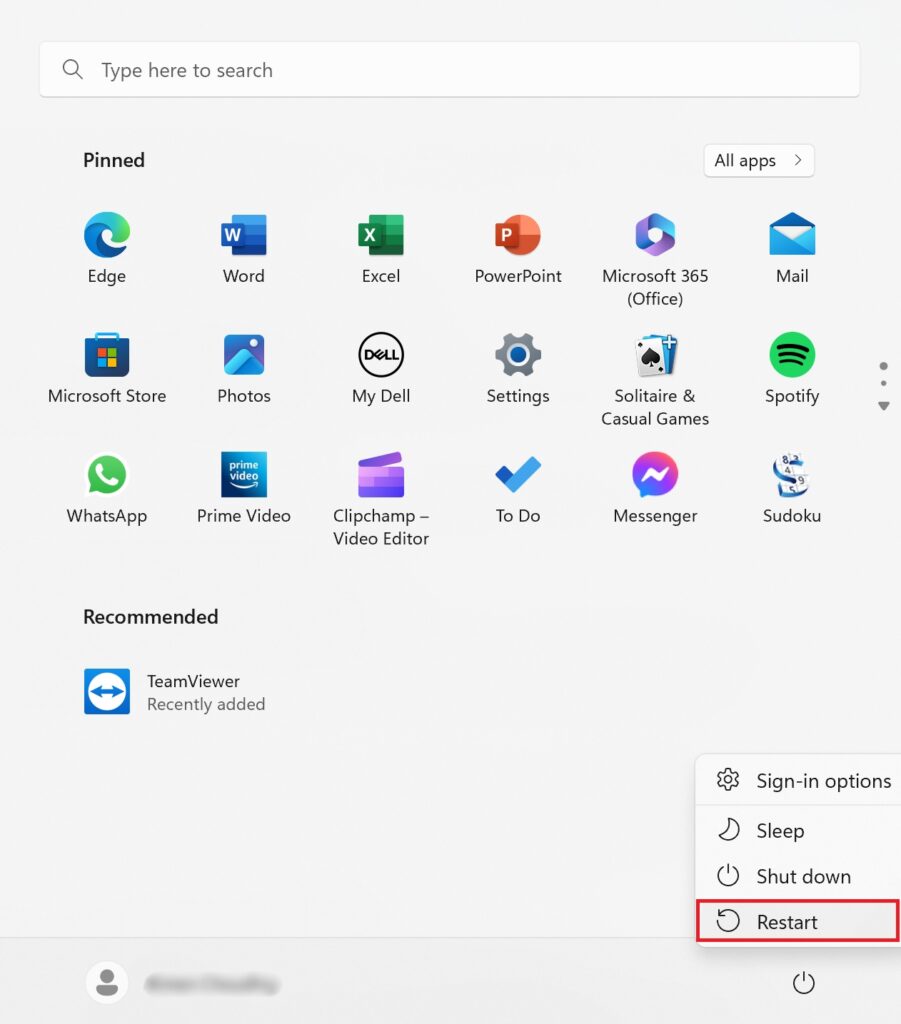
Isto irá reiniciar o seu PC e, portanto, resolver qualquer falha interna que esteja causando o erro.
3. Verifique as permissões da câmera.
Cada aplicativo solicita permissão do usuário para acessar dados, contatos, microfone e, é claro, câmera. Todos esses recursos não funcionarão em aplicativos se você não tiver ativado as permissões necessárias.
Portanto, se sua câmera entrar em conflito apenas com determinados aplicativos, você pode acessar suas configurações e verificar se as permissões corretas foram concedidas. Aqui está o que você precisa fazer:
Comece clicando com o botão direito do mouse no ícone do Windows na barra de tarefas. Em seguida, escolha Configurações nas opções. Quando a janela Configurações for aberta, selecione Privacidade e segurança no painel esquerdo. Em seguida, procure por Câmera no painel direito em Permissões do aplicativo e clique nela. Agora, ative a opção Câmera abaixo da seção Permitir que os aplicativos acessem sua câmera. 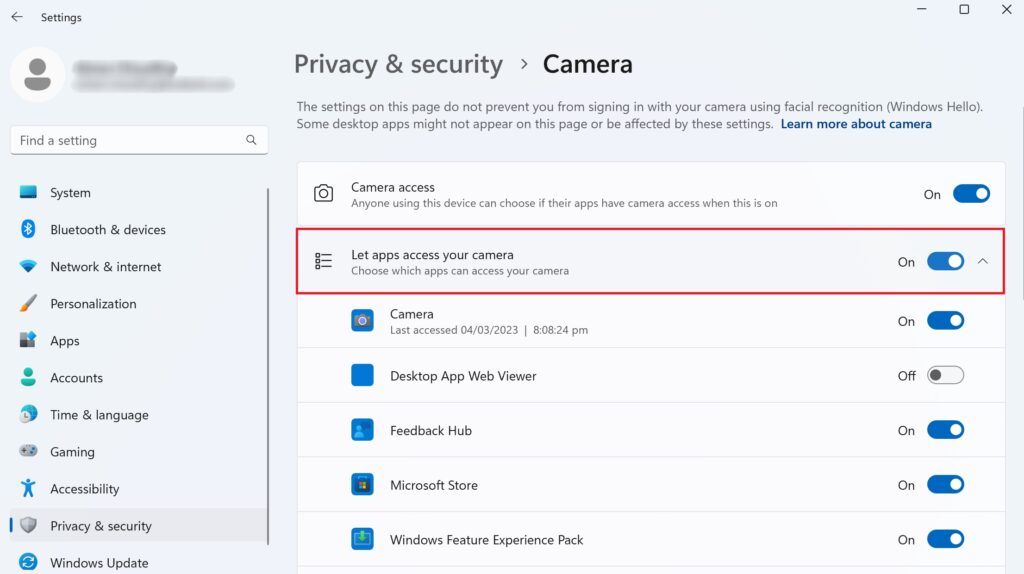
Após habilitar a permissão, verifique se o erro ainda ocorre.
4. Execute o solucionador de problemas da câmera.
Você sempre pode executar o solucionador de problemas integrado da câmera para diagnosticar sua conexão com o computador. A ferramenta verifica automaticamente possíveis problemas e resolve a maioria dos problemas relacionados à câmera no sistema.
Veja como executar a solução de problemas:
Vá para o menu Iniciar da barra de tarefas. Em seguida, clique no ícone de engrenagem para abrir Configurações. No painel esquerdo, vá para a guia Sistema . Agora, selecione Solucionar problemas no painel direito. Em seguida, clique em Outras soluções de problemas. Role para baixo e procure por Câmera. Em seguida, clique em Executar ao lado dele. 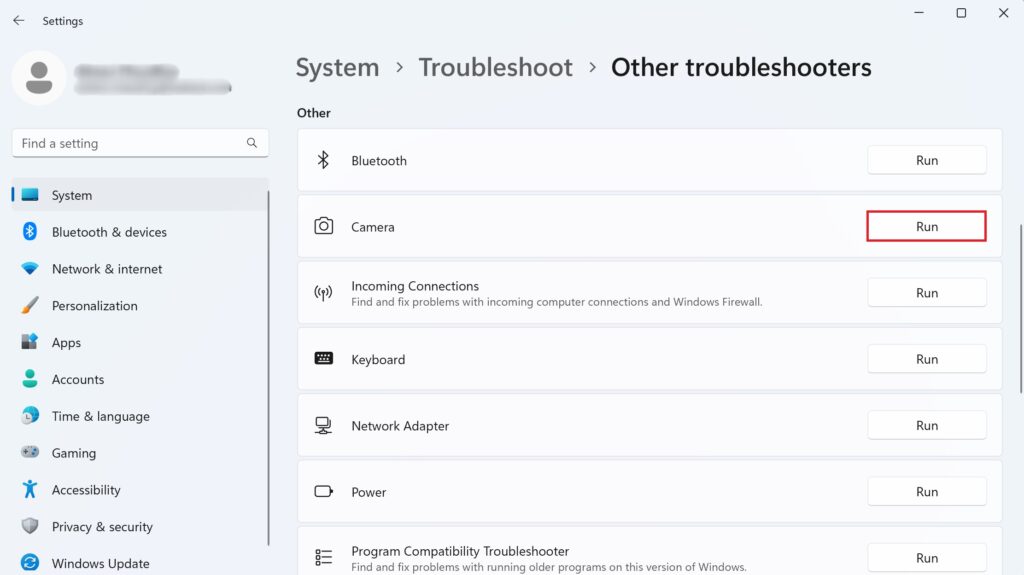 Siga as instruções na tela para executar a solução de problemas da câmera.
Depois de concluído o processo, verifique se o erro da câmera persiste.
5. Repare os drivers da câmera.
Com o tempo, os drivers da câmera podem corromper ou ficar desatualizados com o sistema operacional atual. Por esse motivo, é recomendável verificar as atualizações opcionais o tempo todo e nunca deixá-las pendentes.
Para lidar com o problema em questão, você pode reinstalar ou atualizar os drivers da câmera para a versão mais recente e ver se funciona. Siga as etapas abaixo para fazer isso:
Clique no ícone Pesquisar na barra de tarefas. Pesquise Gerenciador de dispositivos na barra de pesquisa. Em seguida, clique em Abrir no painel direito. Assim que a janela abrir, clique em Câmera para expandir o valor. Em seguida, clique com o botão direito do mouse em sua câmera e escolha Atualizar driver se desejar atualizar o driver da câmera. 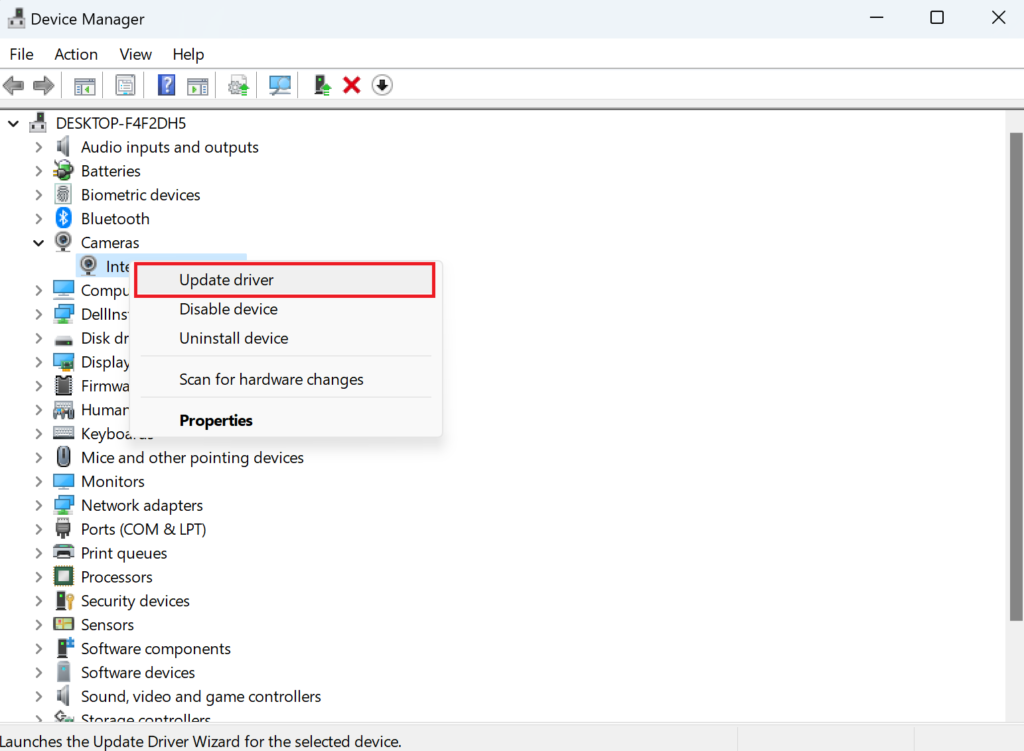 Da mesma forma, se desejar reinstalar o driver da câmera, selecione Desinstalar driver nas opções.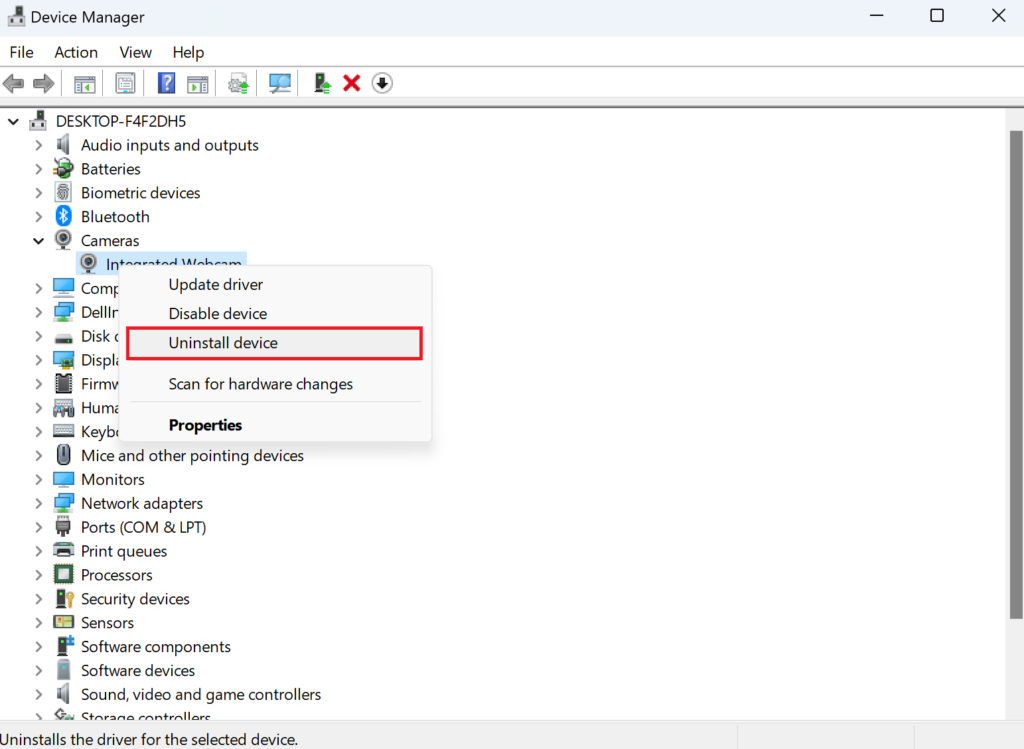
Agora, reinicie o seu PC e verifique se o erro foi corrigido ou não. Ao reiniciar o computador, o driver desinstalado será baixado automaticamente.
6. Atualize o aplicativo da câmera.
Assim como os drivers desatualizados, os aplicativos desatualizados também podem levar a vários problemas. Para garantir se você está recebendo o erro Todas as câmeras estão reservadas no Windows 11 porque o aplicativo Câmera precisa de uma atualização, verifique e instale todas as versões pendentes.
Siga as etapas abaixo para fazer isso:
Vá para o ícone Pesquisar na barra de tarefas. Pesquise por Microsoft Store e clique em Abrir no painel direito. Agora, vá para a guia Biblioteca no painel esquerdo. Em seguida, clique em Obter atualizações. 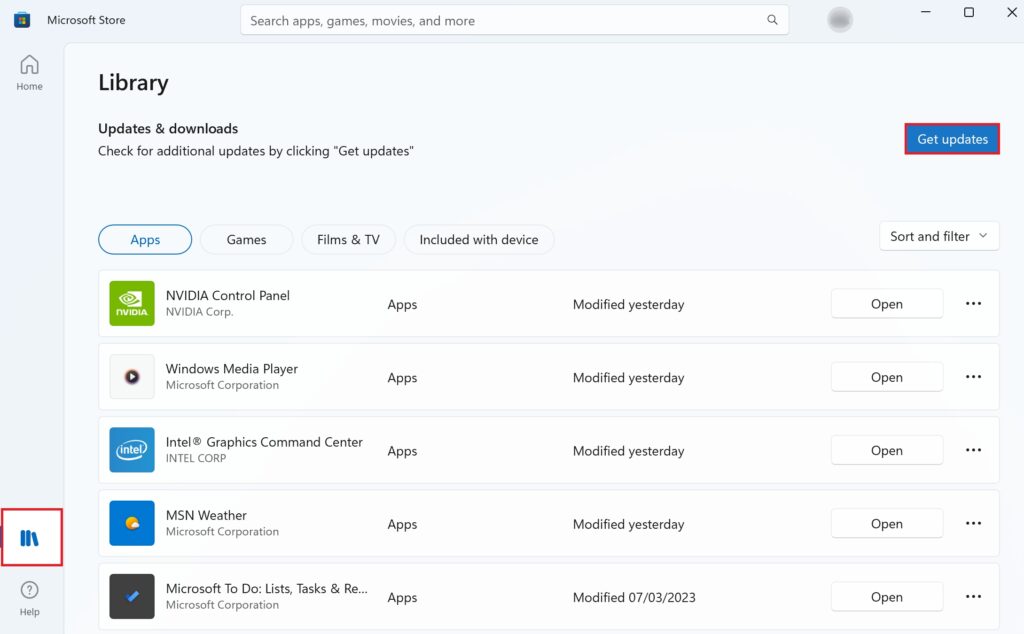 Se houver alguma atualização disponível para o aplicativo Câmera, clique em Baixar e instalar.
Depois de instalar a atualização, verifique se o erro da câmera 0xa00f4288 foi removido. Caso contrário, siga o próximo método.
7. Redefinir/reparar o aplicativo da câmera.
Se, infelizmente, você estiver encontrando vários outros problemas junto com o erro declarado ao usar o aplicativo da câmera, há uma grande possibilidade de que os arquivos do sistema estejam danificados. Mas não se preocupe. Você pode facilmente recuperar ou substituir esses arquivos reparando ou redefinindo o aplicativo de volta ao seu estado padrão.
Use as instruções abaixo para fazer isso:
Primeiro, clique com o botão direito do mouse no Menu Iniciar na barra de tarefas. Na lista de opções, selecione Aplicativos instalados. Agora, role para baixo e procure por Câmera. Em seguida, clique no ícone de três pontos no lado direito. Em seguida, clique em Opções avançadas. Depois disso, role para baixo e procure a opção Reparar e clique nela. Isso reparará o aplicativo da câmera. 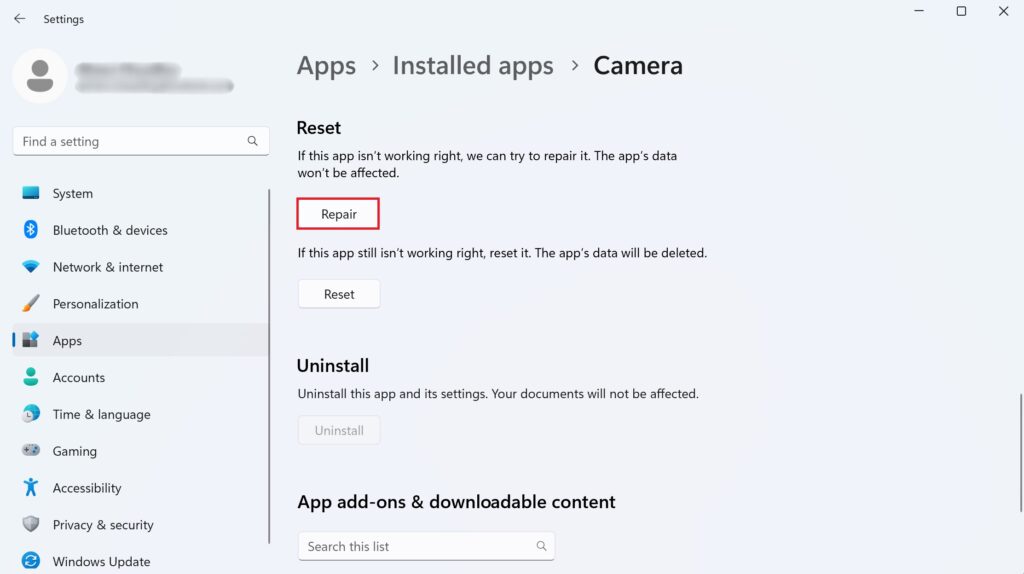 Se o erro persistir, tente redefinir o aplicativo clicando no botão Redefinir .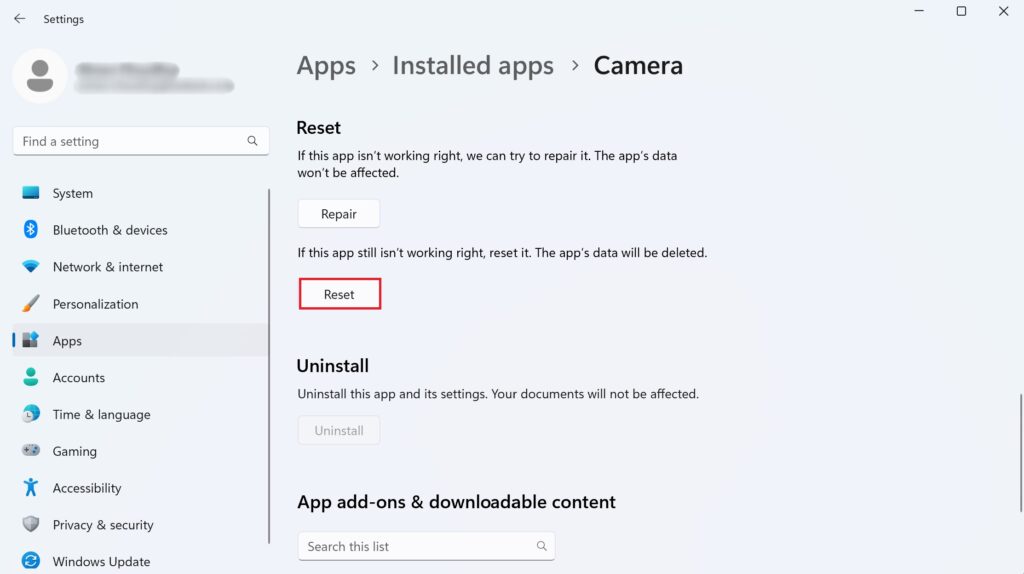
Depois de concluído o processo, verifique se o aplicativo Câmera está funcionando.
8. Verifique se há malware.
A presença de um vírus ou malware em seu sistema também pode levar ao mau funcionamento de sua webcam. Se você suspeitar que esse seja o motivo, tudo o que precisa fazer é executar uma verificação de malware com o Windows Defender padrão ou qualquer outro programa antivírus de terceiros que você pode ter instalado.
Para o Windows Defender, siga as instruções abaixo:
Clique no ícone Pesquisar da barra de tarefas. Digite Segurança do Windows na barra de pesquisa. Em seguida, clique na opção Abrir no painel direito. Quando a janela Segurança do Windows for aberta, escolha Proteção contra vírus e ameaças. Em seguida, selecione Opções de digitalização. Em seguida, clique em Verificação rápida e selecione a opção Verificar agora na parte inferior da janela. 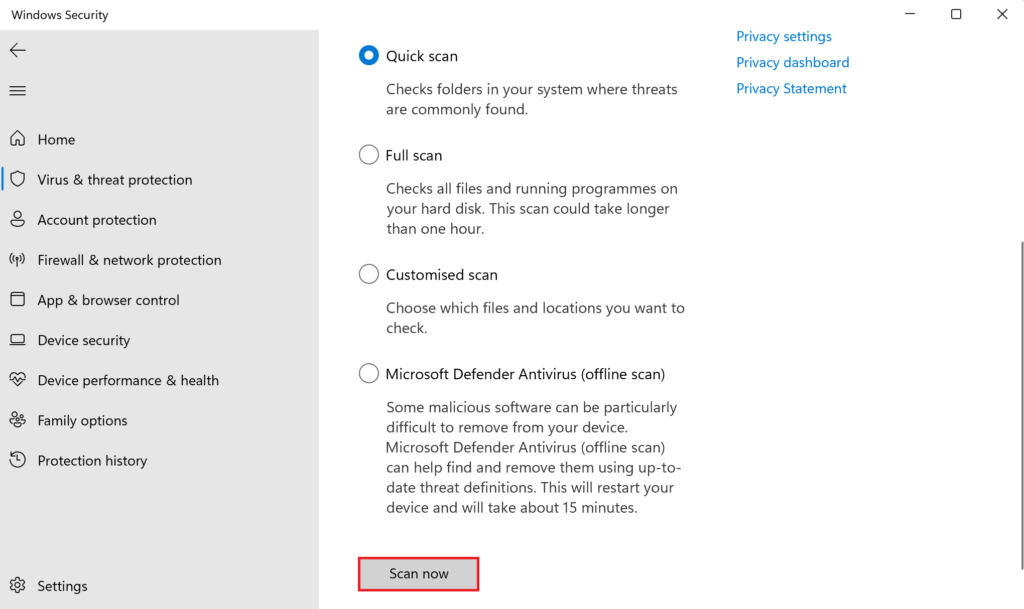
Depois que o processo de digitalização for concluído, verifique se o erro da câmera foi resolvido ou não.
Isso traz nosso guia sobre como corrigir o erro Todas as câmeras estão reservadas em Windows 11 ao fim. Sinta-se à vontade para fazer mais perguntas na seção de comentários abaixo.
Se este guia ajudou você, compartilhe-o.